
 เครื่องบันทึกวิดีโอ เสียง และเว็บแคมที่ดีที่สุดสำหรับทุกคน
เป็นที่นิยม

AnyRec Screen Recorder
ซอฟต์แวร์จับภาพวิดีโอและบันทึกหน้าจอที่ดีที่สุด
ดาวน์โหลดอย่างปลอดภัย
10+ โปรแกรมบันทึกวิดีโอที่ดีที่สุดที่ไม่มีอาการหน่วง

ในยุคของการสร้างวิดีโอคุณภาพสูง การมีแหล่งข้อมูลที่เชื่อถือได้จึงเป็นสิ่งสำคัญ ซอฟต์แวร์จับภาพวิดีโอ การบันทึกวิดีโอเป็นสิ่งจำเป็นสำหรับทั้งมืออาชีพและผู้ใช้งานทั่วไป แต่คุณจะเลือกโปรแกรมที่เหมาะสมกับตัวเองได้อย่างไร? คู่มือนี้ได้รวบรวมรายชื่อซอฟต์แวร์บันทึกวิดีโอที่ดีที่สุดในปี 2025 โดยครอบคลุมทั้งโปรแกรมบนเดสก์ท็อปที่มีคุณสมบัติขั้นสูง ตัวเลือกที่ใช้งานง่ายและเชื่อถือได้ และเครื่องมือบนเว็บสำหรับการบันทึกที่รวดเร็วโดยไม่ต้องติดตั้ง
รายการแนะนำ
ส่วนที่ 1: โปรแกรมบันทึกวิดีโอขั้นสุดยอดเพื่อเอฟเฟ็กต์ที่น่าทึ่ง ส่วนที่ 2: ตัวเลือกที่น่าเชื่อถือสำหรับการเลือกซอฟต์แวร์บันทึกวิดีโอ ส่วนที่ 3: [โบนัส] เครื่องมือออนไลน์สำหรับการบันทึกวิดีโอโดยไม่ต้องใช้ซอฟต์แวร์ส่วนที่ 1: โปรแกรมบันทึกวิดีโอขั้นสุดยอดเพื่อเอฟเฟ็กต์ที่น่าทึ่ง
เมื่อพูดถึงซอฟต์แวร์บันทึกวิดีโอที่ใช้งานได้หลากหลายที่สุด ควรใช้งานง่าย ควบคุมสะดวก แต่ในขณะเดียวกันก็ต้องมีฟังก์ชันและคุณสมบัติที่ทรงพลัง หากมีเครื่องมือใดที่ตรงตามข้อกำหนดข้างต้นเหล่านี้ AnyRec Screen Recorder โดดเด่นในฐานะตัวเลือกที่ดีที่สุด ออกแบบมาเพื่อการบันทึกความละเอียดสูง รองรับทั้งประสิทธิภาพที่ราบรื่นและคุณสมบัติการแก้ไขขั้นสูง ทำให้เหมาะสำหรับงานบันทึกทุกประเภท
ด้วยการตั้งค่าการบันทึกที่ปรับแต่งได้ รูปแบบเอาต์พุตหลายรูปแบบ และการบันทึกเสียงแบบเรียลไทม์ ผู้ใช้จึงสามารถสร้างผลลัพธ์ที่น่าทึ่งได้อย่างง่ายดาย ในระหว่างกระบวนการบันทึก โปรแกรมจะไม่ใช้ทรัพยากรบนอุปกรณ์ของคุณมากเกินไป ดังนั้นคุณจึงไม่ต้องกังวลเกี่ยวกับการใช้งานปกติของอุปกรณ์ของคุณ หากต้องการบันทึกวิดีโอบนอุปกรณ์ของคุณด้วย AnyRec Screen Recorder คุณสามารถทำตามขั้นตอนด้านล่าง:

บันทึกกิจกรรมบนหน้าจอของคุณด้วยคุณภาพดั้งเดิม
ดูตัวอย่างเพื่อดูผลลัพธ์ที่บันทึกไว้โดยไม่มีลายน้ำ
เลือกพื้นที่หน้าจอที่คุณต้องการบันทึกได้อย่างอิสระ
แก้ไขไฟล์บันทึกของคุณได้ตามต้องการก่อนบันทึกวิดีโอ
ดาวน์โหลดอย่างปลอดภัย
ดาวน์โหลดอย่างปลอดภัย
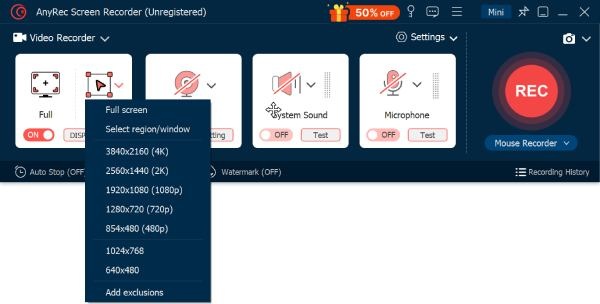
ขั้นตอนที่ 1.ดาวน์โหลดและติดตั้ง AnyRec Screen Recorder บนอุปกรณ์ของคุณ คลิกปุ่ม "เลือกพื้นที่/หน้าต่าง" เพื่อเลือกพื้นที่ที่มีเนื้อหาที่คุณต้องการบันทึก
ขั้นตอนที่ 2.หากต้องการบันทึกวิดีโอลงในอุปกรณ์ของคุณ ให้คลิกปุ่ม "บันทึก" เพื่อเรียกใช้โปรแกรมบันทึกวิดีโอนี้
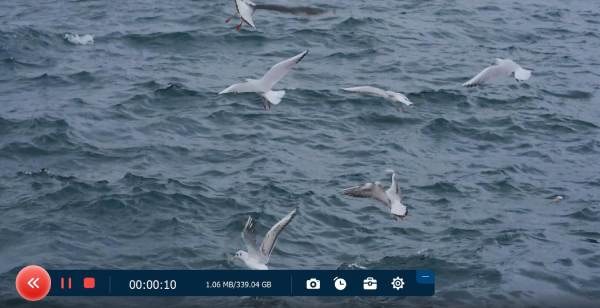
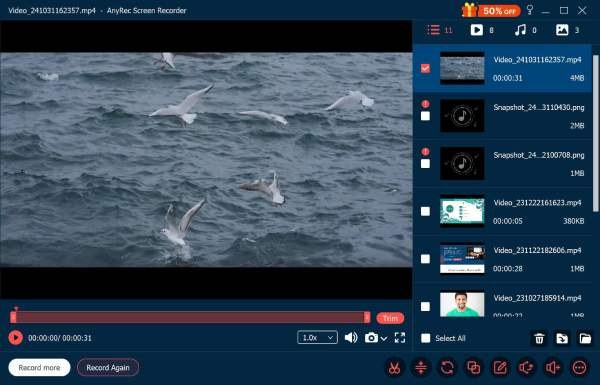
ขั้นตอนที่ 3กดปุ่ม "หยุด" เมื่อบันทึกเสร็จแล้ว และคุณยังสามารถแก้ไขการบันทึกก่อนส่งออกไฟล์ได้อีกด้วย
ส่วนที่ 2: ตัวเลือกที่น่าเชื่อถือสำหรับการเลือกซอฟต์แวร์บันทึกวิดีโอ
ในปี 2025 จะมีโปรแกรมซอฟต์แวร์บันทึกวิดีโอให้เลือกใช้มากมาย เมื่อเลือกซอฟต์แวร์บันทึกวิดีโอ ผู้ใช้ต้องการตัวเลือกที่น่าเชื่อถือซึ่งมีความสมดุลระหว่างประสิทธิภาพ คุณสมบัติ และความง่ายในการใช้งาน แม้ว่า AnyRec Screen Recorder จะเป็นตัวเลือกที่ดีเยี่ยม แต่ซอฟต์แวร์อื่นๆ เช่น OBS Studio, Bandicam และ Camtasia ก็มีข้อดีเฉพาะตัวที่ตอบสนองความต้องการที่แตกต่างกันได้เช่นกัน
OBS Studio
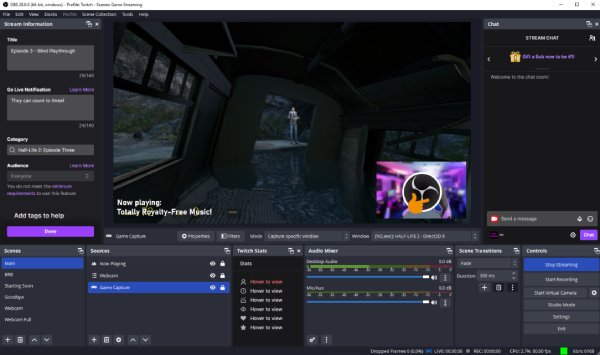
ในฐานะซอฟต์แวร์บันทึกวิดีโอที่เป็นที่นิยมและรู้จักกันมานานหลายปี OBS Studio OBS Studio เป็นหนึ่งในเครื่องมือที่เชื่อถือได้มากที่สุดสำหรับการบันทึกกิจกรรมบนหน้าจอ ผู้สร้างคอนเทนต์มืออาชีพจำนวนมากเลือกใช้เครื่องมือโอเพนซอร์สนี้สำหรับการสตรีมสดและการบันทึกหน้าจอ เนื่องจากรองรับการบันทึกคุณภาพสูง แหล่งที่มาหลายแหล่ง และการเปลี่ยนฉาก กล่าวโดยสรุป หากต้องการการบันทึกแบบมืออาชีพ OBS Studio จะเหมาะสำหรับผู้ที่ต้องการบันทึกวิดีโอที่ดูเป็นมืออาชีพพร้อมการแสดงตัวอย่างแบบเรียลไทม์
- ข้อดี
- สมรรถนะที่แข็งแกร่ง ปรับแต่งได้สูงเพื่อการใช้งานระดับมืออาชีพ
- ข้อเสีย
- มีขั้นตอนการเรียนรู้ที่ค่อนข้างยาก อินเทอร์เฟซอาจดูซับซ้อนสำหรับผู้เริ่มต้น
Bandicam
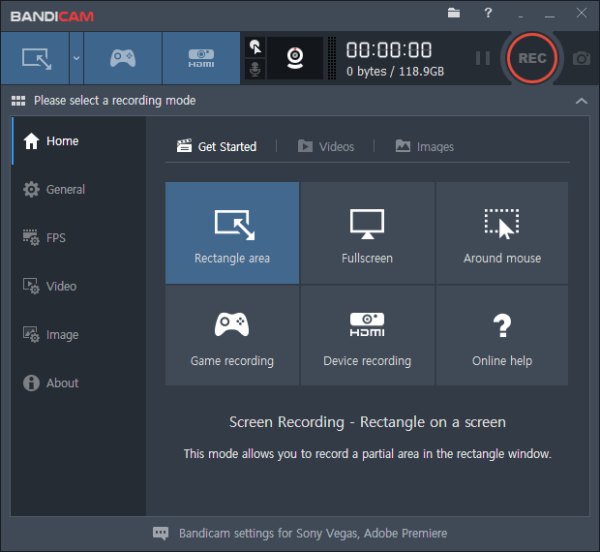
Bandicam Bandicam เป็นซอฟต์แวร์บันทึกวิดีโอขนาดเล็กสำหรับ Windows ที่โดดเด่นในการบันทึกการเล่นเกม วิดีโอสอนวิธีการใช้งาน และกิจกรรมบนหน้าจอ มีคุณสมบัติการบีบอัดไฟล์สูงโดยยังคงรักษาคุณภาพวิดีโอไว้ได้ มีเครื่องมือวาดภาพแบบเรียลไทม์ และฟังก์ชันแสดงภาพซ้อนจากเว็บแคม Bandicam ได้รับความนิยมเป็นพิเศษจากนักเล่นเกมที่ต้องการอัตราเฟรมที่ราบรื่นและขนาดไฟล์ที่กะทัดรัด
- ข้อดี
- การบีอัดข้อมูลคุณภาพสูง พร้อมเครื่องมือวาดภาพแบบเรียลไทม์
- ข้อเสีย
- เวอร์ชันฟรีมีลายน้ำ ฟังก์ชันการแก้ไขมีจำกัด
Camtasia
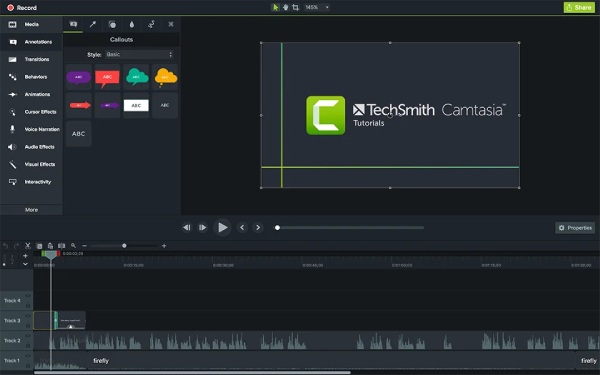
หากคุณมีงบประมาณมากพอ Camtasia ก็เป็นโปรแกรมที่น่าเชื่อถือได้ ในฐานะซอฟต์แวร์บันทึกวิดีโอระดับมืออาชีพที่เหมาะสำหรับทุกคน มันสามารถบันทึกหน้าจอ บันทึกภาพจากเว็บแคม และตัดต่อวิดีโอแบบครบวงจร พร้อมใส่คำอธิบายประกอบ การเปลี่ยนฉาก และเอฟเฟ็กต์ต่างๆ ความเข้ากันได้ของมันทำให้ใช้งานได้ในหลากหลายสถานการณ์โดยไม่ต้องใช้ซอฟต์แวร์เพิ่มเติม
- ข้อดี
- ใช้งานได้หลากหลายสถานการณ์ มีบริการบันทึกเสียงระดับมืออาชีพ
- ข้อเสีย
- ค่าใช้จ่ายค่อนข้างสูง และต้องใช้พื้นที่จัดเก็บค่อนข้างมาก
ส่วนที่ 3: [โบนัส] เครื่องมือออนไลน์สำหรับการบันทึกวิดีโอโดยไม่ต้องใช้ซอฟต์แวร์
สำหรับผู้ที่ต้องการความรวดเร็ว โปรแกรมบันทึกวิดีโอออนไลน์เป็นทางเลือกที่สะดวก คุณไม่จำเป็นต้องดาวน์โหลดโปรแกรมหรือติดตั้งเครื่องมือใดๆ สามารถบันทึกหน้าจอได้โดยตรงจากเบราว์เซอร์โดยไม่ต้องใช้เวลานาน แม้ว่าอาจจะไม่มีฟีเจอร์ครบครันเหมือนโปรแกรมบนเดสก์ท็อป แต่ก็สามารถใช้งานได้จากทุกอุปกรณ์ ข้อเสียที่สำคัญที่สุดคือข้อจำกัดเรื่องขนาดไฟล์ ในส่วนนี้ เราจะแนะนำโปรแกรมออนไลน์ที่น่าเชื่อถือ 3 ตัวเลือก คุณสามารถเลือกใช้โปรแกรมที่เหมาะสมกับความต้องการของคุณได้
พาโนปโต เอ็กซ์เพรส
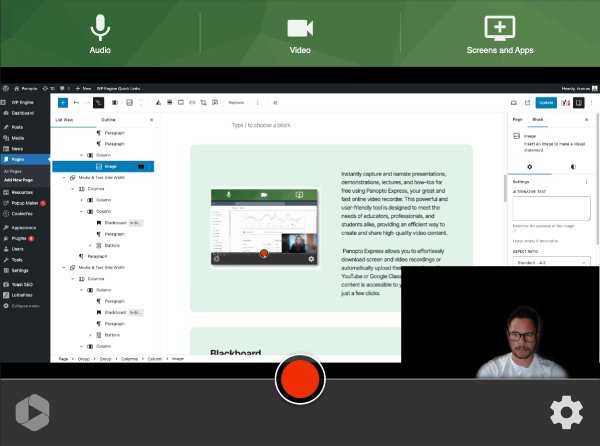
Panopto Express เป็นโปรแกรมบันทึกวิดีโอแบบเว็บเบสที่ใช้งานได้ฟรี ออกแบบมาสำหรับครูและผู้เชี่ยวชาญที่ต้องการบันทึกหน้าจอและเว็บแคมอย่างรวดเร็ว โปรแกรมบันทึกวิดีโอนี้ทำงานโดยตรงในเบราว์เซอร์ของคุณโดยไม่ต้องดาวน์โหลด รองรับการบันทึกระดับ HD และช่วยให้คุณสามารถแชร์หรือฝังวิดีโอได้ทันที เพื่อปกป้องความปลอดภัยส่วนบุคคลของคุณ Panopto ไม่เรียกร้องสิทธิ์ใดๆ
- ข้อดี
- ไม่ต้องติดตั้ง; แชร์ได้ง่าย
- ข้อเสีย
- เครื่องมือแก้ไขมีจำกัด ต้องใช้การเชื่อมต่ออินเทอร์เน็ตที่เสถียร
เครื่องทอผ้า
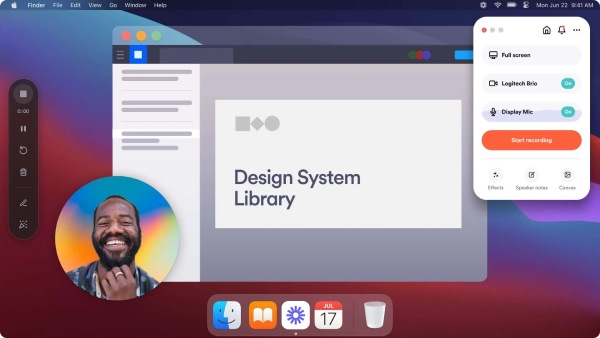
Loom เป็นเครื่องมือบันทึกหน้าจอแบบคลาวด์ที่เหมาะสำหรับการสร้างบทเรียน งานนำเสนอ หรือคำแนะนำสั้นๆ มันสามารถบันทึกหน้าจอ เว็บแคม และไมโครโฟนของคุณได้พร้อมกัน ผู้ใช้สามารถบันทึก ตัดต่อ และแชร์วิดีโอได้ทันทีผ่านลิงก์ ด้วยคุณสมบัติที่ใช้งานง่าย Loom จึงเป็นที่นิยมในสภาพแวดล้อมการทำงานระดับมืออาชีพสำหรับการสื่อสารทางไกลและการทำงานร่วมกันเป็นทีม
- ข้อดี
- แชร์ได้อย่างรวดเร็ว; บันทึกภาพจากเว็บแคมและหน้าจอพร้อมกัน
- ข้อเสีย
- เวอร์ชันฟรีมีพื้นที่เก็บข้อมูลจำกัด ตัวเลือกการแก้ไขมีพื้นฐาน
123 เครื่องบันทึกวิดีโอออนไลน์
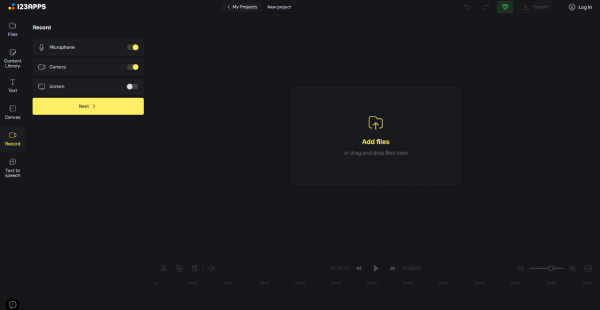
123 Online Video Recorder ช่วยให้ผู้ใช้สามารถบันทึกหน้าจอและเว็บแคม พร้อมทั้งเข้าถึงเครื่องมือแก้ไขและออกแบบได้ คุณสามารถตั้งค่าพารามิเตอร์การบันทึกวิดีโอหลักได้โดยตรงในเบราว์เซอร์ของคุณ และผลลัพธ์สามารถอัปโหลดไปยัง Google Drive หรือ Dropbox เพื่อการแชร์ที่ง่ายดาย
- ข้อดี
- ไม่เปิดเผยข้อมูลส่วนบุคคลของคุณ และประมวลผลไฟล์ของคุณอย่างรวดเร็ว
- ข้อเสีย
- เวลาบันทึกมีจำกัด ต้องมีบัญชีผู้ใช้เพื่อใช้งานฟีเจอร์ขั้นสูง
บทสรุป
ไม่ว่าคุณจะต้องการผลลัพธ์วิดีโอคุณภาพสูงหรือขั้นตอนการทำงานที่มีประสิทธิภาพ คุณก็สามารถค้นหาสิ่งที่เหมาะสมได้เสมอ เครื่องมือบันทึกวิดีโอบทความนี้จะแนะนำตัวเลือกต่างๆ ที่สามารถตอบสนองความต้องการที่แตกต่างกันได้ ในบรรดาตัวเลือกทั้งหมดนี้ AnyRec Screen Recorder แอปนี้ผสมผสานคุณภาพและประสิทธิภาพได้อย่างลงตัว คุณสามารถดาวน์โหลดและทดลองใช้ได้ฟรีทันที
ดาวน์โหลดอย่างปลอดภัย
ดาวน์โหลดอย่างปลอดภัย



