
เป็นที่นิยม

เครื่องมือเพิ่มประสิทธิภาพวิดีโอ AnyRec
ไม่จำเป็นต้องมีทักษะการตัดต่อ เพียงแค่ทำให้วิดีโอของคุณดีขึ้น
ดาวน์โหลดอย่างปลอดภัย
รับเสียงที่คมชัด - กำจัดเสียงรบกวนพื้นหลังออกจากไฟล์เสียง

หากคุณต้องการพัฒนาคุณภาพและความเชี่ยวชาญของโครงการของคุณ การลบเสียงรบกวนพื้นหลังออกจากไฟล์เสียง เสียงรบกวนสามารถส่งผลกระทบอย่างมาก ไม่ว่าคุณจะทำงานประเภทใด ไม่ว่าจะเป็นพอดแคสต์ การสัมภาษณ์ คอร์สออนไลน์ หรือการผลิตเพลง เสียงรบกวนที่ไม่ต้องการมักจะลดความชัดเจนและส่งผลต่อประสบการณ์การฟังโดยรวม โชคดีที่มีวิธีแก้ปัญหาที่ใช้ได้ผลในการกำจัดเสียงรบกวนพื้นหลังออกจากไฟล์เสียงอย่างมีประสิทธิภาพ ในคู่มือนี้ คุณจะได้เรียนรู้รายละเอียดวิธีการต่างๆ
รายการแนะนำ
ทำไมจึงมีเสียงรบกวนพื้นหลังในไฟล์เสียง วิธีที่มีประสิทธิภาพที่สุดในการกำจัดเสียงรบกวนพื้นหลังออกจากไฟล์เสียง Audacity สำหรับการลบเสียงรบกวนพื้นหลังออกจากไฟล์เสียงอย่างมืออาชีพ วิธีการลบเสียงรบกวนพื้นหลังออกจากไฟล์เสียงใน Premiere Pro เครื่องมือออนไลน์สำหรับลบเสียงรบกวนพื้นหลังออกจากไฟล์เสียง ฟรีทำไมจึงมีเสียงรบกวนพื้นหลังในไฟล์เสียง
เสียงรบกวนพื้นหลังที่คุณต้องการกำจัดในบันทึกเสียงอาจมาจากหลายแหล่ง หนึ่งในสาเหตุที่พบบ่อยที่สุดคือการรบกวนจากสภาพแวดล้อม เช่น เสียงจราจร เสียงลม เสียงเครื่องปรับอากาศ เสียงพิมพ์คีย์บอร์ด หรือเสียงสนทนาจากระยะไกล เสียงรบกวนเหล่านี้มักถูกบันทึกโดยไม่ได้ตั้งใจโดยไมโครโฟนระหว่างการบันทึก แม้ว่าคุณจะไม่สังเกตเห็นในขณะนั้น แต่เสียงเหล่านั้นกลับรบกวนเนื้อหาของคุณในขั้นตอนการตัดต่อหลังการบันทึก
ปัจจัยสำคัญอีกประการหนึ่งคือข้อจำกัดของอุปกรณ์ ไมโครโฟนคุณภาพต่ำ การตั้งค่าเกนที่ไม่เหมาะสม หรือการขาดอินเทอร์เฟซเสียง อาจทำให้เกิดเสียงรบกวน เสียงซ่า หรือเสียงหึ่งๆ นอกจากนี้ สัญญาณรบกวนทางไฟฟ้าจากอุปกรณ์ใกล้เคียงก็อาจทำให้เกิดเสียงรบกวนที่ไม่พึงประสงค์ได้เช่นกัน
นอกจากนี้ สภาพแวดล้อมในการบันทึกเสียงก็มีบทบาทสำคัญเช่นกัน ตัวอย่างเช่น การบันทึกเสียงในห้องเล็กๆ ที่ไม่มีการปรับแต่งเสียงอย่างเหมาะสม หรือไม่มีระบบกันเสียงที่ดีพอ ซอฟต์แวร์บันทึกเสียงเสียงสะท้อนและเสียงก้องอาจเกิดขึ้นในโปรเจ็กต์ของคุณ ดังนั้น การเลือกสถานที่บันทึกเสียงที่เหมาะสมจึงมีความสำคัญเช่นกัน
วิธีที่มีประสิทธิภาพที่สุดในการกำจัดเสียงรบกวนพื้นหลังออกจากไฟล์เสียง
สำหรับผู้ใช้งานที่ต้องการโซลูชันที่รวดเร็วและเชื่อถือได้ AnyRec Video Converter นำเสนอวิธีที่มีประสิทธิภาพในการกำจัดเสียงรบกวนพื้นหลังออกจากไฟล์เสียง คุณไม่จำเป็นต้องมีความเชี่ยวชาญระดับมืออาชีพ เพราะกระบวนการนี้ใช้การตั้งค่าล่วงหน้าที่ใช้งานง่ายและเทคโนโลยี AI ที่ช่วยในการปรับแต่งผลลัพธ์
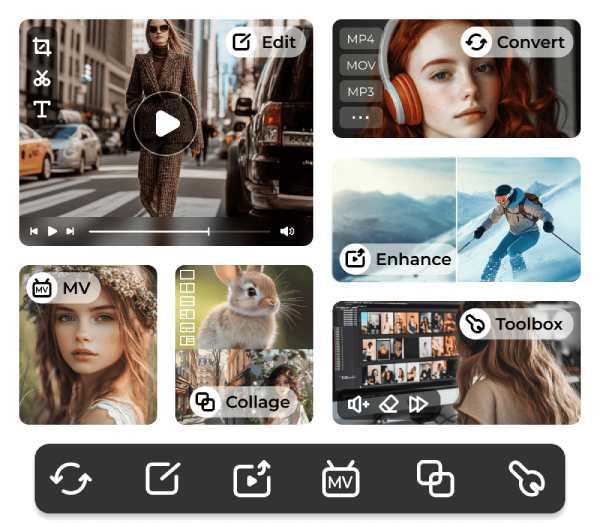
ด้วยการคลิกเพียงครั้งเดียว เครื่องมือนี้จะช่วยลดเสียงรบกวนรอบข้างทุกชนิด ในขณะที่ยังคงรักษาความชัดเจนของเสียงพูดไว้ นอกจากนี้ คุณยังจะได้พบกับความเข้ากันได้ที่ยอดเยี่ยมเนื่องจากการรองรับรูปแบบไฟล์ที่หลากหลาย กล่าวโดยสรุป มันเป็นโซลูชันที่สมดุลสำหรับทั้งผู้เริ่มต้นและผู้สร้างคอนเทนต์ที่ต้องการเสียงที่คมชัดและมีคุณภาพสูง

ขนาดไฟล์ไม่ จำกัด สำหรับการอัปโหลดไฟล์วิดีโอและไฟล์เสียงเพื่อแก้ไข
ลบเสียงรบกวนจากคลิปเสียงใน UI ที่ตรงไปตรงมา
จัดหาเครื่องมือเสียงที่จำเป็นสำหรับการตัดแต่ง ตัด ครอบตัด และรวมไฟล์
รูปแบบไฟล์เสียงที่ส่งออกจะต้องใช้งานได้กับอุปกรณ์ต่างๆ
ดาวน์โหลดอย่างปลอดภัย
ดาวน์โหลดอย่างปลอดภัย
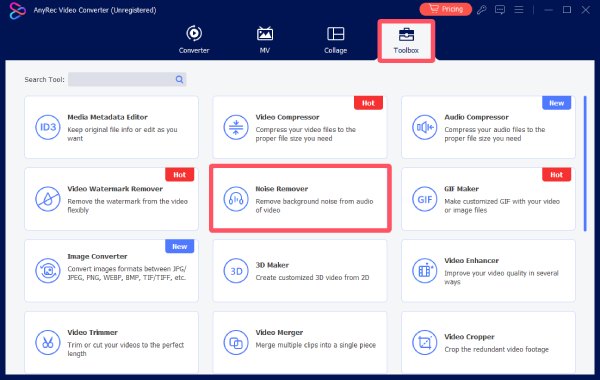
ขั้นตอนที่ 1.เปิดโปรแกรม AnyRec Video Converter บนคอมพิวเตอร์ของคุณ แล้วคลิกปุ่ม "Noise Remover" ใต้แท็บ "Toolbox"
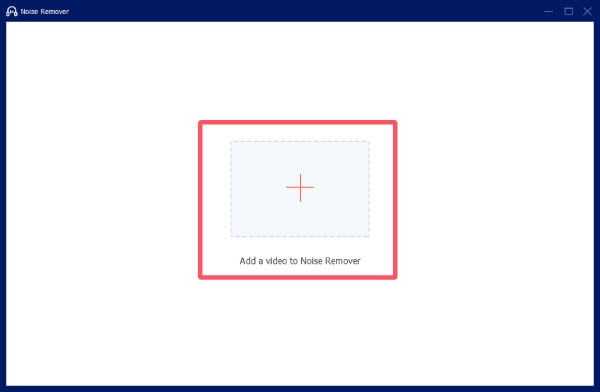
ขั้นตอนที่ 2.คลิกปุ่ม "เพิ่มไฟล์" เพื่อนำเข้าไฟล์เสียงของคุณจากโฟลเดอร์ปลายทาง
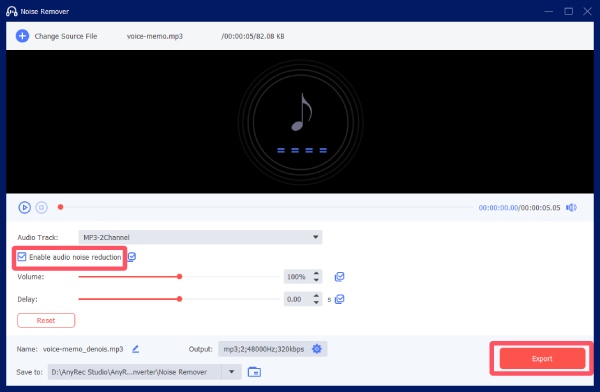
ขั้นตอนที่ 3คลิกปุ่ม "เปิดใช้งานการลดเสียงรบกวน" จากนั้นคลิกปุ่ม "ส่งออก" เพื่อลบเสียงรบกวนพื้นหลังออกจากไฟล์เสียง
Audacity สำหรับการลบเสียงรบกวนพื้นหลังออกจากไฟล์เสียงอย่างมืออาชีพ
หากคุณมีความรู้เกี่ยวกับการตั้งค่าเสียงระดับมืออาชีพ คุณสามารถใช้ Audacity เพื่อควบคุมด้วยตนเองขั้นสูงได้ เครื่องมือที่ใช้กันอย่างแพร่หลายนี้มีเวิร์กโฟลว์การลดเสียงรบกวนระดับมืออาชีพ ในฐานะโปรแกรมแก้ไขเสียงแบบโอเพนซอร์ส กระบวนการทั้งหมดจึงฟรี คุณสามารถบันทึกโปรไฟล์เสียงรบกวนและใช้พารามิเตอร์การลดที่แม่นยำ เพื่อให้แน่ใจว่าโปรเจ็กต์ของคุณมีคุณภาพเสียงที่ดี ไฟล์ MP3 ที่บันทึกไว้บน Mac ของคุณสามารถปรับแต่งได้อย่างละเอียด
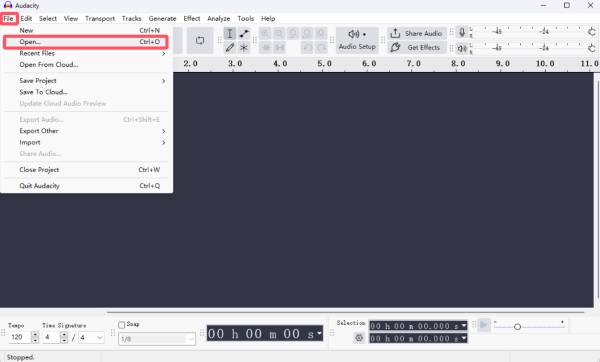
ขั้นตอนที่ 1.เปิดโปรแกรม Audacity บนอุปกรณ์ของคุณ แล้วคลิกปุ่ม "เปิด..." ใต้แท็บ "ไฟล์" เลือกไฟล์เสียงจากโฟลเดอร์ปลายทาง
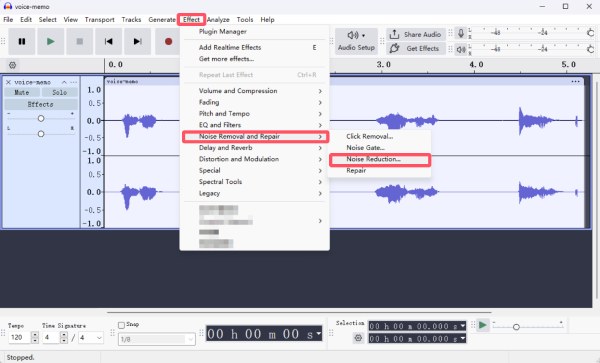
ขั้นตอนที่ 2.คลิกเพื่อเลือกไฟล์เสียงของคุณ ใต้แท็บ "เอฟเฟ็กต์" ให้คลิก "การลบและซ่อมแซมเสียงรบกวน" จากนั้นคลิกปุ่ม "ลดเสียงรบกวน..."
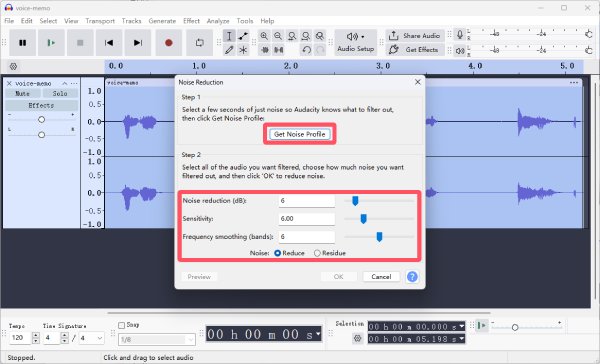
ขั้นตอนที่ 3คลิกปุ่ม "รับโปรไฟล์เสียงรบกวน" เพื่อเลือกไฟล์เสียงทั้งหมด จากนั้นปรับพารามิเตอร์เพื่อลบเสียงรบกวนพื้นหลังออกจากไฟล์เสียง
วิธีการลบเสียงรบกวนพื้นหลังออกจากไฟล์เสียงใน Premiere Pro
หากคุณสงสัยว่าจะลบเสียงรบกวนพื้นหลังออกจากไฟล์เสียงใน Adobe Premiere Pro ได้อย่างไรในขั้นตอนการผลิตวิดีโอ ส่วนนี้จะช่วยคุณได้ ฟีเจอร์นี้ถูกผสานรวมเข้ากับการตัดต่อหลังการผลิตอย่างราบรื่น รองรับเอฟเฟ็กต์เสียงขั้นสูงเพื่อลดเสียงรบกวนพื้นหลังโดยตรง ไม่ว่าจะเป็นโปรเจ็กต์วิดีโอหรือไฟล์เสียง คุณสามารถทำตามขั้นตอนโดยละเอียดด้านล่างเพื่อเริ่มต้นได้เลย:
ขั้นตอนที่ 1.เปิดโปรแกรม Adobe Premiere Pro แล้วลากไฟล์เสียงของคุณเข้าไปในโปรแกรมหลังจากที่คุณสร้างไฟล์เสียงเสร็จแล้ว จากนั้นลากไฟล์เสียงไปที่ไทม์ไลน์
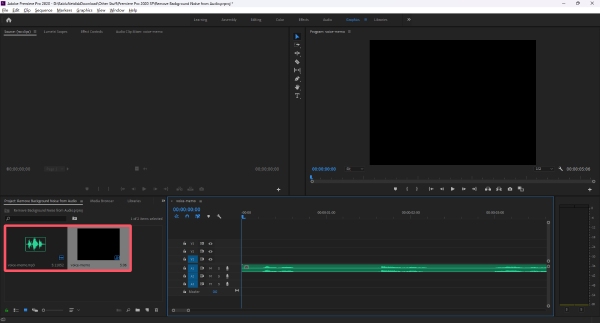
ขั้นตอนที่ 2.คลิกปุ่ม "เอฟเฟ็กต์" ใต้แท็บ "เอฟเฟ็กต์เสียง" ให้กดปุ่ม "ลดเสียงรบกวน" ค้างไว้แล้วลากไปที่ไทม์ไลน์
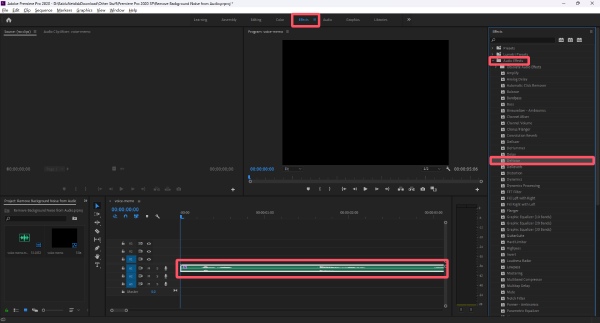
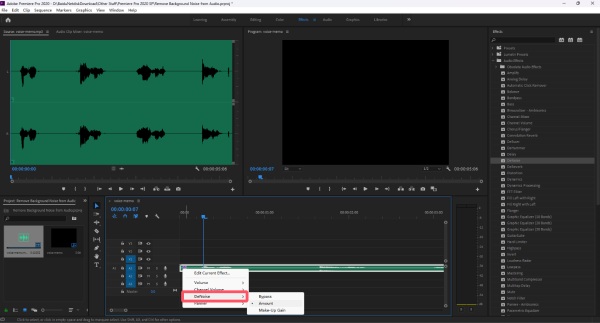
ขั้นตอนที่ 3คลิกขวาที่ปุ่ม "fx" จากนั้นคลิกปุ่ม "DeNoise" คุณสามารถเลือกเอฟเฟ็กต์เพื่อลบเสียงรบกวนพื้นหลังออกจากไฟล์เสียงได้
เครื่องมือออนไลน์สำหรับลบเสียงรบกวนพื้นหลังออกจากไฟล์เสียง ฟรี
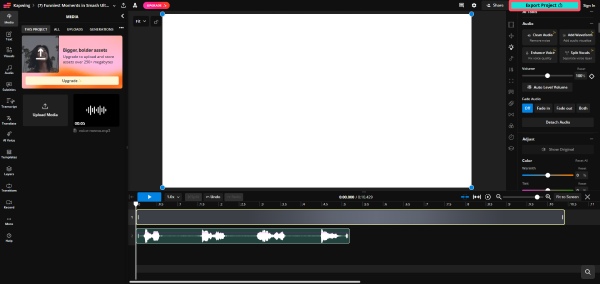
สำหรับผู้ใช้งานที่ต้องการใช้งานผ่านเว็บเบราว์เซอร์ Kapwing นำเสนอวิธีที่สะดวกในการกำจัดเสียงรบกวนพื้นหลังออกจากไฟล์เสียงออนไลน์โดยไม่ต้องติดตั้งซอฟต์แวร์ ด้วยฟังก์ชันการอัปโหลดและแก้ไขที่ใช้งานง่าย คุณสามารถทำงานให้เสร็จได้ภายในเบราว์เซอร์ของคุณ หากต้องการกำจัดเสียงรบกวนพื้นหลังออกจากไฟล์เสียงออนไลน์ฟรี คุณสามารถทำตามขั้นตอนด้านล่างนี้:
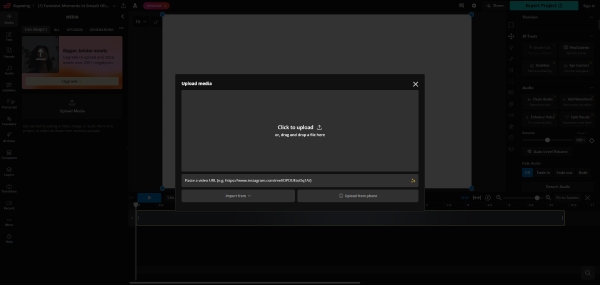
ขั้นตอนที่ 1.เข้าไปที่เว็บไซต์อย่างเป็นทางการของ Kapwing คลิกปุ่ม "อัปโหลดสื่อ" เพื่ออัปโหลดไฟล์เสียงของคุณ
ขั้นตอนที่ 2.ในแท็บ "เสียง" ให้คลิกปุ่ม "ล้างเสียง" เพื่อลบเสียงรบกวนพื้นหลังออกจากไฟล์เสียงของคุณ
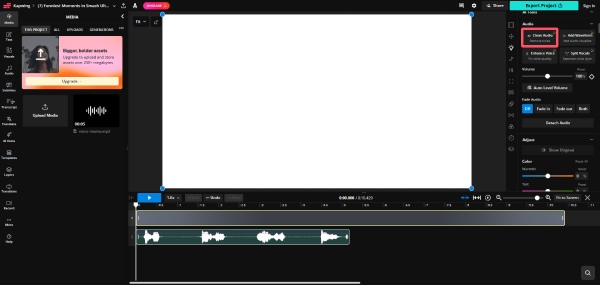
ขั้นตอนที่ 3เมื่อคุณทำขั้นตอนต่างๆ เสร็จสิ้นและแก้ไขเสียงเพิ่มเติมแล้ว ให้คลิกปุ่ม "ส่งออกโปรเจ็กต์" เพื่อบันทึกไฟล์เสียง
บทสรุป
ตอนนี้คุณคงเข้าใจเทคนิคนี้แล้วล่ะ วิธีการกำจัดเสียงรบกวนพื้นหลังออกจากไฟล์เสียงเนื่องจากเป็นสิ่งสำคัญอย่างยิ่งในการสร้างคุณภาพเสียงที่แม่นยำและเป็นมืออาชีพ คุณสามารถทำตามขั้นตอนโดยละเอียดที่ให้ไว้เพื่อทำให้โปรเจ็กต์ของคุณมีความเป็นมืออาชีพมากขึ้น ในบรรดาเครื่องมือทั้งหมดเหล่านี้ AnyRec Video Converter นำเสนอวิธีที่ง่ายที่สุดในการปรับปรุงความคมชัดของเสียงและยกระดับประสบการณ์การฟังโดยรวม โดยไม่จำเป็นต้องมีทักษะระดับมืออาชีพ
ดาวน์โหลดอย่างปลอดภัย
ดาวน์โหลดอย่างปลอดภัย
บทความที่เกี่ยวข้อง
เกี่ยวกับผู้เขียนของเรา




