
3 วิธีในการบันทึกเพลงได้ทุกที่: โทรศัพท์มือถือ คอมพิวเตอร์ตั้งโต๊ะ และโปรแกรม DAW

เมื่อก่อน การสร้างทำนองเพลงที่ติดหูได้นั้นหมายถึงการมีอุปกรณ์สตูดิโอราคาแพง แต่ปัจจุบันล่ะ? พลังแห่งการสร้างสรรค์นั้นสามารถทำได้แล้ว บันทึกเพลง มันอยู่บนโต๊ะทำงานของคุณ หรือแม้แต่ในกระเป๋าของคุณ! คุณอาจกำลังบันทึกเพลงแรกของคุณ หรือคุณเป็นนักแต่งเพลงที่กำลังอัปเกรดอุปกรณ์ของคุณ ส่วนต่อไปนี้จะอธิบายทุกอย่าง ตั้งแต่การเตรียมการไปจนถึงขั้นตอนการบันทึกเพลงแรกของคุณบนคอมพิวเตอร์ มือถือ และด้วยโปรแกรม DAW นี่คือเวิร์กโฟลว์ที่เหมาะสมกับเป้าหมายปัจจุบันของคุณ
รายการแนะนำ
คุณต้องใช้อะไรบ้างในการบันทึกเพลง บันทึกเพลงลงในคอมพิวเตอร์ บันทึกเพลงบน iPhone หรือ Android บันทึกเสียงร้องด้วย DAW เคล็ดลับเพื่อการบันทึกเสียงเพลงที่ดีขึ้นคุณต้องใช้อะไรบ้างในการบันทึกเพลง
ก่อนที่คุณจะเริ่มบันทึกเพลง คุณจำเป็นต้องมีเครื่องมือพื้นฐานบางอย่างเพื่อเปลี่ยนเพลงในหัวของคุณให้กลายเป็นไฟล์เสียง เพียงแค่การตั้งค่าอย่างง่าย ๆ ที่ตรงกับเป้าหมายของคุณ คุณก็สามารถเริ่มสร้างเพลงที่สมบูรณ์ได้แล้ว นี่คือสิ่งที่คุณต้องมีในการตั้งค่าของคุณ:
- - อุปกรณ์จับภาพ คุณสามารถใช้คอมพิวเตอร์ตั้งโต๊ะ คอมพิวเตอร์แล็ปท็อป หรือสมาร์ทโฟน ขึ้นอยู่กับเป้าหมายของคุณ
- - ไมโครโฟน อุปกรณ์นี้บันทึกเสียงพูดหรือเสียงดนตรีของคุณได้ คุณสามารถใช้ไมโครโฟน USB เพื่อการบันทึกที่ง่าย หรือใช้ไมโครโฟน XLR ระดับมืออาชีพเพื่อคุณภาพเสียงที่คมชัดระดับสตูดิโอ
- - ซอฟต์แวร์บันทึกเสียง คุณจำเป็นต้องใช้มันเพื่อบันทึกและจัดเรียงเสียงของคุณ ตั้งแต่... การบันทึกเสียงในตัว ไปจนถึงโปรแกรมตัดต่อเสียงดิจิทัลแบบครบวงจร
- - อุปกรณ์เชื่อมต่อสัญญาณเสียง (Audio Interface) หากคุณจะใช้ไมโครโฟน XLR หรือเสียบเครื่องดนตรีไฟฟ้าเข้ากับคอมพิวเตอร์ ควรใช้อุปกรณ์แปลงสัญญาณ (interface) เพื่อแปลงสัญญาณอนาล็อกเหล่านั้นให้เป็นสัญญาณเสียงดิจิทัล
- - อุปกรณ์ตรวจสอบ. หูฟังแบบปิดสนิทคุณภาพดีเป็นสิ่งจำเป็นสำหรับการฟังเสียงดนตรีประกอบขณะบันทึกเสียง
บันทึกเพลงลงในคอมพิวเตอร์
กังวลว่าจะติดขัดกับซอฟต์แวร์ที่ซับซ้อนเมื่อบันทึกเพลงเต็มเพลงใช่ไหม? AnyRec Screen Recorder ซอฟต์แวร์บันทึกเสียงนี้มอบความสมดุลที่ลงตัวระหว่างความสะดวกสบายและความคมชัด ออกแบบมาด้วยอินเทอร์เฟซที่เรียบง่าย ช่วยให้คุณบันทึกเสียงคุณภาพสูงจากทั้งระบบภายในและไมโครโฟนภายนอกได้พร้อมกันหรือแยกกัน ไม่ซับซ้อนเหมือนซอฟต์แวร์การผลิตเสียงอื่นๆ มีเครื่องมือลดและเพิ่มเสียงรบกวนในตัว นอกจากนี้ ตัวเลือกการส่งออกที่ยืดหยุ่นยังช่วยให้คุณส่งออกการบันทึกของคุณไปยังรูปแบบเสียงคุณภาพสูงที่เป็นที่นิยมได้อย่างง่ายดาย

สามารถบันทึกเสียงระบบและเสียงไมโครโฟนพร้อมกันหรือแยกเป็นแทร็กต่างหากได้
ระบบลดเสียงรบกวนอัจฉริยะและเพิ่มประสิทธิภาพไมโครโฟนเพื่อกำจัดเสียงรบกวนรอบข้าง
ดูตัวอย่างและตัดส่วนเงียบที่ไม่ต้องการออกอย่างรวดเร็วก่อนบันทึกแทร็กของคุณ
ส่งออกไฟล์บันทึกเสียงของคุณเป็นไฟล์ MP3, M4A, AAC, WAV และรูปแบบอื่นๆ อีกมากมาย
ดาวน์โหลดอย่างปลอดภัย
ดาวน์โหลดอย่างปลอดภัย
ดีที่สุดสำหรับ: เหมาะสำหรับผู้ใช้งานทั่วไปและผู้สร้างคอนเทนต์ที่มองหาวิธีบันทึกเสียงคุณภาพสูง เดโมเพลง หรือเสียงพากย์บนพีซีอย่างรวดเร็วและไม่ยุ่งยาก โดยไม่ต้องใช้ซอฟต์แวร์เสียงดิจิทัลที่ซับซ้อน
ขั้นตอนที่ 1.เปิดโปรแกรม AnyRec Screen Recorder บนคอมพิวเตอร์ Windows หรือ Mac ของคุณ จากหน้าแดชบอร์ดหลัก เลือกโหมด "บันทึกเสียง"
ขั้นตอนที่ 2.ตั้งค่าแหล่งสัญญาณเข้าของคุณ เปิดใช้งาน "ไมโครโฟน" สำหรับเสียงร้องหรือเครื่องดนตรีของคุณผ่านไมโครโฟนภายนอก เปิดใช้งาน "เสียงระบบ" สำหรับเพลงประกอบของคุณผ่านคอมพิวเตอร์

ขั้นตอนที่ 3อย่าลืมปรับระดับเสียงและเปิดใช้งาน "การตัดเสียงรบกวนไมโครโฟน" จากปุ่ม "การตั้งค่า" จากนั้นไปที่แท็บ "เสียง"
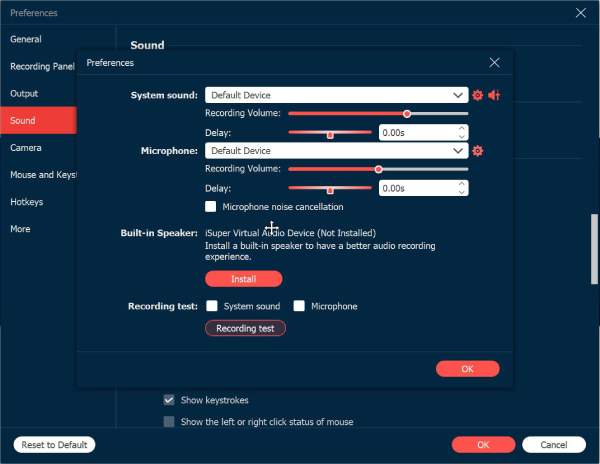
ขั้นตอนที่ 4คลิกปุ่ม "REC" เพื่อเริ่มนับถอยหลัง 3 วินาที เล่นเพลงของคุณตามปกติ เมื่อเสร็จแล้ว คลิกปุ่ม "Stop" และฟังเพลงที่บันทึกไว้ ตัดส่วนที่ไม่ต้องการออกก่อนคลิกปุ่ม "Save"

บันทึกเพลงบน iPhone หรือ Android
ในขณะที่วิธีการก่อนหน้านี้เป็นวิธีการบันทึกเสียงร้องและทำนองบนคอมพิวเตอร์อย่างเป็นระบบ แต่จะเป็นอย่างไรหากเราเปลี่ยนอุปกรณ์พกพาของคุณให้กลายเป็นสตูดิโออัดเสียงอันทรงพลังแทน? iPhone และ Android รุ่นใหม่ๆ มาพร้อมกับไมโครโฟนในตัวและสามารถเข้าถึง DAW บนมือถือได้ นอกจากนี้ คุณยังสามารถ ลบเสียงรบกวนที่ไม่ต้องการและเสียงพื้นหลังออกจากไฟล์เสียง ภายในแอปพลิเคชัน
ดีที่สุดสำหรับ: เหมาะสำหรับนักดนตรีและนักแต่งเพลงที่ต้องการชุดบันทึกเสียงแบบพกพา เพื่อบันทึกไอเดียเพลงที่เกิดขึ้นอย่างฉับพลัน สร้างร่างเพลงขณะเดินทาง หรือทำงานร่วมกับผู้สร้างสรรค์คนอื่นๆ ได้อย่างง่ายดาย
วิธีบันทึกเพลงบน iPhone
1. เชื่อมต่อหูฟังแบบมีสายเข้ากับ iPhone ของคุณ เปิด GarageBand สร้าง "เพลงใหม่" แล้วแตะที่ "เครื่องบันทึกเสียง" จากนั้น สลับไปที่ "มุมมองสตูดิโอ" เพื่อควบคุมได้อย่างเต็มที่
2. จากนั้น แตะ "การตั้งค่าอินพุต" และปรับแถบเลื่อน "ระดับเสียงเข้า" เพื่อให้เสียงของคุณดังที่สุด เปิดใช้งาน "เกตลดเสียงรบกวน" เพื่อกำจัดเสียงฮัมทั้งหมดเมื่อคุณหยุดร้องเพลง
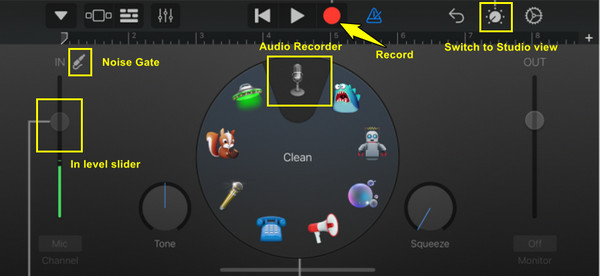
3. วาง iPhone ของคุณให้ห่างจากใบหน้าประมาณ 6-8 นิ้ว จากนั้นแตะปุ่ม "บันทึก" เมื่อบันทึกเสร็จแล้ว ให้แตะ "หยุด" คุณสามารถแตะปุ่ม "ดูแทร็ก" และแตะปุ่ม "เพิ่ม" เพื่อเพิ่มแทร็กใหม่ได้
วิธีบันทึกเพลงบนแอนดรอยด์
1. เปิดแอป BandLab บนโทรศัพท์ของคุณ แตะปุ่ม "สร้าง" และเลือก "เปิดสตูดิโอ" เลือก "เสียง/ไมโครโฟน" เป็นประเภทแทร็ก เสียบหูฟังแบบมีสายและเปิดใช้งาน "การตรวจสอบ" จากไอคอนหูฟัง
2. เปิดใช้งาน "ลดเสียงรบกวน" เพื่อลบเสียงรบกวนจากจราจรหรือพัดลม จากนั้นแตะปุ่ม "บันทึก" เพื่อเริ่ม เมื่อบันทึกเสร็จแล้ว ให้แตะ "หยุด" และแตะ "เพิ่มแทร็ก" เพื่อบันทึกแทร็กอื่นๆ
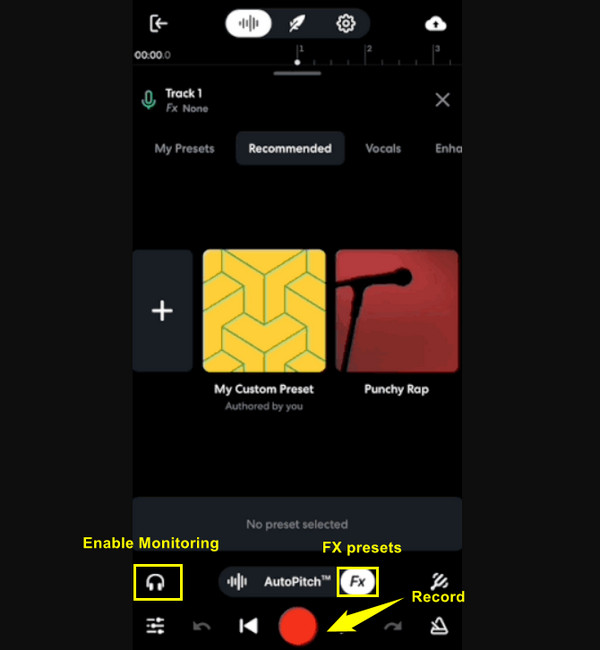
3. ใช้ค่าที่ตั้งไว้ล่วงหน้าของเอฟเฟ็กต์เพื่อปรับแต่งโทนเสียงร้องของคุณได้ทันที แตะปุ่ม "บันทึก/เผยแพร่" เพื่อส่งออกเพลงของคุณเป็นไฟล์ MP3 หรือ WAV คุณภาพสูง
บันทึกเสียงร้องด้วย DAW
การนำไฟล์เพลงที่คุณบันทึกไว้ไปใช้ในโปรแกรมตัดต่อเสียงดิจิทัล (DAW) คือช่วงเวลาที่คุณจะได้ควบคุมเสียงของคุณอย่างมืออาชีพอย่างสมบูรณ์ ด้วย DAW คุณจะเพลิดเพลินไปกับความยืดหยุ่นในการบันทึกเสียงหลายแทร็ก เครื่องมือแก้ไขขั้นสูง และการประมวลผลสัญญาณระดับสูง เพื่อเปลี่ยนไฟล์บันทึกเสียงดิบของคุณให้กลายเป็นเพลงที่พร้อมออกอากาศทางวิทยุได้
นี่คือรายละเอียดของแพลตฟอร์มยอดนิยมที่ใช้สำหรับการบันทึกเสียงร้องด้วย DAW ในปัจจุบัน และหลังจากนั้น คุณจะเห็นคำแนะนำที่ดีที่สุดพร้อมขั้นตอนสำหรับการอัปเกรดอุปกรณ์สตูดิโอของคุณ
| ดอว์ | แพลตฟอร์ม | ดีที่สุดสำหรับ | คุณสมบัติที่โดดเด่น |
| GarageBand | แมค, ไอโอเอส | ผู้ใช้ทั่วไปและผู้ใช้ Mac | เข้าใช้บริการได้ฟรี พร้อมอัปเกรดได้ง่าย |
| ลอจิกโปร | Mac | นักแต่งเพลงและโปรดิวเซอร์ | มีระบบ Flex Pitch ในตัวเพื่อการแก้ไขที่เป็นธรรมชาติ |
| ยมทูต | Windows, Mac, Linux | ผู้ใช้งบประมาณ | เครื่องยนต์น้ำหนักเบาพร้อมระบบกำหนดเส้นทางที่ปรับแต่งได้ |
| เอเบิลตันไลฟ์ | Windows, Mac | นักแสดงสด | พันเครื่องยนต์อย่างรวดเร็วเพื่อปรับตั้งจังหวะการทำงาน |
| เครื่องมือโปร | Windows, Mac | สตูดิโอบันทึกเสียงแบบดั้งเดิม | มาตรฐานอุตสาหกรรมสำหรับการตัดต่อเสียงร้องแบบหลายแทร็กขั้นสูง |
วิธีบันทึกเสียงร้องใน GarageBand?
ขั้นตอนที่ 1.เสียบออดิโออินเตอร์เฟสเข้ากับ Mac ของคุณผ่าน USB และเชื่อมต่อไมโครโฟน XLR เข้ากับอินพุต 1 สวมหูฟังแบบปิดหูสำหรับเสียงดนตรีประกอบ เพื่อป้องกันเสียงแทรกขณะที่คุณร้องเพลง
ขั้นตอนที่ 2.ตอนนี้ เปิด GarageBand เริ่ม "สร้างโปรเจ็กต์ใหม่" และเลือก "เสียง: บันทึกโดยใช้ไมโครโฟน" หากคุณใช้ไมโครโฟนแบบคอนเดนเซอร์ ให้เปิด "+48V Phantom Power" บนอินเตอร์เฟสของคุณ
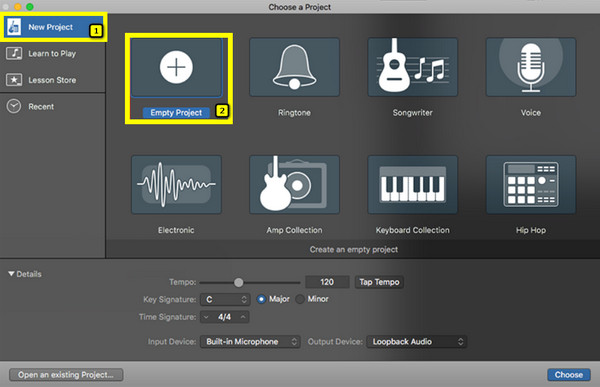
ขั้นตอนที่ 3เมื่อพร้อมแล้ว ให้คลิกปุ่ม "Record Arm" บนส่วนหัวของแทร็กเสียงร้องของคุณ เพื่อให้ได้จังหวะที่สม่ำเสมอ ให้เปิดแทร็กจังหวะ กดปุ่ม "R" บนแป้นพิมพ์ แล้วเริ่มร้องเพลง
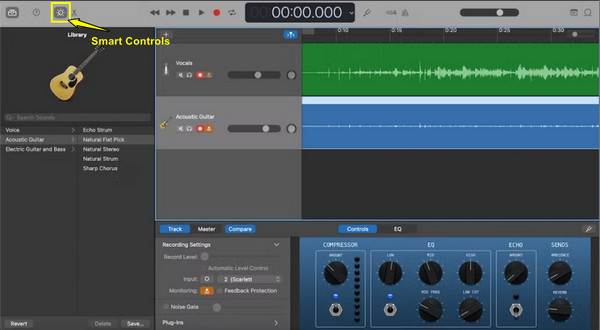
ขั้นตอนที่ 4คลิกที่ไฟล์เสียง แล้วไปที่แผง "Smart Controls" ทางด้านซ้าย เลือกค่าที่ตั้งไว้ล่วงหน้า เช่น Bright Vocal จากนั้นปรับค่ารีเวิร์บ คอมเพรสชั่น และ EQ เพื่อให้เสียงของคุณกลมกลืนกับจังหวะดนตรีได้อย่างลงตัว
เคล็ดลับเพื่อการบันทึกเสียงเพลงที่ดีขึ้น
ไม่ว่าคุณจะเลือกใช้วิธีใดในการบันทึกเพลงเพียงเพลงเดียว แม้แต่ซอฟต์แวร์ที่แพงที่สุดก็อาจทำให้เสียงร้องผิดเพี้ยนหรือมีปัญหาอื่นๆ ได้ ดังนั้น การนำเคล็ดลับการบันทึกต่อไปนี้ไปใช้ในการบันทึกเพลงของคุณจึงเป็นเรื่องดี
- - บันทึกในห้องที่เงียบสงบ เลือกห้องที่ตกแต่งด้วยวัสดุอ่อนนุ่ม เช่น โซฟา เพื่อดูดซับเสียงสะท้อนที่อาจทำให้เกิดเสียงรบกวนในระหว่างการบันทึกเสียง
- - ควรสวมหูฟังเสมอ การใช้หูฟังจะช่วยให้คุณได้ยินเสียงดนตรีประกอบได้อย่างชัดเจน พร้อมทั้งป้องกันไม่ให้เสียงเล็ดลอดออกมาจากหูฟังของคุณ
- - รักษาระยะห่างจากไมโครโฟนให้สม่ำเสมอ ควรอยู่ห่างจากไมโครโฟนประมาณ 6 ถึง 8 นิ้ว การขยับเข้าใกล้มากเกินไปอาจทำให้เกิดเอฟเฟกต์ความใกล้เคียง ในขณะที่การขยับออกไกลเกินไปจะทำให้เสียงดูไกลออกไป
- - ควรบันทึกคลิปทดสอบสั้นๆ ไว้ก่อนเสมอ กดบันทึกและลองร้องเพลงทดสอบสั้นๆ ดู จากนั้นเล่นซ้ำเพื่อตรวจสอบอีกครั้งว่าเสียงของคุณชัดเจนและเป็นธรรมชาติหรือไม่
บทสรุป
สุดท้ายแล้ว วิธีที่ดีที่สุดคือ... บันทึกเพลงของคุณเอง คือการใช้อุปกรณ์ที่เหมาะสม คุณสามารถใช้เครื่องบันทึกเสียงในโทรศัพท์เพื่อบันทึกทำนองเพลงที่คิดไว้ได้อย่างรวดเร็ว บันทึกเดโมเพลงอะคูสติกบนแล็ปท็อป หรือสร้างผลงานชิ้นเอกเต็มรูปแบบภายในโปรแกรม DAW ก็ได้ แต่เพื่อไม่ให้หลงทางไปกับการตั้งค่าที่ซับซ้อน และหากคุณใช้คอมพิวเตอร์ในการบันทึกเพลง ให้เริ่มต้นด้วย... AnyRec Screen Recorderหยิบหูฟังมา ปรับระดับเสียง กดปุ่มบันทึก แล้วส่งออกในรูปแบบที่คุณต้องการ เพลงใหม่ของคุณอยู่แค่เพียงคลิกเดียว!
ดาวน์โหลดอย่างปลอดภัย
ดาวน์โหลดอย่างปลอดภัย
บทความที่เกี่ยวข้อง
เกี่ยวกับผู้เขียนของเรา




