
การตัดต่อพอดแคสต์: ขั้นตอนการทำงาน 6 ขั้นตอนที่ได้ผล (พร้อมเคล็ดลับ)

คุณเพิ่งจบตอนที่ดีที่สุดของคุณไป แต่พอดแคสต์ที่ยอดเยี่ยมไม่ได้เกิดขึ้นจากแค่การพูดผ่านไมค์เท่านั้น แต่เกิดขึ้นจากวิธีที่คุณปฏิบัติต่อมันระหว่างการออกอากาศด้วย การตัดต่อพอดแคสต์หากกระบวนการทำงานปัจจุบันของคุณเกี่ยวข้องกับการตัดต่อแบบสุ่มหรือการเดาการตั้งค่า ลองปรับปรุงให้ดีขึ้นด้วยเวิร์กโฟลว์ที่มีประสิทธิภาพมากขึ้น อ่านต่อและทำตามขั้นตอนการตัดต่อเสียงพอดแคสต์แบบครบถ้วนด้านล่าง พร้อมเคล็ดลับบางประการเกี่ยวกับวิธีการยกระดับพอดแคสต์ของคุณ ดูวิธีทำให้พอดแคสต์ของคุณดูเหมือนมีอุปกรณ์ระดับมืออาชีพอยู่เบื้องหลัง
รายการแนะนำ
การตัดต่อพอดแคสต์นั้นเกี่ยวข้องกับอะไรบ้าง ขั้นตอนการตัดต่อพอดแคสต์ (ทีละขั้นตอน) วิธีปรับปรุงคุณภาพเสียงของพอดแคสต์การตัดต่อพอดแคสต์นั้นเกี่ยวข้องกับอะไรบ้าง
ก่อนที่คุณจะเริ่มตัดต่อพอดแคสต์ การไม่มองขั้นตอนต่างๆ ว่าเป็นงานที่หนักหนาสาหัสจะช่วยได้มาก กระบวนการนี้เป็นเพียงการรวมงานสองอย่างเข้าด้วยกัน และการแบ่งงานออกเป็นส่วนๆ นั้นเป็นขั้นตอนแรกที่จะช่วยให้การทำงานมีประสิทธิภาพมากขึ้น
- 1. การแก้ไขเนื้อหา เรื่องราวของคุณจะกำหนดทิศทางการสนทนา ดังนั้นจึงต้องไหลลื่นเป็นธรรมชาติและดึงดูดความสนใจของผู้ฟัง ตัดคำพูดฟุ่มเฟือยทั้งหมด เช่น อืม อือ และแบบว่า วลีที่ซ้ำซาก การพูดนอกเรื่อง ความเงียบที่น่าอึดอัด และการหยุดหายใจอื่นๆ ที่ทำให้เสียสมาธิ
- 2. การตัดต่อเสียงเชิงเทคนิค นี่คือขั้นตอนการปรับแต่งให้สมบูรณ์แบบ ทำให้ตอนของคุณฟังง่ายและชัดเจน ใช้... การลดเสียงรบกวนรวมถึงการปรับสมดุลเสียง การบีบอัดเสียง การปรับสมดุลระดับเสียง การเพิ่มเสียงเพลง และการปรับระดับเสียงขั้นสุดท้ายให้เป็นมาตรฐาน
ขั้นตอนการตัดต่อพอดแคสต์ (ทีละขั้นตอน)
การรู้ว่าอะไรบ้างที่ต้องทำในการตัดต่อพอดแคสต์ของคุณและควรทำแต่ละขั้นตอนเมื่อใดจะช่วยประหยัดเวลาได้ เพื่อหลีกเลี่ยงการเสียเวลาไปกับขั้นตอนที่ไม่จำเป็น ให้ใช้เวิร์กโฟลว์ที่ชัดเจนและเชื่อถือได้ AnyRec Video Converter สำหรับการตัดต่อพอดแคสต์ของคุณ
นี่คือโปรแกรมอเนกประสงค์สำหรับเดสก์ท็อปที่ใช้สำหรับการแปลง บีบอัด และแก้ไขไฟล์วิดีโอและเสียง มีเครื่องมือในตัวพร้อมฟีเจอร์ต่างๆ เช่น การเพิ่มระดับเสียง การลดเสียงรบกวนด้วย AI การตัดแต่งเสียง และอื่นๆ สำหรับผู้ทำพอดแคสต์และผู้สร้างคอนเทนต์ มันคือเพื่อนคู่ใจที่ใช้งานง่ายและประหยัดเวลา ช่วยให้การเตรียมการตัดต่อพอดแคสต์และการส่งมอบขั้นสุดท้ายง่ายขึ้น โดยไม่ต้องใช้ซอฟต์แวร์สตูดิโอที่ซับซ้อน
รองรับไฟล์มากกว่า 1000 รูปแบบ พร้อมค่าที่ตั้งไว้ล่วงหน้าเพื่อสร้างไฟล์ที่พร้อมใช้งานสำหรับพอดแคสต์
ปรับแต่งค่าตัวเข้ารหัส ช่องสัญญาณ อัตราการสุ่มตัวอย่าง และการตั้งค่าอื่นๆ ให้ละเอียดถี่ถ้วน
การประมวลผลแบบกลุ่มโดยใช้ GPU เพื่อบันทึกหลายตอนพร้อมกัน
เครื่องมือแก้ไขด่วนในตัว โดยไม่ต้องเปิดโปรเจ็กต์หลักของคุณใหม่
ดาวน์โหลดอย่างปลอดภัย
ดาวน์โหลดอย่างปลอดภัย
ขั้นตอนที่ 1: ฟังบันทึกเสียงทั้งหมดก่อน
ก่อนทำการตัดต่อใดๆ ให้ดูตัวอย่างไฟล์บันทึกต้นฉบับก่อน และจดบันทึกเวลาของส่วนที่ไม่จำเป็นไว้
ขั้นตอนที่ 2: กำจัดช่วงเงียบยาวๆ
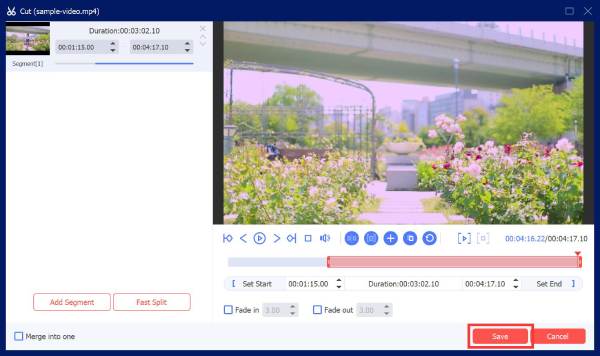
เมื่อไฟล์ของคุณพร้อมแล้ว ให้ตัดช่วงหยุดยาวๆ ออก เพื่อให้บทสนทนาไหลลื่นโดยไม่รู้สึกเร่งรีบ คลิกปุ่ม "ตัดแต่ง" จากนั้นเลื่อนแถบควบคุมทั้งสองไปวางรอบส่วนที่คุณต้องการตัด ส่วนที่อยู่ระหว่างแถบควบคุมจะยังคงอยู่ ส่วนที่เหลือจะถูกลบออก
ขั้นตอนที่ 3: ตัดคำฟุ่มเฟือยออก
ต่อไป ให้ตัดคำพูดที่ไม่จำเป็น เช่น อืม อือ คุณรู้ไหม และคำซ้ำซากอื่นๆ ออก ตัดเฉพาะคำที่ทำให้ผู้ฟังเสียสมาธิจากเนื้อหาของคุณเท่านั้น
ขั้นตอนที่ 4: ลบการสนทนาที่ไม่เกี่ยวข้องกับหัวข้อหลัก
ตัดช่วงพูดคุยนอกเรื่องที่ยาวสามนาทีออกไป หากส่วนนั้นไม่ได้ให้ข้อมูล ความบันเทิง หรือช่วยให้พอดแคสต์ดำเนินไปข้างหน้า ก็ตัดทิ้งไปเถอะ
ขั้นตอนที่ 5: ปรับปรุงลำดับการดำเนินเรื่องของตอนต่างๆ
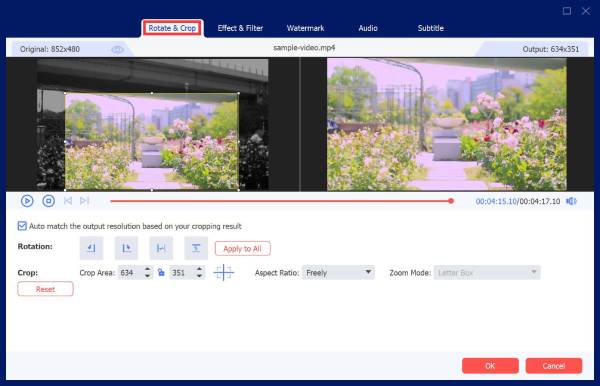
ตอนนี้เหลือแต่เนื้อหาสำคัญแล้ว ปรับแต่งการเปลี่ยนผ่านให้ราบรื่นโดยการตัดส่วนที่ไม่จำเป็นออก ใส่เพลงประกอบช่วงเริ่มต้น ช่วงจบ และช่วงเปลี่ยนผ่าน แล้วปรับระดับเสียงลำโพงทั้งหมดให้สมดุล เพื่อให้วิดีโอทั้งหมดดูราบรื่นตั้งแต่ต้นจนจบ คุณสามารถทำทุกอย่างได้ในปุ่ม "แก้ไข" ของ AnyRec Video Converter ซึ่งคุณจะเห็นแท็บสำหรับการหมุน การใส่เอฟเฟ็กต์ การเพิ่มเพลง ฯลฯ
ขั้นตอนที่ 6: ส่งออกตอนสุดท้าย
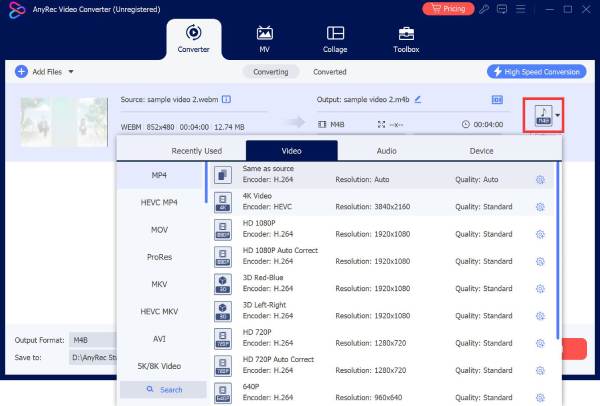
สุดท้ายนี้ ปรับแต่งไฟล์ของคุณให้ตรงตามมาตรฐานการตัดต่อพอดแคสต์ที่สมบูรณ์แบบ จากหน้าจอหลักของ AnyRec Video Converter เลือกรูปแบบจากเมนูแบบเลื่อนลง "Format" และหากต้องการ คุณสามารถปรับแต่งการตั้งค่าต่างๆ เช่น บิตเรต อัตราการสุ่มตัวอย่าง ความละเอียด ฯลฯ โดยคลิกปุ่ม "Custom Profile" เมื่อเสร็จแล้ว ตั้งชื่อไฟล์ กำหนดปลายทางสุดท้าย และคลิกปุ่ม "Convert All"
วิธีปรับปรุงคุณภาพเสียงของพอดแคสต์
เมื่อคุณผลิตพอดแคสต์ได้จังหวะที่ลงตัวแล้ว ขั้นตอนสุดท้ายคือการทำให้แน่ใจว่าเสียงของตอนนั้นๆ นั้นฟังดูดีในหูของผู้ฟัง โชคดีที่คุณไม่จำเป็นต้องมีอุปกรณ์ราคาแพงเพื่อให้ได้เสียงที่คมชัดและพร้อมใช้งาน และคุณสามารถปรับแต่งเพียงเล็กน้อยใน AnyRec Video Converter ได้
ลบเสียงรบกวนพื้นหลัง
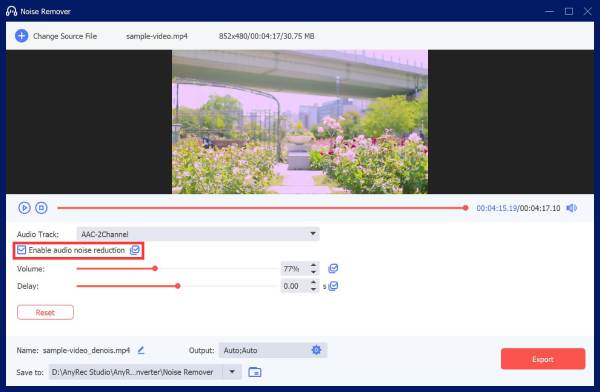
แม้ในห้องที่เงียบสงบ ไมโครโฟนของคุณก็ยังอาจรับเสียงลม เสียงพัดลม และเสียงหึ่งๆ ได้ ดังนั้น ให้ไปที่แท็บ "กล่องเครื่องมือ" และเลือก "ลดเสียงรบกวน" นำเข้าไฟล์เสียงของคุณ และตรวจสอบให้แน่ใจว่าได้เลือกช่อง "เปิดใช้งานการลดเสียงรบกวน" แล้ว ฟังเสียงที่บันทึกไว้ และส่งออก
ปรับระดับเสียงให้เป็นปกติ
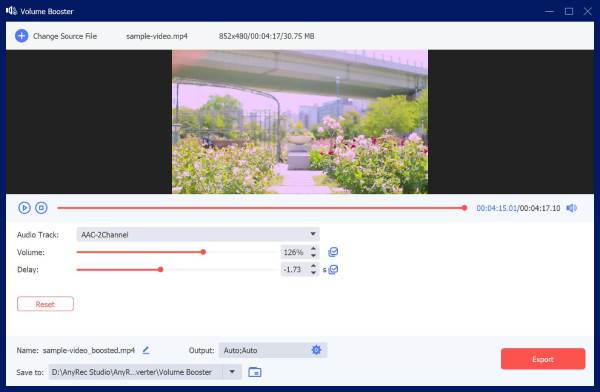
หากแขกของคุณเงียบ หรือเสียงเพลงประกอบเบาเกินไปหรือเสียงไม่สม่ำเสมอ ให้ใช้ "ตัวเพิ่มระดับเสียง" ในกล่องเครื่องมือของโปรแกรม ลากแถบเลื่อนระดับเสียงเพื่อปรับระดับเสียงทั้งหมดให้สมดุล และได้เสียงที่คงที่และสม่ำเสมอ
ใช้ EQ เพื่อปรับปรุงความชัดเจนของเสียง
การปรับสมดุลเสียงช่วยให้คุณตัดความถี่ที่ทำให้เสียงพูดฟังดูหยาบกระด้างออกไป ในขณะเดียวกันก็เพิ่มความถี่ที่ทำให้เสียงพูดมีความชัดเจนมากขึ้น ใช้ความถี่ประมาณ 200-400 เฮิรตซ์เพื่อลดเสียงอึกทึกของห้อง ในขณะที่ความถี่ประมาณ 3-5 กิโลเฮิร์ตซ์ช่วยให้คำพูดชัดเจนขึ้นทั้งในหูฟังและลำโพง
ใช้การบีบอัด
โดยธรรมชาติแล้ว คนเราจะหัวเราะดังและเบาต่างกันไปเมื่อเอนตัวออกห่างจากไมโครโฟน โปรแกรมบีบอัดไฟล์เสียง MP3 จะช่วยลดระดับเสียงที่ดังเกินไปอย่างนุ่มนวล และเพิ่มระดับเสียงที่เบาลง เพื่อให้การสนทนามีความสมดุลและฟังง่ายขึ้น
บทสรุป
เมื่อคุณแยกการแก้ไขเนื้อเรื่องออกจากการขัดเกลาทางเทคนิค และปฏิบัติตามขั้นตอนที่ชัดเจนในกระบวนการ คุณจะได้ผลลัพธ์ที่ดีขึ้น การตัดต่อเสียงพอดแคสต์ ขั้นตอนต่างๆ จะง่ายขึ้นมาก คุณจะยังคงรักษาพลังงานที่เป็นธรรมชาติซึ่งทำให้การสนทนาน่าสนใจตั้งแต่แรก และเพื่อให้กิจวัตรนั้นง่ายยิ่งขึ้นไปอีก ให้เพิ่ม... AnyRec Video Converter เพิ่มเครื่องมือนี้ลงในชุดเครื่องมือของคุณ คุณสามารถแยกเสียงที่คมชัดจากวิดีโอ ลบเสียงรบกวนพื้นหลัง หรือส่งออกไฟล์สุดท้ายเป็นชุดได้อย่างรวดเร็ว จัดการและส่งมอบงานได้อย่างฉับไว เพื่อให้คุณสามารถแชร์พอดแคสต์ของคุณบนช่องทางโซเชียลได้
ดาวน์โหลดอย่างปลอดภัย
ดาวน์โหลดอย่างปลอดภัย
บทความที่เกี่ยวข้อง
เกี่ยวกับผู้เขียนของเรา



