
เป็นที่นิยม

AnyRec Blu-ray Player
เล่นแผ่น Blu-ray และ DVD บน PC และ Mac ได้ยินทุกรายละเอียดอย่างครบถ้วน
ดาวน์โหลดอย่างปลอดภัย
เล่นแผ่น Blu-ray ทั้งแบบเชิงพาณิชย์และแบบทำเองบนพีซี (Windows 11/10/8/7)

แผ่นบลูเรย์สามารถจัดเก็บภาพยนตร์คุณภาพสูงด้วยความละเอียดสูงถึงระดับ 4K ได้ แต่ในปัจจุบัน การใช้งานนั้นค่อนข้างซับซ้อน เล่นแผ่นบลูเรย์บนพีซีเนื่องจากโปรแกรมเล่นมีเดียหลายตัวไม่สามารถเล่นวิดีโอเหล่านั้นได้ อีกประเด็นคือไดรฟ์ Blu-ray คุณสามารถเล่นภาพยนตร์ Blu-ray ได้โดยไม่มีไดรฟ์หรือไม่? หากคุณต้องการดูแผ่น Blu-ray คุณภาพสูงแต่ไม่รู้วิธี โปรดเลื่อนลงเพื่อดูสิ่งที่คุณต้องการในการเล่น Blu-ray บนพีซี และโปรแกรมเล่น Blu-ray ที่ดีที่สุดที่คุณสามารถหาได้สำหรับพีซี Windows
รายการแนะนำ
สิ่งที่คุณต้องการในการเล่น Blu-ray บน Windows PC เล่นแผ่นบลูเรย์เชิงพาณิชย์บนคอมพิวเตอร์ระบบ Windows เล่นแผ่นบลูเรย์ที่สร้างเองบนคอมพิวเตอร์ระบบ Windows คำถามที่พบบ่อยเกี่ยวกับวิธีการเล่น Blu-ray Disc บนพีซีสิ่งที่คุณต้องการในการเล่น Blu-ray บน Windows PC
เนื่องจากภาพยนตร์ Blu-ray ทำให้ทุกคนรับชมภาพยนตร์ในทีวีที่มีความคมชัดสูง คุณจึงได้รับประสบการณ์การรับชมที่ยอดเยี่ยมกับครอบครัวและเพื่อนฝูงอย่างไม่ต้องสงสัย แต่ก่อนหน้านั้น ต่อไปนี้คือสิ่งที่คุณควรคำนึงถึงเพื่อเล่น Blu-ray บนพีซีได้อย่างมีประสิทธิภาพ
ไดร์เวอร์บลูเรย์
ในตอนนี้ เพื่อตอบคำถามในตอนแรก ไม่มีทางที่คุณสามารถเล่นแผ่น Blu-ray โดยไม่ต้องใช้ไดรฟ์ Blu-ray บนพีซีของคุณได้ ดังนั้น สิ่งนี้จึงมีบทบาทสำคัญในการเล่นภาพยนตร์ Blu-ray บนพีซี เนื่องจากคุณไม่สามารถแทนที่ด้วยไดรฟ์ดีวีดีได้ ไดรฟ์ดีวีดีใช้เลเซอร์สีแดงในการอ่านแผ่นดิสก์ ในขณะที่บลูเรย์ต้องใช้เลเซอร์สีน้ำเงิน
ซอฟต์แวร์เครื่องเล่นบลูเรย์
หลังจากใช้ไดรฟ์ Blu-ray คุณต้องมีเครื่องเล่นสื่อด้วย ตามที่กล่าวไว้ข้างต้น ผู้เล่นส่วนใหญ่ประสบปัญหาในการอ่านแผ่นดิสก์ Blu-ray และไม่สามารถเล่นได้ ซอฟต์แวร์ควรมีรหัสที่จำเป็นสำหรับการเล่น Blu-ray อย่างไรก็ตาม สิ่งนี้ไม่สามารถเล่น Blu-ray บนพีซีเพียงอย่างเดียวได้ จะต้องมีการช่วยเหลือจากผู้ขับขี่
ไดรฟ์ Blu-ray และซอฟต์แวร์ควรติดกันเพื่อเล่น Blu-ray บนพีซีได้อย่างง่ายดาย เกี่ยวกับซอฟต์แวร์เครื่องเล่น Blu-ray ตรวจสอบให้แน่ใจว่าได้เลือกซอฟต์แวร์ที่เหมาะสมเนื่องจากมีผู้เล่นที่มีชื่อเสียงหลายรายอยู่ในตลาด อันไหนดีที่สุด? ดำเนินการในส่วนต่อไปนี้
เล่นแผ่นบลูเรย์เชิงพาณิชย์บนคอมพิวเตอร์ระบบ Windows
เกี่ยวกับวิธีที่ดีที่สุดในการเล่น Blu-ray บนพีซี AnyRec Blu-ray Player ไม่ควรพลาด เป็นเครื่องเล่นอัจฉริยะที่รองรับดิสก์ Blu-ray โฟลเดอร์ รวมถึง DVD และไฟล์ ISO ด้วยอุปกรณ์นี้ คุณสามารถคาดหวังการสมรู้ร่วมคิดแบบครบวงจรสำหรับการรับชมภาพยนตร์ที่บ้าน
นอกจากนี้ โปรแกรมนี้ได้รับการออกแบบมาเพื่อเล่นแผ่นดิสก์เชิงพาณิชย์และโฮมเมดในทุกภูมิภาค นอกจากนี้คุณยังรับประกันว่าโหมดการเล่นภาพยนตร์ Blu-ray ของคุณบนพีซีจะราบรื่นและเอฟเฟกต์ภาพและเสียงคุณภาพสูง เนื่องจากคุณสามารถปรับได้โดยใช้พารามิเตอร์หลายตัว

เล่นแผ่นดิสก์ Blu-ray, DVD และไฟล์ ISO โดยไม่มีปัญหาในคุณภาพสูง
รองรับวิดีโอ 4K UHD/1080 P พร้อมเอฟเฟกต์เสียงและภาพแบบไม่สูญเสีย
กรอไปข้างหน้า ปรับระดับเสียง และอื่นๆ เมื่อเล่น Blu-ray บนพีซี
ให้คุณจับภาพฉากเฉพาะในภาพยนตร์ Blu-ray ของคุณได้ในคลิกเดียว
ดาวน์โหลดอย่างปลอดภัย
ดาวน์โหลดอย่างปลอดภัย
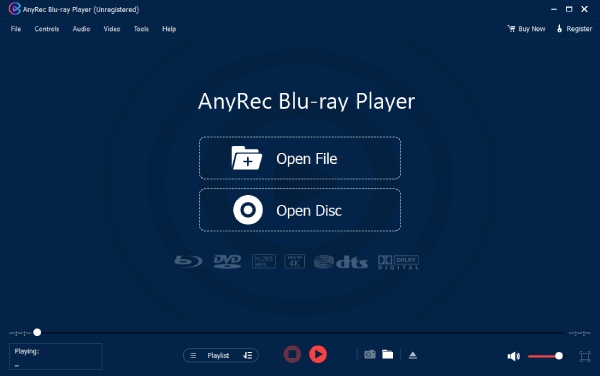
ขั้นตอนที่ 1.ดาวน์โหลดฟรี AnyRec Blu-ray Player. หลังจากนั้น ให้ใส่แผ่นดิสก์ Blu-ray ของคุณลงในไดรฟ์ Blu-ray ภายในหรือภายนอก โปรดรอจนกว่าจะอ่านแผ่นดิสก์
ขั้นตอนที่ 2.บนหน้าจอคอมพิวเตอร์ของคุณ ให้คลิกปุ่ม "เปิดดิสก์" เลือกชื่อดิสก์ Blu-ray ที่คุณเพิ่งใส่ จากนั้นคลิกปุ่ม "ตกลง" เพื่อยืนยันการเลือกและเล่น Blu-ray บนพีซีของคุณ
ขั้นตอนที่ 3จากนั้น คุณสามารถเลือกแทร็กเสียงและคำบรรยายที่คุณต้องการจาก "เมนู" ในที่สุด คลิกปุ่ม "เล่น" เพื่อเริ่มดูภาพยนตร์ Blu-ray ของคุณบน Windows 11/10/8/7
เคล็ดลับ
ขณะรับชม คุณยังสามารถปรับระดับเสียง ถ่ายภาพหน้าจอ หรือเข้าถึงเมนูในแผงควบคุมด้านล่างได้ และนั่นเป็นวิธีที่ง่ายในการเล่น Blu-ray บนพีซีที่มีคุณภาพสูง! คุณยังสามารถใช้มันเพื่อ เล่นไฟล์ VOB บน Windows/Mac
เล่นแผ่นบลูเรย์ที่สร้างเองบนคอมพิวเตอร์ระบบ Windows
นอกจากนี้ VLC Media Player ยังให้ความช่วยเหลืออย่างดีเยี่ยมเช่น ซอฟต์แวร์เครื่องเล่น Blu-ray ฟรี. โปรแกรมทำให้การเล่น Blu-ray บน Windows 11/10/8 เป็นเรื่องง่ายและเป็นไปได้ ไม่เพียงแต่เป็นเครื่องเล่น CD, DVD และ Blu-ray ที่ทรงพลังเท่านั้น แต่ยังสามารถริพแผ่น DVD ได้อย่างง่ายดายอีกด้วย อย่างไรก็ตาม เมื่อเล่นภาพยนตร์ Blu-ray คุณจะต้องติดตั้งส่วนประกอบของบุคคลที่สาม หากพร้อม ต่อไปนี้คือวิธีใช้ VLC Media Player เพื่อเล่น Blu-ray บน Windows 10
ขั้นตอนที่ 1.เปิดโปรแกรม VLC บนพีซีของคุณ แล้วไปที่ "File Explorer" จากนั้นเลือก "C:ProgramData" ต่อมา ให้เปลี่ยน "C:" เป็นไดรฟ์ที่คุณติดตั้ง Windows ไว้ สร้างโฟลเดอร์ใหม่ในนั้นแล้วตั้งชื่อว่า "aacs"
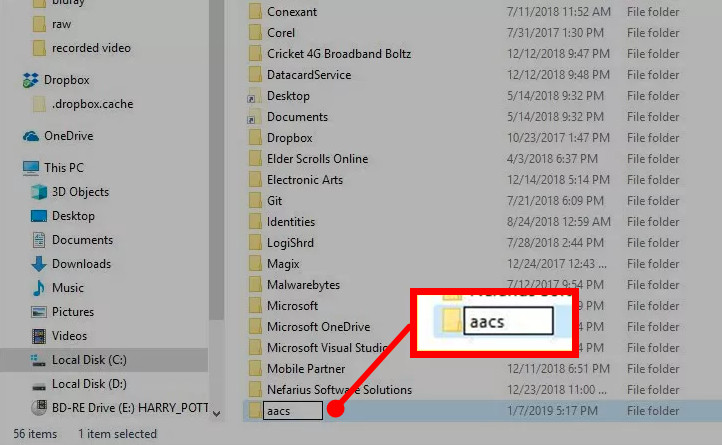
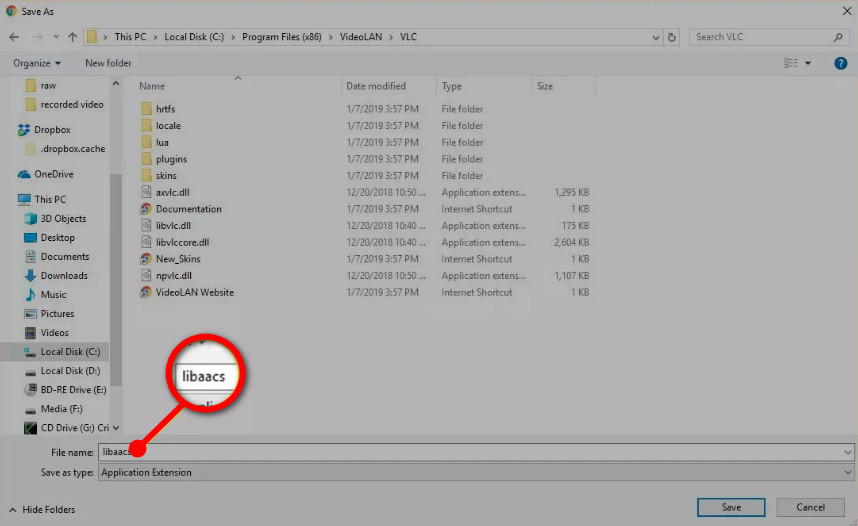
ขั้นตอนที่ 2.หลังจากนั้น ให้ดาวน์โหลด "KEYDB.cfg" ที่นี่ คลิก "vlc-bluray.whoknowsmy.name" ไปยังโฟลเดอร์ aacs และจะตามมาด้วย "libaacs.dll" จากไซต์เดียวกันไปยังโฟลเดอร์ aacs
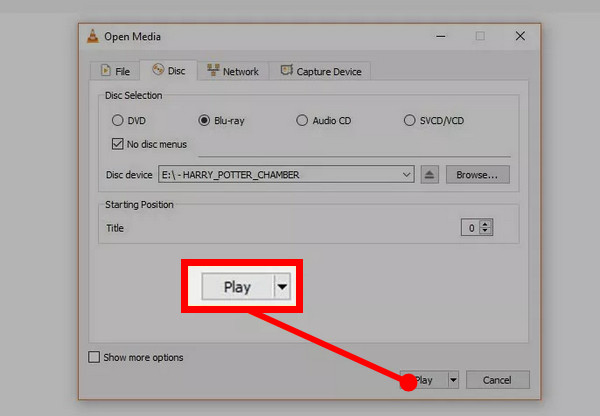
ขั้นตอนที่ 3ถึงเวลาใส่แผ่นดิสก์ Blu-ray ของคุณลงในไดรฟ์คอมพิวเตอร์และเล่นภาพยนตร์ Blu-ray บนพีซี บน VLC ให้ไปที่ "สื่อ" จากนั้นคลิกปุ่ม "เปิดดิสก์" เลือกรัศมี Blu-ray จากนั้นทำเครื่องหมายในช่อง "ไม่มีเมนูดิสก์" สุดท้าย ยืนยันว่าเมนู "อุปกรณ์ดิสก์" คือภาพยนตร์ Blu-ray ของคุณ และคลิกปุ่ม "เล่น" เพื่อเริ่มรับชม
คำถามที่พบบ่อยเกี่ยวกับวิธีการเล่น Blu-ray Disc บนพีซี
-
VLC เป็นตัวเลือกที่เหมาะสมที่สุดในการเล่น Blu-ray บน Windows 10 หรือไม่?
ไม่ การเล่น Blu-ray บน VLC จำเป็นต้องติดตั้งโฟลเดอร์เพิ่มเติมอีกสองโฟลเดอร์ ยิ่งไปกว่านั้น มันเล่นเฉพาะไฟล์ที่ไม่มีการป้องกัน และการเข้ารหัสเดียวที่โปรแกรมรองรับคือ AACS ดังนั้น เนื่องจาก Blu-ray ส่วนใหญ่มีการป้องกันการคัดลอก VLC จึงไม่ใช่ตัวเลือกในอุดมคติของคุณ
-
Windows Media Player รองรับการเล่น Blu-ray บนพีซีหรือไม่
ไม่ได้ Windows Media Player ไม่สามารถเล่นภาพยนตร์ Blu-ray ได้เนื่องจากโปรแกรมไม่รองรับรูปแบบของมัน ตรวจสอบให้แน่ใจว่าได้ดาวน์โหลดเครื่องเล่น Blu-ray สำหรับสิ่งนั้น
-
เหตุใดฉันจึงไม่สามารถเล่น Blu-ray บน Windows 10 ได้
หากพีซีของคุณใช้ Windows 10 คุณจะพบว่าคุณไม่สามารถเล่นแผ่นดิสก์ Blu-ray ได้เนื่องจาก Windows มีเพียง Windows DVD Player ในตัวเท่านั้น พีซีของคุณจะต้องติดตั้งเครื่องเล่นที่รองรับการเล่นภาพยนตร์ Blu-ray
-
Blu-ray ต้องการข้อกำหนดอะไรบ้าง?
หากต้องการเล่น Blu-ray บนพีซีอย่างมีประสิทธิภาพ คุณต้องมีไดรฟ์และเครื่องเล่นเฉพาะที่รองรับ เช่น ไดรฟ์ Blu-ray และซอฟต์แวร์เครื่องเล่น เนื่องจากคุณไม่สามารถใส่แผ่นดิสก์ Blu-ray ลงในเครื่องเล่น DVD หรือ CD ได้ คุณสามารถย้อนกลับไปดูส่วนแรกเพื่อดูข้อมูลเพิ่มเติมได้
-
การเล่น Blu-ray บนพีซีจำเป็นต้องเชื่อมต่ออินเทอร์เน็ตหรือไม่?
ไม่ เมื่อคุณมีเครื่องเล่น Blu-ray และไดรฟ์แล้ว คุณสามารถชมภาพยนตร์ Blu-ray ของคุณได้อย่างอิสระ ไม่จำเป็นต้องเชื่อมต่ออินเทอร์เน็ตจึงจะทำงานได้
บทสรุป
ในบทความนี้ คุณได้เรียนรู้มากมายเกี่ยวกับการเล่นภาพยนตร์ Blu-ray รวมถึงข้อกำหนดและวิธีการเล่น Blu-ray บนพีซี การรับชม Blu-ray มอบประสบการณ์เหมือนดูภาพยนตร์ในโรงภาพยนตร์ แต่เพื่อให้ได้ประสบการณ์นั้น คุณจะต้องพิจารณาเพียงไม่กี่อย่าง เช่น ไดรฟ์และเครื่องเล่นที่เหมาะสม หากคุณพบว่า VLC Media Player ใช้งานยาก คุณสามารถดาวน์โหลด AnyRec Blu-ray Player ซึ่งเป็นโปรแกรมแบบครบวงจรได้ เล่นแผ่น Blu-ray ได้ทุกรหัสภูมิภาครวมถึง DVD, CD และไฟล์ ISO ขอให้สนุกกับการรับชม!
ดาวน์โหลดอย่างปลอดภัย
ดาวน์โหลดอย่างปลอดภัย
บทความที่เกี่ยวข้อง:
เกี่ยวกับผู้เขียนของเรา




