
 เล่นแผ่นเกมจากทุกภูมิภาคได้ทั้งบน Windows และ Mac
วิธีเล่นไฟล์ ISO ของ Blu-ray บน Windows และ Mac [2 วิธี]

เคยลองไหม การเปิดไฟล์ ISO ของแผ่น Blu-ray ลองเล่นไฟล์ .iso ในโปรแกรมเล่นมีเดียทั่วไปแล้วไม่ได้ผลใช่ไหม? คุณไม่ได้ทำอะไรผิดหรอก ไฟล์ ISO ของ Blu-ray ไม่ใช่แค่ไฟล์วิดีโอธรรมดา แต่มันคือภาพสะท้อนของแผ่นดิสก์ทั้งหมด รวมถึงเมนูต่างๆ ด้วย และโปรแกรมเล่นมีเดียทั่วไปส่วนใหญ่จะเล่นไฟล์รูปแบบนี้ไม่ได้ผล โปรแกรมเล่นทั่วไปอย่าง VLC หรือ QuickTime ไม่ได้ถูกสร้างมาเพื่ออ่านโครงสร้างไฟล์แบบนี้ ดังนั้น คุณจึงต้องใช้โปรแกรมที่สร้างขึ้นมาโดยเฉพาะสำหรับการเล่น Blu-ray ดูขั้นตอนด้านล่างเพื่อเล่นไฟล์ .iso บนคอมพิวเตอร์ของคุณ
รายการแนะนำ
วิธีเล่นไฟล์ ISO ของแผ่น Blu-ray บน Windows และ Mac VLC สามารถเล่นไฟล์ ISO ของแผ่น Blu-ray ได้หรือไม่ ปัญหาที่พบบ่อยเมื่อเล่นไฟล์ ISO ของแผ่น Blu-rayวิธีเล่นไฟล์ ISO ของแผ่น Blu-ray บน Windows และ Mac
คุณไม่จำเป็นต้องติดตั้งไฟล์ ISO ของ Blu-ray เป็นแผ่นเสมือนก่อนรับชม AnyRec Blu-ray Player โปรแกรมนี้สามารถเปิดไฟล์ ISO ได้โดยตรง ช่วยประหยัดขั้นตอนเพิ่มเติม รองรับไฟล์ ISO ของ Blu-ray และโฟลเดอร์ BDMV รวมถึงรูปแบบ BD-5, BD-25 และ BD-50 นอกจากนี้ยังสามารถเล่นวิดีโอ 4K UHD และ 1080p ได้ภายในโปรแกรม ทำให้เป็นตัวเลือกที่ใช้งานได้จริงหากคุณมีคอลเลกชันแผ่น Blu-ray ที่สำรองข้อมูลอย่างถูกกฎหมายในรูปแบบไฟล์ ISO

เล่นไฟล์ ISO ของ Blu-ray, แผ่นดิสก์ และโฟลเดอร์ได้อย่างราบรื่น
รองรับการเร่งความเร็วฮาร์ดแวร์ของ NVIDIA เพื่อเปิดไฟล์ ISO ที่มีบิตเรตสูง
คงเมนูและบทต่างๆ เดิมไว้
ไม่มีการล็อกภูมิภาค ใช้งานได้กับไฟล์ ISO ที่ดึงมาจากแผ่นดิสก์ทุกแผ่น
ดาวน์โหลดอย่างปลอดภัย
ดาวน์โหลดอย่างปลอดภัย
- 1. เปิดโปรแกรม AnyRec Blu-ray Player แล้วคลิกปุ่ม "เปิดไฟล์"

- 2. เลือกไฟล์ ISO ของคุณ แล้วคลิกปุ่ม "เปิด" เพื่อนำเข้า
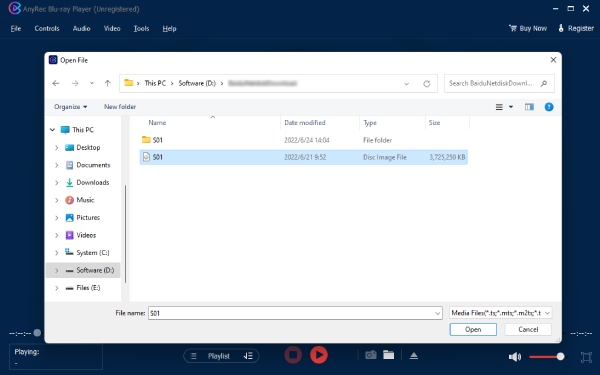
- 3. รอจนกว่าเนื้อหา Blu-ray จะโหลดเสร็จ จากนั้นคุณสามารถปรับการควบคุมการเล่นและการตั้งค่าได้จากตัวเลือกด้านบนและด้านล่าง

VLC สามารถเล่นไฟล์ ISO ของแผ่น Blu-ray ได้หรือไม่
ใช่ VLC สามารถเล่นไฟล์ ISO ของ Blu-ray ที่ไม่มีการป้องกันได้ แต่กระบวนการนั้นไม่ง่าย การเล่น Blu-ray อาจเกี่ยวข้องกับเมนูแผ่นดิสก์ การเข้ารหัส เมนูที่ใช้ Java และโครงสร้างโฟลเดอร์เฉพาะ VLC อาจต้องการไฟล์เพิ่มเติมหรือการกำหนดค่าก่อนที่จะสามารถจัดการเนื้อหา Blu-ray ได้อย่างถูกต้อง มิเช่นนั้น คุณอาจพบปัญหาในการเล่น VLC เช่น "ไม่สามารถเปิด mrl ได้" หรือข้อความแจ้งเตือนเกี่ยวกับการขาดไลบรารีการถอดรหัส AACS หรือ BD+
หากคุณต้องการเข้าถึงวิดีโอภายในไฟล์ ISO เท่านั้น VLC อาจเป็นตัวเลือกที่น่าลองใช้ แต่หากคุณต้องการวิธีที่ง่ายกว่าในการเล่นไฟล์ Blu-ray ISO พร้อมเมนู บทต่างๆ คำบรรยาย และแทร็กเสียงต่างๆ ควรใช้โปรแกรมเฉพาะทาง ซอฟต์แวร์เล่นบลูเรย์ โดยทั่วไปแล้วจะเหมาะสมกว่า
สำหรับผู้ที่ยืนยันที่จะใช้ VLC ในการเล่นไฟล์ ISO ของ Blu-ray โปรดทำตามขั้นตอนด้านล่าง
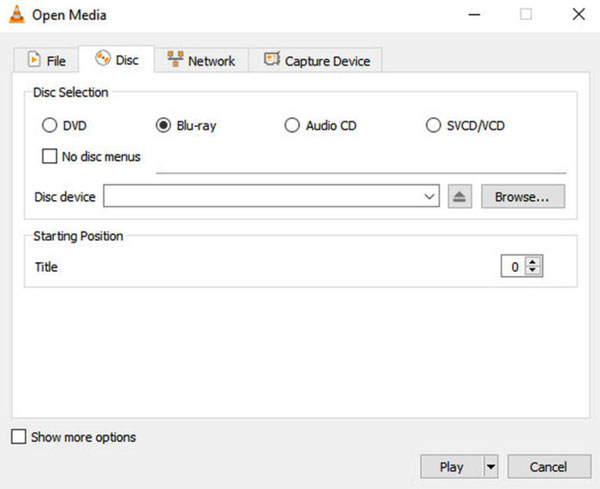
- 1. คลิกขวาที่ไฟล์ Blu-ray .iso ของคุณใน Windows 10 หรือ 11 เลือกตัวเลือก "Mount" เพื่อเชื่อมต่อไฟล์ ISO เป็นไดรฟ์เสมือน
- 2. เปิดโปรแกรม VLC Media Player ไปที่รายการ "Media" ด้านบนสุด คลิกปุ่ม "Open Disc" เลือก "Blu-ray" และเลือกตัวอักษรไดรฟ์ของไดรฟ์เสมือนที่คุณเชื่อมต่อไว้
- 3. เลือกและเล่นชื่อภาพยนตร์หลักเพื่อเปิดไฟล์ ISO ของ Blu-ray ด้วยโปรแกรม VLC
ปัญหาที่พบบ่อยเมื่อเล่นไฟล์ ISO ของแผ่น Blu-ray
ไฟล์ ISO ของ Blu-ray นั้นสะดวก แต่การเล่นอาจไม่ราบรื่นเสมอไป ปัญหาอาจอยู่ที่ไฟล์ ISO เอง โปรแกรมเล่น หรือการตั้งค่าเสียงและวิดีโอในคอมพิวเตอร์ของคุณ นี่คือปัญหาทั่วไปบางประการและสิ่งที่คุณสามารถลองทำได้
ไฟล์ ISO เปิดไม่ได้
หากไฟล์ ISO เปิดไม่ออก ให้ตรวจสอบก่อนว่าไฟล์นั้นสมบูรณ์และอ่านได้หรือไม่ ไฟล์ ISO ที่เสียหายหรือไม่สมบูรณ์อาจทำให้เล่นไม่ได้ในโปรแกรมเล่นไฟล์มากกว่าหนึ่งโปรแกรม
หากไฟล์ดูปกติดี ลองเปิดด้วยโปรแกรมที่รองรับโครงสร้าง Blu-ray ดู โปรแกรมเล่นวิดีโอทั่วไปอาจไม่รู้วิธีจัดการกับเนื้อหาในไฟล์ ISO ของ Blu-ray
คุณยังสามารถลองเปิดไฟล์ ISO โดยตรงใน AnyRec Blu-ray Player แทนการติดตั้งเป็นแผ่นเสมือนก่อนได้อีกด้วย
ไม่ปรากฏเมนู Blu-ray
ไฟล์ ISO ของแผ่น Blu-ray สามารถบรรจุเมนู บทต่างๆ เนื้อหาเพิ่มเติม คำบรรยาย และแทร็กเสียงหลายแทร็กได้ อย่างไรก็ตาม โปรแกรมเล่นมีเดียบางโปรแกรมอาจไม่สามารถจัดการกับคุณสมบัติเหล่านี้ได้อย่างถูกต้อง
หากภาพยนตร์เล่นได้ แต่คุณไม่สามารถเข้าถึงเมนู Blu-ray ดั้งเดิมได้ โปรดตรวจสอบว่าเครื่องเล่นของคุณรองรับการนำทางเมนู Blu-ray หรือไม่
วิดีโอเล่นได้ แต่ไม่มีเสียง
หากภาพเล่นได้ปกติแต่ไม่มีเสียง ให้ตรวจสอบการตั้งค่าเสียงพื้นฐานก่อน:
- โปรดตรวจสอบให้แน่ใจว่าได้เลือกแทร็กเสียงที่ถูกต้องแล้ว
- ตรวจสอบระดับเสียงของคอมพิวเตอร์ของคุณ
- โปรดตรวจสอบให้แน่ใจว่าได้เลือกอุปกรณ์เอาต์พุตที่ถูกต้องแล้ว
- ตรวจสอบว่าโปรแกรมเล่นไฟล์เสียงของคุณรองรับรูปแบบไฟล์เสียงในไฟล์ ISO หรือไม่
- หากคุณใช้ลำโพงภายนอกหรือเครื่องรับสัญญาณ โปรดตรวจสอบการตั้งค่าอินพุตและระดับเสียง
ไฟล์ Blu-ray อาจมีแทร็กเสียงหลายแทร็ก ลองเปลี่ยนไปใช้แทร็กอื่นเพื่อดูว่าเสียงกลับมาหรือไม่
ไฟล์ ISO มีขนาดใหญ่มาก
ไฟล์ ISO ของ Blu-ray ขนาดใหญ่เป็นเรื่องปกติ ไฟล์ ISO คือภาพของแผ่นดิสก์ทั้งหมด ไม่ใช่เพียงสำเนาที่ถูกบีบอัดของภาพยนตร์เท่านั้น ดังนั้นจึงอาจใช้พื้นที่มากกว่าไฟล์ MP4 ที่สร้างจากเนื้อหาเดียวกันมาก
หากคุณต้องการเพียงแค่ชมภาพยนตร์และไม่ต้องการโครงสร้างแผ่นดิสก์แบบดั้งเดิม คุณสามารถทำได้ แปลงไฟล์ ISO เป็น VOB หรือรูปแบบวิดีโอขนาดกะทัดรัดอื่นๆ หากคุณต้องการเก็บเมนู Blu-ray บทต่างๆ ส่วนเสริม และข้อมูลอื่นๆ ของแผ่นดิสก์ การเก็บไฟล์ ISO ต้นฉบับจึงเหมาะสมกว่า
บทสรุป
ไฟล์ ISO ของ Blu-ray อาจเป็นวิธีสำรองข้อมูลที่สะดวก แต่การเล่นไฟล์เหล่านี้อาจไม่ง่ายเหมือนไฟล์วิดีโอทั่วไป ไฟล์ ISO ที่เสียหาย การขาดการสนับสนุนเมนู หรือแทร็กเสียงที่ไม่ถูกต้อง อาจทำให้เกิดปัญหาได้ เมื่อตรวจสอบไฟล์แล้ว การใช้ซอฟต์แวร์เล่น Blu-ray มักเป็นวิธีที่ง่ายที่สุด เปิดไฟล์ ISO ของ Blu-ray. AnyRec Blu-ray Player ช่วยให้คุณโหลดไฟล์ ISO ของ Blu-ray ได้โดยตรง แทนที่จะต้องเมานต์ไฟล์ก่อน นี่เป็นตัวเลือกที่ดีเมื่อคุณต้องการวิธีที่ง่ายกว่าในการดูไฟล์สำรอง Blu-ray ของคุณ
ดาวน์โหลดอย่างปลอดภัย
ดาวน์โหลดอย่างปลอดภัย
บทความที่เกี่ยวข้อง:
เกี่ยวกับผู้เขียนของเรา




