
วิธีทำให้ภาพใหญ่ขึ้นโดยไม่มีปัญหาเรื่องพิกเซล [คู่มือโดยละเอียด]

รูปภาพและภาพหน้าจอที่ดาวน์โหลดจะมีขนาดเล็กเสมอ เช่น ความละเอียด 640 × 480 หรือแม้แต่ 320 × 160 ไม่ว่าคุณจะต้องการใช้ฟุตเทจภาพนี้ในการออกแบบหรืออัปโหลดลงในบล็อกของคุณ คุณควรทำรูปภาพให้ใหญ่ขึ้นเพื่อให้ได้ขนาดตามที่กำหนด อย่างไรก็ตาม โปรแกรมแก้ไขภาพส่วนใหญ่จะลด DPI และลดคุณภาพของภาพในขณะที่ขยายขนาดภาพ ดังนั้น บทความนี้จะบอกวิธีที่มีประสิทธิภาพ 3 วิธีในการทำให้รูปภาพใหญ่ขึ้นโดยไม่สูญเสียคุณภาพต้นฉบับ อ่านต่อและเรียนรู้เกี่ยวกับเครื่องมือขยายภาพออนไลน์ที่ดีที่สุด 3 อันดับและเครื่องมือขยายขนาดระดับมืออาชีพ เช่น Photoshop และ GIMP
รายการแนะนำ
วิธีทำให้รูปภาพใหญ่ขึ้นโดยไม่สูญเสียคุณภาพทางออนไลน์ ขั้นตอนโดยละเอียดเพื่อทำให้รูปภาพใหญ่ขึ้นใน Photoshop วิธีใช้ GIMP เพื่อทำให้รูปภาพใหญ่ขึ้นบน Windows/Mac คำถามที่พบบ่อยเกี่ยวกับการทำให้รูปภาพใหญ่ขึ้นวิธีทำให้รูปภาพใหญ่ขึ้นโดยไม่สูญเสียคุณภาพทางออนไลน์
วิธีทำให้รูปภาพใหญ่ขึ้นโดยไม่สูญเสียคุณภาพหรือติดตั้งแอปใดๆ คำตอบต้องเป็นอัปสเกลเลอร์ออนไลน์ เครื่องมือออนไลน์ส่วนใหญ่ใช้งานได้ฟรีและให้ประสิทธิภาพที่ยอดเยี่ยม ในขณะเดียวกัน สำหรับบางคนที่ไม่ต้องการดาวน์โหลดแอปอื่นบน Mac/Windows โปรแกรมขยายภาพออนไลน์ต้องเป็นตัวเลือกที่เหมาะสมที่สุด ดังนั้น โปรดอ่านพร้อมกันเพื่อดูคุณลักษณะหลักของตัวเพิ่มสเกลภาพออนไลน์ที่ดีที่สุดสามตัว และคำแนะนำโดยละเอียดในการทำให้รูปภาพใหญ่ขึ้น
1. วิธีทำให้รูปภาพใหญ่ขึ้นโดยไม่สูญเสียคุณภาพ – AnyRec AI Image Upscaler
ดีที่สุดสำหรับ: เพิ่มความละเอียดภาพออนไลน์อย่างรวดเร็วโดยไม่ต้องติดตั้งซอฟต์แวร์ รูปแบบ: JPG, JPEG, PNG, BMP, TIFF, TIF เอาต์พุตสูงสุด: 4096×4096 พิกเซล ตัวเลือกการขยายภาพ: 2×, 4×, 6×, 8× ข้อจำกัดขนาดไฟล์: อัปโหลดได้สูงสุด 50MB ต่อครั้ง แพลตฟอร์ม: ใช้งานผ่านเว็บเบราว์เซอร์ (Windows, Mac, iOS, Android)
AnyRec AI Image Upscaler เหมาะที่สุดสำหรับคุณในการทำให้รูปภาพมีขนาดใหญ่ขึ้นทางออนไลน์ คุณสามารถขยายภาพให้มีความละเอียด 2×, 4×, 6× และ 8× โดยไม่สูญเสียคุณภาพ เทคโนโลยี AI อันทรงพลังของมันสามารถแก้ไขส่วนที่พร่ามัวโดยอัตโนมัติและแม้แต่ปรับปรุงคุณภาพของภาพ ด้วยวิธีนี้ คุณสามารถสร้างรูปภาพขนาดใหญ่ขึ้นสำหรับการพิมพ์ งานนำเสนอ การแชร์ พื้นหลัง และอื่นๆ ได้อย่างง่ายดาย
◆ ทำให้รูปภาพในรูปแบบต่างๆ มีขนาดใหญ่ขึ้น ได้แก่ JPG, PNG, JPEG, BMP, TIFF, TIF เป็นต้น
◆ รองรับการขยายภาพให้มีความละเอียด 2x, 4x, 6x และแม้แต่ 8x โดยไม่สูญเสียคุณภาพ
◆ ขับเคลื่อนด้วยเทคโนโลยี AI เพื่อแก้ไขจุดที่เบลอและแสดงรายละเอียดได้อย่างชัดเจน
◆ ให้คุณดูตัวอย่างภาพที่ขยายและปรับการเปลี่ยนแปลงก่อนส่งออก
ขั้นตอนที่ 1.ไปที่เว็บไซต์อย่างเป็นทางการของ AnyRec AI Image Upscalerแล้วคลิกปุ่ม "อัปโหลดรูปภาพ" เพื่อเลือกภาพที่ต้องการจากคอมพิวเตอร์ของคุณ
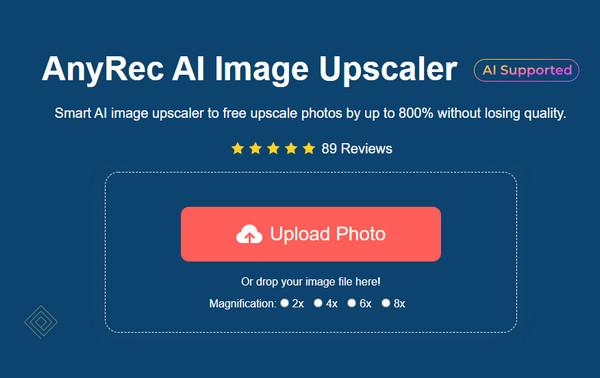
ขั้นตอนที่ 2.หลังจากที่หน้าต่างปรากฏขึ้น คุณสามารถทำให้ภาพมีขนาดใหญ่ขึ้นตามขนาดที่ต้องการได้ รวมถึง 2×, 4×, 6× หรือ 8× เลือกจากแถบปุ่ม "การขยาย" และเริ่มเพิ่มความละเอียดของภาพ คุณยังสามารถเลื่อนเคอร์เซอร์ของเมาส์เพื่อตรวจสอบรายละเอียดและรักษาคุณภาพสูงไว้ได้
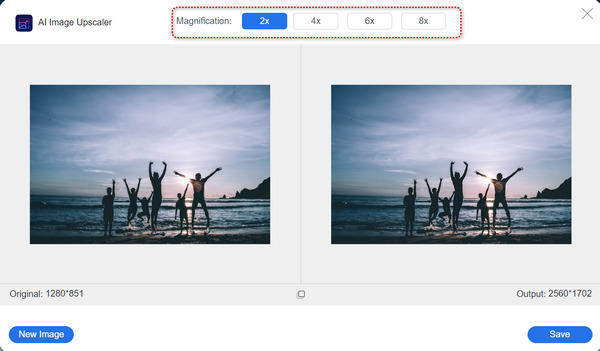
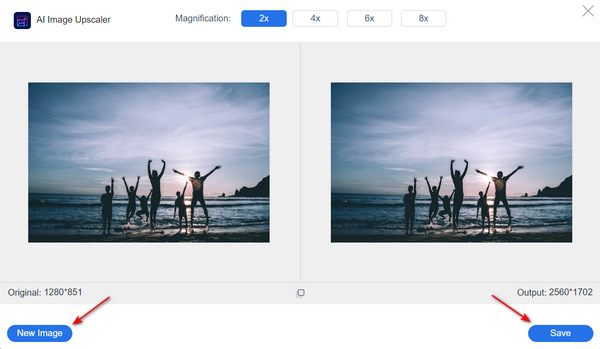
ขั้นตอนที่ 3สุดท้ายคลิกปุ่ม "บันทึก" เพื่อส่งออกภาพที่ขยายไปยังโฟลเดอร์ที่ต้องการ หากคุณไม่พอใจกับรูปภาพปัจจุบัน คุณสามารถคลิกปุ่ม "รูปภาพใหม่" เพื่อนำเข้ารูปภาพอื่นได้โดยตรง
ขอบเขตที่ซื่อสัตย์แอปนี้ใช้งานได้ดีกับภาพใบหน้า ภาพสินค้า และภาพถ่ายทั่วไป มีโหมดเฉพาะสำหรับภาพบุคคล ภาพอนิเมะ/การ์ตูน และภาพทั่วไป ซึ่งสำคัญมากเพราะโมเดล AI ถูกปรับแต่งแตกต่างกันสำหรับแต่ละประเภท
2. วิธีทำให้รูปภาพใหญ่ขึ้นโดยไม่สูญเสียคุณภาพออนไลน์ – UpscalePics
ดีที่สุดสำหรับ: การขยายภาพแบบกลุ่มพร้อมกำจัดสัญญาณรบกวน รูปแบบ: JPG, PNG, WebP ระดับฟรี: 3 ภาพ ความละเอียดสูงสุด 64MP แผนแบบชำระเงิน: เริ่มต้นที่ประมาณ $5 ต่อเดือน สำหรับการประมวลผลแบบไม่จำกัด สูงสุด 256MP ลายน้ำ: การทดลองใช้ฟรีจะเพิ่มลายน้ำลงในไฟล์ดาวน์โหลด
UpscalePics ยังเป็นแพลตฟอร์มบนเว็บที่มาพร้อมเทคโนโลยี AI สำหรับขยายภาพออนไลน์ ได้รับการตรวจสอบจากลูกค้าจำนวนมาก เว็บไซต์นี้จะทำให้รูปภาพใหญ่ขึ้นโดยไม่ลดคุณภาพลง ในขณะเดียวกัน ด้วยการทดลองใช้ฟรี คุณสามารถอัปโหลดภาพ JPG, PNG และ WEBP เพื่อขยายได้สูงสุด 4500×4500 พิกเซล ความละเอียดอินพุตสูงสุดคือ 36MP ฟรี อย่างไรก็ตาม การทดลองใช้งานฟรีจะใส่ลายน้ำให้กับผลงานของคุณ
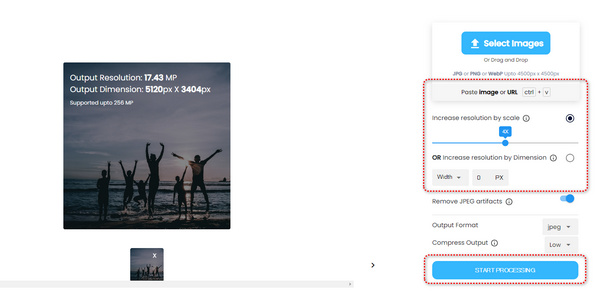
ขั้นตอนที่ 1.ค้นหา UpscalePics บนเบราว์เซอร์ของคุณและเข้าสู่เว็บไซต์อย่างเป็นทางการ คลิกปุ่ม "เลือกภาพ" กด "Ctrl" และเลือกรูปภาพมากกว่าหนึ่งภาพเพื่ออัปโหลด จากนั้นคุณจะถูกนำไปยังหน้าใหม่
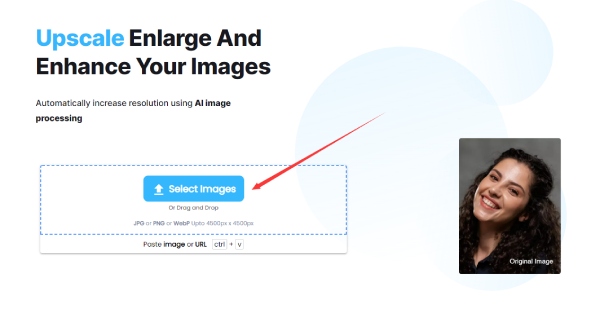
ขั้นตอนที่ 2.จากนั้น คุณสามารถป้อนมิติใหม่สำหรับแต่ละรูปภาพ หรือใช้แถบเครื่องมือทางด้านขวาเพื่อตั้งค่ามิติเดียวกันเพื่อทำให้รูปภาพใหญ่ขึ้น จากนั้นเลือกรูปแบบผลลัพธ์แล้วคลิกปุ่ม "เริ่มการประมวลผล" เพื่อขยาย
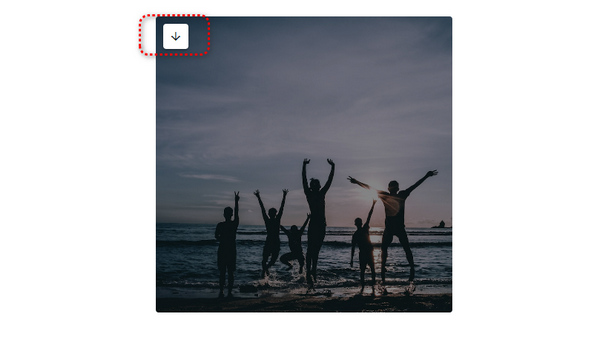
ขั้นตอนที่ 3กระบวนการขยายอาจใช้เวลาสักครู่ในการถ่ายภาพเป็นชุด เมื่อเสร็จแล้ว คุณสามารถคลิกปุ่มลูกศรลงเพื่อบันทึกรูปภาพเหล่านี้ลงในอุปกรณ์ของคุณทีละภาพ
จุดเด่นของมันภาพ JPEG ที่ถูกบีอัดอย่างหนักและมีสัญญาณรบกวนมาก จะได้รับประโยชน์สูงสุดจาก UpscalePics การลดสัญญาณรบกวนควบคู่กับการขยายภาพทำงานได้ดีกว่าการขยายภาพเพียงอย่างเดียว โดยเฉพาะอย่างยิ่งเมื่อไฟล์ต้นฉบับมีแถบสีจากการบีอัด JPEG อย่างเห็นได้ชัด
สิ่งที่มันไม่ถนัดภาพถ่ายจากสมาร์ทโฟนแทบจะไม่แสดงให้เห็นถึงการปรับปรุงที่สำคัญเลย และภาพที่ผ่านการปรับแต่งอย่างมากก็ให้ผลลัพธ์ที่ไม่ดีเช่นกัน
3. วิธีทำให้รูปภาพใหญ่ขึ้นโดยไม่สูญเสียคุณภาพ - ImgLarger
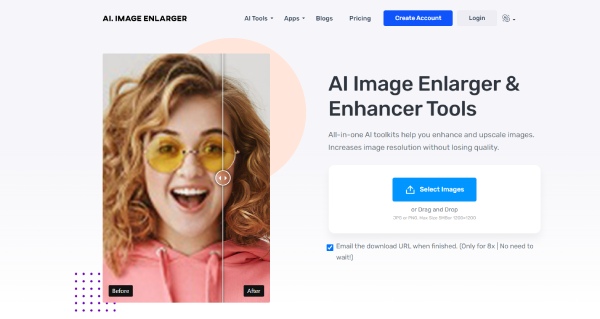
"AI Image Enlarger" และ "เครื่องมือเพิ่มประสิทธิภาพ" จาก "ImgLarger" ทำงานได้อย่างสมบูรณ์แบบสำหรับภาพ JPG และ PNG ของคุณ คุณสามารถสร้างภาพให้ใหญ่ขึ้นได้อย่างแท้จริงโดยไม่สูญเสียคุณภาพ ในฐานะที่เป็นชุดเครื่องมือ AI แบบครบวงจร "ImgLarger" ยังช่วยให้คุณสามารถแก้ไขภาพก่อนที่จะขยายได้ แต่ฟีเจอร์ของการทดลองใช้ฟรีนั้นค่อนข้างจำกัด คุณสามารถอัปโหลดภาพขยายได้เพียง 8 ภาพต่อเดือน แต่ละขนาดควรมีขนาดไม่เกิน 5MB การขยายสูงสุดคือ 1200×1200px แม้ว่าคุณสมบัติจะมีเพียงเล็กน้อย แต่ก็ยังเป็นตัวขยายที่ดีสำหรับคุณสามารถขยายภาพออนไลน์และรักษาคุณภาพดั้งเดิมได้
ขั้นตอนที่ 1.ไปที่เว็บไซต์อย่างเป็นทางการของ ImgLarger และลงทะเบียน หลังจากนั้น กลับไปที่หน้าแรกแล้วคลิกปุ่ม "เลือกรูปภาพ" เพื่ออัปโหลดรูปภาพของคุณจากอุปกรณ์
ขั้นตอนที่ 2.เลือกตัวเลือกหรูจากปุ่มแบบเลื่อนลง มีเพียงสองทางเลือก: 2× และ 4× คลิกปุ่ม "แก้ไข" จากนั้นคุณสามารถครอบตัดรูปภาพหรือใส่ฟิลเตอร์ลงไปได้ หากคุณทำการเปลี่ยนแปลงใดๆ ให้คลิกปุ่ม "เสร็จสิ้น" เพื่อนำไปใช้
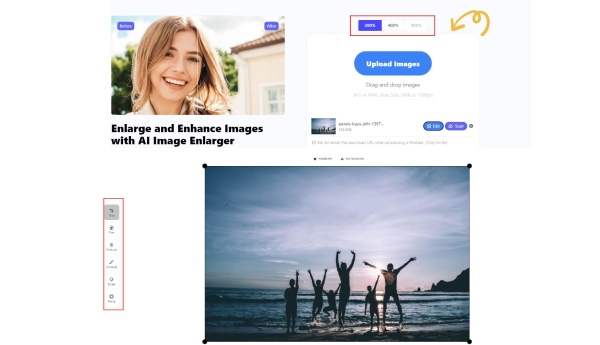
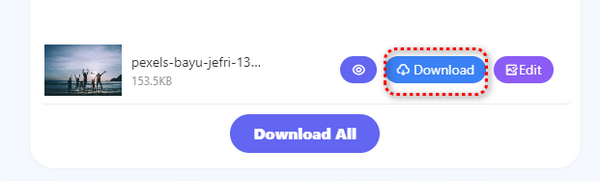
ขั้นตอนที่ 3ในหน้าแรกให้คลิกปุ่ม "เริ่ม" เพื่อขยายภาพออนไลน์ มันจะเริ่มอัปโหลดและก้าวหน้า หลังจากสิ้นสุดเหล่านี้ ให้คลิกปุ่ม "ดาวน์โหลด" และบันทึก
ขั้นตอนโดยละเอียดเพื่อทำให้รูปภาพใหญ่ขึ้นใน Photoshop
Adobe Photoshop เป็นโปรแกรมแก้ไขรูปภาพระดับมืออาชีพที่จะช่วยให้คุณสร้างภาพขนาดใหญ่ขึ้น แน่นอน มันรองรับการปรับความคมชัดของภาพและรักษารายละเอียดด้วยคุณภาพสูงเมื่อทำ การขยายภาพ. เนื่องจากคุณจำเป็นต้องป้อนพิกเซลด้วยตนเอง คุณจึงควรเป็นมืออาชีพในด้านความละเอียดและขนาดของภาพ
ขั้นตอนที่ 1.เปิดภาพของคุณในโปรแกรม Photoshop
ขั้นตอนที่ 2.เปิดใช้งาน Preserve Details 2.0 (จำเป็นต้องทำเพียงครั้งเดียวต่อเซสชัน - เฉพาะเวอร์ชันเก่า):
- ไปที่ แก้ไข > การตั้งค่า > ตัวอย่างเทคโนโลยี (Windows) หรือ Photoshop > การตั้งค่า > ตัวอย่างเทคโนโลยี (Mac)
- โปรแกรม Photoshop เวอร์ชันใหม่กว่า (CC 2021 ขึ้นไป) จะเปิดใช้งานฟังก์ชันนี้โดยค่าเริ่มต้น
ขั้นตอนที่ 3ไปที่ รูปภาพ > ขนาดรูปภาพ (ทางลัด: Alt+Ctrl+I บน Windows, Option+Command+I บน Mac)
ขั้นตอนที่ 4ตรวจสอบให้แน่ใจว่าได้เลือก "Resample" แล้ว จากเมนูแบบเลื่อนลงของ Resample ให้เลือก Preserve Details 2.0
ขั้นตอนที่ 5ตั้งค่าความกว้างและความสูงที่ต้องการ สำหรับการพิมพ์ ให้ตั้งค่าความละเอียดเป็น 300 พิกเซล/นิ้ว สำหรับเว็บ 72-96 พิกเซล/นิ้วก็เพียงพอแล้ว
ขั้นตอนที่ 6ใช้แถบเลื่อน "ลดสัญญาณรบกวน" ที่ปรากฏขึ้น ลากไปทางขวาเพื่อลดสัญญาณรบกวนโดยไม่ทำให้รายละเอียดของภาพเสียไป ซูมเข้าไปในบริเวณที่มีรายละเอียด (เช่น ดวงตา เส้นผม ผ้า) ขณะปรับแต่ง
ขั้นตอนที่ 7คลิกปุ่ม "ตกลง" จากนั้นลองใช้ฟิลเตอร์ > เพิ่มความคมชัด > เพิ่มความคมชัดอัจฉริยะ เพื่อปรับแต่งขั้นสุดท้าย
เคล็ดลับ
หากคุณกำลังทำงานกับไฟล์ RAW, DNG, TIFF หรือ HEIC โปรแกรม Photoshop มีวิธีการเพิ่มความละเอียดด้วย AI อีกวิธีหนึ่ง นั่นคือ Super Resolution ใน Adobe Camera Raw
วิธีใช้ GIMP เพื่อทำให้รูปภาพใหญ่ขึ้นบน Windows/Mac
GIMP เป็นซอฟต์แวร์จัดการรูปภาพแบบโอเพนซอร์สที่สามารถทำให้รูปภาพใหญ่ขึ้นบน Windows/Mac มันมีวิธีการแก้ไขหลายวิธีเพื่อ ขยายภาพ และโหมดคุณภาพต่างๆ เพื่อเพิ่มความละเอียดของภาพ ทำตามขั้นตอนด้านล่างเพื่อทำให้ภาพใหญ่ขึ้นโดยไม่สูญเสียคุณภาพผ่าน GIMP:
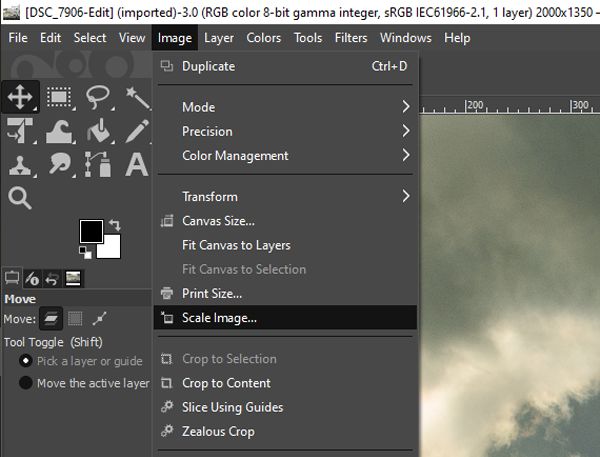
ขั้นตอนที่ 1.เปิด GIMP แล้วคลิกปุ่ม "เปิด" ใต้เมนูไฟล์เพื่อเพิ่มรูปภาพของคุณ จากนั้นคลิกปุ่ม "รูปภาพ" และคลิกปุ่ม "ปรับขนาดรูปภาพ" เพื่อทำให้รูปภาพใหญ่ขึ้น
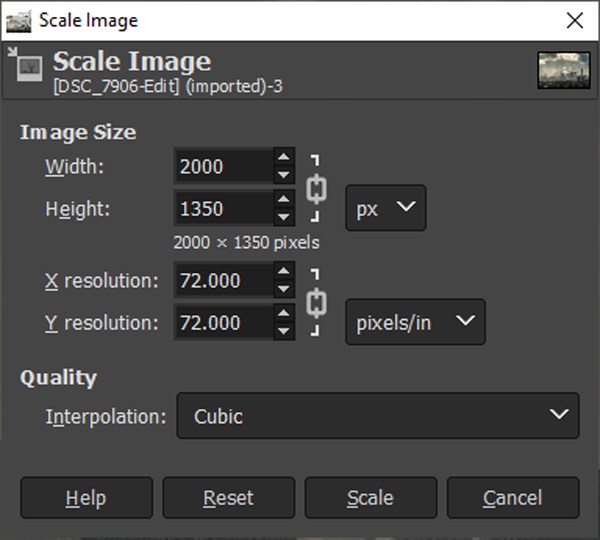
ขั้นตอนที่ 2.เมื่อหน้าต่างใหม่ปรากฏขึ้น คุณสามารถป้อนขนาดที่ต้องการได้โดยตรงเพื่อเพิ่มขนาด หากคุณต้องการพิมพ์ภาพถ่ายที่ขยายใหญ่ด้วยคุณภาพสูง คุณควรเปลี่ยนความละเอียด X และ Y เป็น 300 DPI เกี่ยวกับตัวเลือก "คุณภาพ" คุณเพียงแค่ต้องคงตัวเลือก "ลูกบาศก์" เริ่มต้นไว้เพื่อรักษาคุณภาพสูงไว้
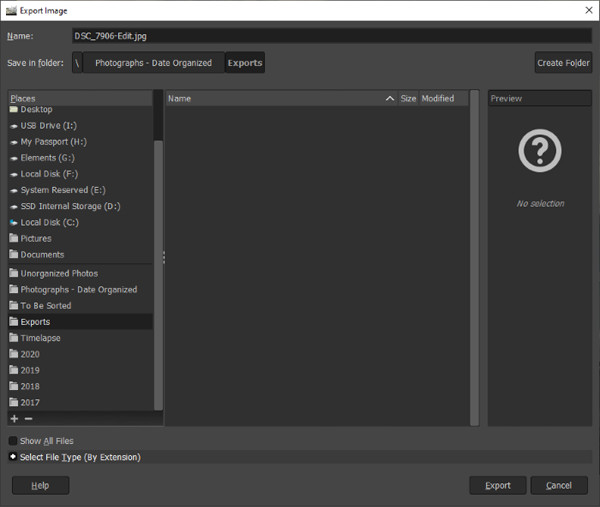
ขั้นตอนที่ 3หลังจากการตั้งค่าทั้งหมดเสร็จสิ้น ให้คลิกปุ่ม "ไฟล์" แล้วคลิกปุ่ม "ส่งออกเป็น" เพื่อบันทึกภาพที่ขยายใหญ่เป็นรูปแบบ JPG หรือ PNG เพียงเลือกปลายทางแล้วคลิกปุ่ม "ส่งออก" เพื่อเริ่มขยายภาพให้ใหญ่ขึ้น
เคล็ดลับ
คำแนะนำเชิงปฏิบัติ: สำหรับภาพถ่าย ให้ใช้ NoHalo สำหรับภาพที่มีข้อความจำนวนมากหรือไฟล์ JPEG ที่ถูกบีบอัดอย่างมาก ให้ลองใช้ LoHalo การทดสอบเปรียบเทียบของ icons8 พบว่า NoHalo มีประสิทธิภาพเหนือกว่า LoHalo และ Cubic สำหรับเนื้อหาภาพถ่าย โดย "เส้นขอบคมชัด และแทบไม่มีสัญญาณรบกวนและสิ่งผิดปกติให้เห็น"
คำถามที่พบบ่อยเกี่ยวกับการทำให้รูปภาพใหญ่ขึ้น
-
1. CSS อะไรที่ทำให้รูปภาพใหญ่ขึ้นบนเว็บไซต์?
คุณสามารถใช้คุณสมบัติความกว้างสูงสุดและความสูงสูงสุดเพื่อปรับขนาดรูปภาพใน CSS เพียงเปลี่ยนการตั้งค่าเป็นมากกว่า 100% เพื่อทำให้ภาพมีขนาดใหญ่กว่าพิกเซลดั้งเดิม
-
2. การทำภาพให้ใหญ่ขึ้นจะเพิ่มความละเอียดของภาพหรือไม่?
ไม่ การทำให้รูปภาพใหญ่ขึ้นจะเพิ่มพิกเซลของรูปภาพเท่านั้น ความละเอียดหรือคุณภาพตัดสินโดย DPI (จุดต่อนิ้ว) การใช้ AnyRec AI Image Upscaler พร้อมเทคโนโลยี AI สามารถช่วยให้คุณเพิ่มความละเอียดได้
-
3. จะทำให้ภาพลาเกอร์ผ่านแอพ Paint บน Windows ได้อย่างไร?
เปิดภาพของคุณบน สี ซอฟต์แวร์แล้วคลิกปุ่ม "แก้ไข" เพื่อปรับขนาดภาพของคุณ ปรับ "เปอร์เซ็นต์" ให้มากกว่า 100% หรือเปลี่ยนพิกเซลตามความต้องการของคุณ จากนั้นคลิกปุ่ม "ตกลง" เพื่อบันทึกการเปลี่ยนแปลง
บทสรุป
ต่อไปนี้คือ 3 วิธีที่มีประสิทธิภาพในการทำให้รูปภาพใหญ่ขึ้นบน Windows/Mac ของคุณ ด้วยวิธีนี้ คุณสามารถอัปโหลดรูปภาพในขนาดที่ต้องการได้ หากคุณต้องการพิมพ์ภาพคุณภาพสูง AnyRec AI Image Upscaler ดีที่สุดสำหรับคุณ ด้วยการคลิกง่ายๆ คุณสามารถทำให้รูปภาพของคุณใหญ่ขึ้นโดยไม่สูญเสียคุณภาพ มีคำถามอื่น ๆ ? โปรดติดต่อเราตอนนี้
บทความที่เกี่ยวข้องเพิ่มเติม
เกี่ยวกับผู้เขียนของเรา





