
เครื่องบันทึกหน้าจอต่ำสุดที่ดีที่สุด 10 อันดับแรกที่ยังคงคุณภาพสูง

สำหรับพีซีของคุณ การมีซอฟต์แวร์บันทึกหน้าจอขนาดใหญ่และใช้งานได้หลากหลายจะส่งผลต่อประสิทธิภาพของคอมพิวเตอร์ ดังนั้นคุณจึงต้องการ... โปรแกรมบันทึกหน้าจอระดับล่าง สำหรับพีซี Windows เครื่องเก่าของคุณ โปรแกรมบันทึกหน้าจอนี้จะไม่ทำให้ความเร็วลดลงหรือประสิทธิภาพการทำงานแย่ลง บทความนี้ได้รวบรวม 10 โปรแกรมบันทึกหน้าจอที่ดีที่สุดสำหรับเครื่องคอมพิวเตอร์ระดับล่าง พร้อมข้อดีและข้อเสีย หวังว่าคุณจะเลือกโปรแกรมบันทึกหน้าจอที่เหมาะสมที่สุดได้!
รายการแนะนำ
ส่วนที่ 1 สรุปคุณสมบัติพื้นฐานของโปรแกรมบันทึกหน้าจอระดับเริ่มต้น ส่วนที่ 2. 10 อันดับโปรแกรมบันทึกหน้าจอราคาประหยัดสำหรับผู้ใช้ทุกระดับ ส่วนที่ 3 วิธีเลือกโปรแกรมบันทึกหน้าจอสำหรับพีซีระดับล่าง ส่วนที่ 4. คำถามที่พบบ่อยเกี่ยวกับโปรแกรมบันทึกหน้าจอราคาประหยัดที่ดีที่สุดส่วนที่ 1 สรุปคุณสมบัติพื้นฐานของโปรแกรมบันทึกหน้าจอระดับเริ่มต้น
ไม่ว่าคุณจะมีคอมพิวเตอร์เครื่องใด นี่คือรายชื่อเครื่องบันทึกหน้าจอระดับล่างที่ดีที่สุด 10 เครื่องที่มีข้อกำหนดของระบบ คุณสมบัติ ข้อดีและข้อเสียที่แตกต่างกัน อ่านต่อเพื่อทราบรายละเอียดเพิ่มเติมเกี่ยวกับพวกเขา
| เครื่องมือ | การใช้ทรัพยากร | สะดวกในการใช้ | คุณลักษณะเพิ่มเติม | ความเหมาะสมโดยรวม | ข้อกำหนดขั้นต่ำ | เฟรมเรตสูงสุด | ลายน้ำ |
| AnyRec Screen Recorder | แสงสว่าง | ง่าย | เครื่องมือแก้ไขที่มีประโยชน์สำหรับผู้เริ่มต้น | เหมาะสำหรับคอมพิวเตอร์ระดับล่าง | แรม 2GB, ซีพียูแบบดูอัลคอร์ | 60 FPS | ไม่ |
| OBS Studio | สูง | ปานกลางถึงขั้นสูง | การตั้งค่าขั้นสูง การสตรีมสด | ไม่เหมาะสำหรับระบบระดับล่างมาก | แนะนำให้ใช้ RAM 4GB และ CPU i5 | 60 เฟรมต่อวินาทีขึ้นไป | ไม่ |
| Windows Game Bar | แสงสว่าง | ง่าย | เน้นเกม การตั้งค่าขั้นต่ำ | เหมาะสำหรับการใช้งานทั่วไปบนพีซีระดับล่าง | แรม 4GB, ระบบปฏิบัติการ Windows 10 ขึ้นไป | 60 FPS | ไม่ |
| แชร์X | ปานกลางถึงสูง | ปานกลางถึงขั้นสูง | เครื่องมือคำอธิบายประกอบที่ปรับแต่งได้ | ปานกลางกับระบบระดับล่าง | แรม 2–4GB | 30–60 เฟรมต่อวินาที | ไม่ |
| แคมสตูดิโอ | แสงสว่าง | ง่าย | การเลือกภูมิภาค การแก้ไขเบื้องต้น | เหมาะสำหรับระบบระดับล่าง | แรม 2GB | 30 เฟรมต่อวินาที | ไม่ |
| TinyTake | แสงสว่าง | ง่าย | คำอธิบายประกอบการแชร์ไฟล์ | เหมาะสำหรับคอมพิวเตอร์ระดับล่าง | แรม 2GB | 30 เฟรมต่อวินาที | ใช่ (ฟรี) |
| ScreenRec | แสงสว่าง | ง่าย | ที่เก็บข้อมูลบนคลาวด์การแบ่งปันแบบส่วนตัว | เหมาะสำหรับคอมพิวเตอร์ระดับล่าง | แรม 2GB | 60 FPS | ไม่ |
| Loom เครื่องบันทึกหน้าจอ | แสงสว่าง | ง่าย | แบ่งปันได้ทันที โอเวอร์เลย์เว็บแคม | เหมาะสำหรับการบันทึกอย่างรวดเร็ว | แรม 4GB | 30 เฟรมต่อวินาที | ใช่ (ฟรี) |
| Screencast-O-Matic | ปานกลาง | ง่าย | เครื่องมือบันทึกและแก้ไขเว็บแคม | เหมาะสำหรับระบบระดับล่าง | แรม 2–4GB | 30 เฟรมต่อวินาที | ใช่ (ฟรี) |
| Icecream Screen Recorder | แสงสว่าง | ง่าย | การบันทึกแบบซูม, งานที่กำหนดเวลาไว้ | เหมาะสำหรับคอมพิวเตอร์ระดับล่าง | แรม 2GB | 30 เฟรมต่อวินาที | ใช่ (ฟรี) |
ส่วนที่ 2. 10 อันดับโปรแกรมบันทึกหน้าจอราคาประหยัดสำหรับผู้ใช้ทุกระดับ
1. โปรแกรมบันทึกหน้าจอ AnyRec
ความต้องการของระบบ: วินโดวส์ 7/8/10/11; Mac OS X 10.12 ขึ้นไป; แรม 2GB
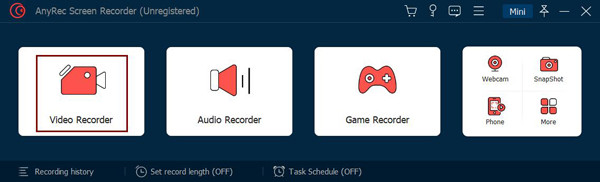
AnyRec Screen Recorder เป็นโปรแกรมขนาดเล็กสำหรับ Windows/Mac โปรแกรมนี้เป็นโปรแกรมบันทึกหน้าจอระดับล่างแต่มีประสิทธิภาพที่ให้คุณจับภาพการประชุมออนไลน์ การโทร การสัมมนาผ่านเว็บ การเล่นเกม การเลื่อนหน้า และกิจกรรมอื่น ๆ ทั้งหมดบนหน้าจอของคุณ หลังจากบันทึกแล้ว คุณสามารถแก้ไขเพิ่มเติมได้ เช่น ตัดแต่งคลิปเพื่อลบส่วนที่ไม่จำเป็นออกในตอนเริ่มต้นและตอนท้าย ก่อนที่คุณจะส่งออก
คุณสมบัติ:
- สามารถบันทึกแบบเต็มหน้าจอ หน้าต่างที่เลือก หรือส่วนที่กำหนดเอง
- รองรับการวาดภาพตามเวลาจริงเพื่อบันทึกหรือจับภาพหน้าจอของคุณ
- ติดตั้งปุ่มลัดแบบกำหนดเองเพื่อเริ่ม/หยุด/หยุดชั่วคราว/ดำเนินการต่ออย่างรวดเร็ว
- ให้คุณดูตัวอย่างการบันทึกเพื่อตัดแต่งและตัดส่วนที่ไม่ต้องการของวิดีโอ
- ข้อดี
- ฟังก์ชันการทำงานที่ผสานรวมอย่างลงตัว โดยรวมการบันทึกและการตัดต่อขั้นพื้นฐานเข้าไว้ในขั้นตอนการทำงานเดียว
- ปรับแต่งมาอย่างดีสำหรับอุปกรณ์สเปคต่ำ
- อินเทอร์เฟซใช้งานง่าย เรียนรู้ได้เร็ว
- รองรับการส่งออกหลายรูปแบบและการปรับพารามิเตอร์พื้นฐาน
- ข้อเสีย
- เวอร์ชันฟรีไม่มีฟีเจอร์การแก้ไขขั้นสูง
ดีที่สุดสำหรับ: ผู้ใช้ที่มีคอมพิวเตอร์สเปคต่ำ ผู้สร้างคอนเทนต์ระดับเริ่มต้น และผู้ใช้ที่มองหาโซลูชันแบบครบวงจรสำหรับการตัดต่อแบบง่ายๆ
2. OBS Studio
ความต้องการของระบบ: วินโดวส์ 11/10; Mac OS Catalina 10.15 หรือใหม่กว่า
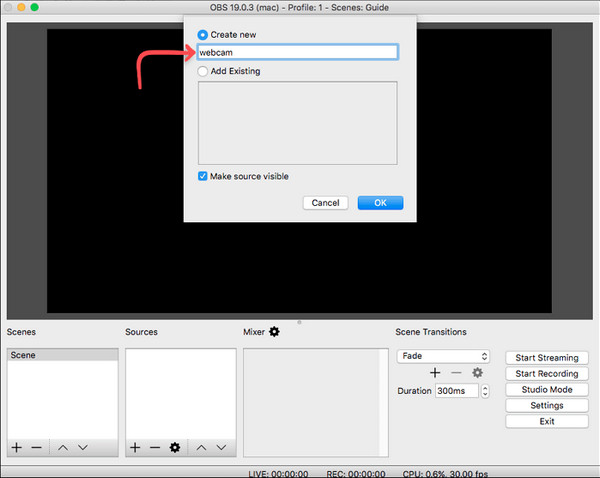
เครื่องบันทึกหน้าจอระดับล่างอีกตัวคือ OBS Studio ซึ่งทำงานบน Windows Macและลินุกซ์ เป็นโปรแกรมโอเพ่นซอร์สที่ช่วยให้ผู้ใช้สามารถบันทึกกิจกรรมบนหน้าจอและสตรีมวิดีโอสดได้ นอกจากนี้ยังรองรับการจับภาพและบันทึกหลายฉากพร้อมกัน ซึ่งเป็นหนึ่งในคุณสมบัติที่แฟนๆ ชื่นชอบ
คุณสมบัติ:
- อนุญาตให้คุณบันทึกเว็บแคมของคุณแล้วเพิ่มเป็นโอเวอร์เลย์
- รองรับการเลือกหน้าต่างหรือพื้นที่หลายบานเพื่อบันทึกและจับภาพ
- สามารถบันทึกจอภาพสองจอขึ้นไปพร้อมกันได้
- ข้อดี
- ฟรีโดยสมบูรณ์ เป็นโอเพนซอร์ส และไม่มีลายน้ำ
- สามารถปรับแต่งการเข้ารหัส การสตรีม และการตั้งค่าฉากได้อย่างละเอียด
- รองรับการบันทึกเสียงแบบผสมจากหลายแหล่ง
- ระบบปลั๊กอินที่ครบครันพร้อมความสามารถในการขยายที่แข็งแกร่ง
- ข้อเสีย
- มีการใช้ทรัพยากรสูง
- การตั้งค่าเริ่มต้นค่อนข้างซับซ้อน
- อาจเกิดอาการหน่วงบนอุปกรณ์สเปคต่ำ
ดีที่สุดสำหรับ: เหมาะสำหรับสตรีมเมอร์มืออาชีพ เกมเมอร์ และผู้ใช้งานขั้นสูงที่ต้องการควบคุมการสตรีมและการเข้ารหัสอย่างละเอียด
3. แถบเกมของ Windows
ความต้องการของระบบ: Windows 11/10 พร้อม Intel Quick Sync H. 264
Xbox Game Bar เป็นเครื่องบันทึกหน้าจอระดับล่างเริ่มต้นบน Windows ที่ช่วยให้ผู้ใช้สามารถบันทึกหน้าจอและแชร์ได้ทันที ด้วยวิธีนี้ คุณจะได้รับอนุญาตให้เชื่อมต่อกับผู้เล่นอื่นและสตรีมการเล่นเกมขณะเล่น อย่างไรก็ตาม จะใช้ไม่ได้กับ Windows เวอร์ชันเก่า และจะใช้ได้เฉพาะใน Windows 10 ขึ้นไปเท่านั้น

คุณสมบัติ:
- เริ่มบันทึกอย่างรวดเร็วเพียงกดปุ่ม Windows + G
- อนุญาตให้คุณถ่ายภาพหน้าจอและแชร์บนแพลตฟอร์มโซเชียลมีเดีย
- ให้คุณสนทนากับผู้เล่นอื่นในขณะบันทึก
- ข้อดี
- ติดตั้งมาพร้อมกับระบบเรียบร้อยแล้ว
- เริ่มดำเนินการอย่างรวดเร็วและตอบสนองอย่างทันท่วงที
- มีระบบรองรับการบันทึกเกมที่ยอดเยี่ยม
- ข้อเสีย
- ฟังก์ชันการใช้งานมีจำกัดมาก
- ไม่สามารถปรับแต่งสถานการณ์การบันทึกที่ซับซ้อนได้
- มีข้อจำกัดหลายประการเกี่ยวกับพื้นที่การบันทึกเสียง
- ไม่เหมาะสำหรับการสร้างสรรค์เนื้อหา
ดีที่สุดสำหรับ: ผู้ใช้งาน Windows ทั่วไป สำหรับการบันทึกเกมขนาดเล็ก หรือการบันทึกหน้าจอเป็นครั้งคราว
4. ShareX
ความต้องการของระบบ: Windows 7/8/10/11 พร้อมหน่วยความจำ 100MB
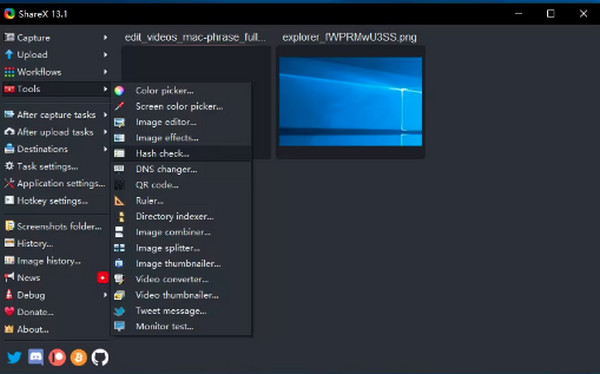
แชร์X เป็นเครื่องบันทึกหน้าจอระดับล่างที่รองรับ Windows อย่างสมบูรณ์ นำเสนอตัวเลือกการบันทึกหน้าจอที่หลากหลาย เช่น เต็มหน้าจอ หน้าต่างที่เลือก และขอบเขตที่กำหนดเอง นอกจากนี้ยังรองรับเครื่องมือแก้ไขรูปภาพเพื่อทำการแก้ไขเพิ่มเติมบนภาพหน้าจอของคุณก่อนที่คุณจะแบ่งปัน
คุณสมบัติ:
- รองรับการจับภาพหน้าเลื่อน
- ให้คุณอัปโหลดการบันทึกไปยังบริการคลาวด์มากมาย
- ให้คุณบันทึกได้นานเท่าที่คุณต้องการ
- ข้อดี
- เวิร์กโฟลว์การจับภาพหน้าจอและการบันทึกที่สามารถปรับแต่งได้อย่างละเอียด
- รองรับการอัปโหลดและการแชร์อัตโนมัติ
- รวมเครื่องมือในตัวที่หลากหลาย เช่น OCR และการใส่คำอธิบายประกอบ
- ข้อเสีย
- ฟังก์ชันการบันทึกหน้าจอค่อนข้างจำกัด
- ขั้นตอนการติดตั้งค่อนข้างยุ่งยาก
- ค่อนข้างยากสำหรับผู้เริ่มต้นใช้งาน
ดีที่สุดสำหรับ: เหมาะสำหรับนักพัฒนา ผู้ใช้งานที่เชี่ยวชาญด้านเทคโนโลยี หรือผู้ที่ต้องการเวิร์กโฟลว์การจับภาพหน้าจอและการบันทึกหน้าจอที่ปรับแต่งได้สูง
5. แคมสตูดิโอ
ความต้องการของระบบ: Windows 7/8/10/11 พร้อม RAM 2GB
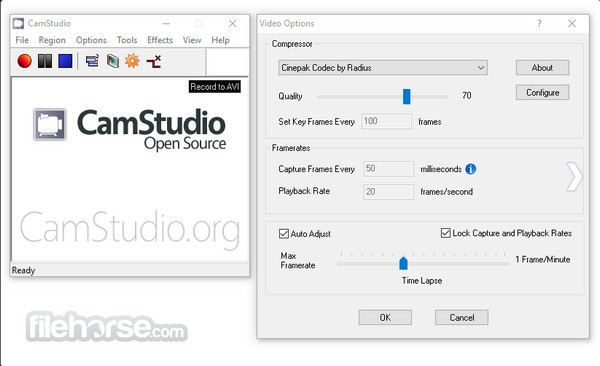
CamStudio เป็นเครื่องบันทึกหน้าจอระดับล่างสำหรับ Windows ที่รองรับการบันทึกหน้าจอและกิจกรรมเสียงทั้งหมด CamStudio ยังสามารถบันทึกส่วนใดก็ได้บนหน้าจอของคุณ เช่น เครื่องบันทึกหน้าจอที่กล่าวถึง ยิ่งกว่านั้น มันไม่ใส่ลายน้ำในการบันทึกของคุณ นอกจากจะเป็นซอฟต์แวร์ที่ไม่มีค่าใช้จ่ายแล้ว
คุณสมบัติ:
- รองรับการเพิ่มคำอธิบายประกอบและเสียงพากย์ด้วย
- ให้คุณปรับแต่งอัตราเฟรมในตัวเลือกวิดีโอ
- อนุญาตให้บันทึกคุณภาพสูงสุด 12080 x 720 HD
- ข้อดี
- ซอฟต์แวร์นี้ใช้ทรัพยากรน้อยมาก
- ใช้ทรัพยากรระบบให้น้อยที่สุด
- ใช้งานง่ายและเข้าใจง่าย
- รองรับการบันทึกหน้าจอขั้นพื้นฐาน
- ข้อเสีย
- ฟีเจอร์ต่างๆ ค่อนข้างล้าสมัยและไม่ได้รวมเอาปัญญาประดิษฐ์ (AI) หรือฟังก์ชันการทำงานใหม่ๆ เข้ามาด้วย
- ประสิทธิภาพการบีบอัดวิดีโอต่ำ
- ความเสถียรอยู่ในระดับปานกลาง และแอปอาจมีอาการหน่วงบ้าง
- การอัปเดตและการบำรุงรักษาเกิดขึ้นไม่บ่อยนัก
ดีที่สุดสำหรับ: ผู้ใช้งานอุปกรณ์รุ่นเก่าที่มีความต้องการฟังก์ชันการใช้งานน้อย และต้องการบันทึกหน้าจอแบบพื้นฐานเท่านั้น
6. ไทนี่เทค
ความต้องการของระบบ: Windows 7/8/10 พร้อม RAM 4GB
TinyTake เป็นเครื่องบันทึกหน้าจอฟรีและต่ำซึ่งทำงานได้ดีกับซอฟต์แวร์บันทึกวิดีโอสำหรับ Windows และ Mac ด้วยสิ่งนี้ คุณสามารถจับภาพและบันทึกหน้าจอของคุณ และแชร์กับผู้อื่นได้อย่างง่ายดาย หากคุณต้องการจับภาพหน้าจอของคุณโดยไม่ยุ่งยาก TinyTake จะทำให้กระบวนการนี้รวดเร็วเป็นพิเศษ
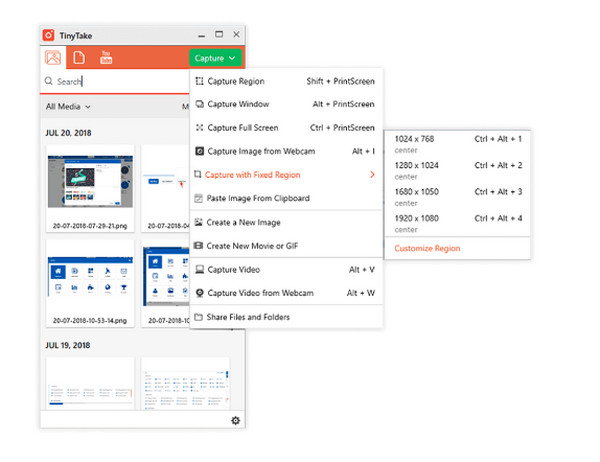
คุณสมบัติ:
- สามารถเพิ่มคำอธิบายประกอบให้กับภาพหน้าจอและวิดีโอของคุณได้
- รองรับการเลือกพื้นที่จับภาพ เช่น ทั้งหน้าจอหรือหน้าต่างที่ใช้งานอยู่
- สามารถแชร์การบันทึกผ่านอีเมล, URL หรือโดยตรงไปยังโซเชียลมีเดีย
- ข้อดี
- การจับภาพหน้าจอและการบันทึกหน้าจอถูกผสานรวมเข้าด้วยกันอย่างลงตัว
- รองรับเครื่องมือการใส่คำอธิบายประกอบอย่างรวดเร็ว
- พื้นที่จัดเก็บและแชร์ข้อมูลบนคลาวด์ในตัว
- ใช้งานง่ายและเหมาะสำหรับงานในสำนักงาน
- ข้อเสีย
- ระยะเวลาในการบันทึกมีจำกัด
- ความสามารถในการตัดต่อวิดีโอมีจำกัด สามารถบันทึกได้อย่างเดียวเท่านั้น
- ต้องลงทะเบียนบัญชีผู้ใช้ก่อนจึงจะใช้งานได้
ดีที่สุดสำหรับ: ผู้ใช้งาน Office ที่ต้องการถ่ายภาพหน้าจอ ใส่คำอธิบายประกอบ และแชร์ภาพเหล่านั้นอย่างรวดเร็ว
7. บันทึกหน้าจอ
ความต้องการของระบบ: Windows 7/8/10/XP พร้อม RAM 2GB
ScreenRec เป็นโซลูชันการบันทึกแบบครบวงจรสำหรับคอมพิวเตอร์ เป็นเครื่องบันทึกหน้าจอระดับล่างที่ไม่มีการจำกัดเวลาในการบันทึกกิจกรรมบนหน้าจอ เช่นเดียวกับเสียงจากคอมพิวเตอร์หรือไมโครโฟน นอกจากนี้ยังให้คุณบันทึกด้วยเคอร์เซอร์ของเมาส์และด้วยเสียงคลิก และคุณภาพเสียงจะยังคงยอดเยี่ยม
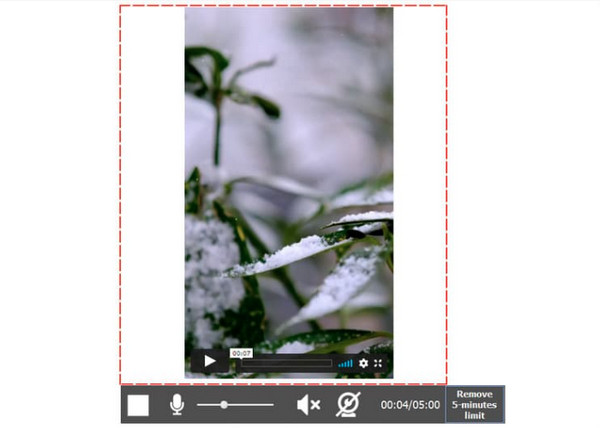
คุณสมบัติ:
- ให้ลิงก์การแบ่งปันส่วนตัวแก่คุณเพื่อแบ่งปันทันที
- ใช้การบันทึกบนคลาวด์ ซึ่งช่วยให้คุณอัปโหลดทั้งหมดในแพลตฟอร์มวิดีโอที่ปลอดภัย
- ให้คุณเพิ่มเสียงเป็นพากษ์และเว็บแคมเป็นโอเวอร์เลย์
- ข้อดี
- ระบบจะสร้างลิงก์สำหรับแชร์โดยอัตโนมัติหลังจากบันทึกเสร็จ
- รองรับการจัดเก็บข้อมูลบนคลาวด์
- ผลลัพธ์ที่ได้จะไม่มีลายน้ำ
- ใช้ทรัพยากรน้อย
- ข้อเสีย
- คุณสมบัติการแก้ไขมีจำกัด
- พึ่งพาฟังก์ชันการทำงานออนไลน์เป็นอย่างมาก
- ตัวเลือกการปรับแต่งมีจำกัด
ดีที่สุดสำหรับ: การทำงานเป็นทีมหรือการบริการลูกค้าจำเป็นต้องมีการทำงานร่วมกันจากระยะไกลและการแชร์การบันทึกหน้าจอแบบเรียลไทม์
8. เครื่องบันทึกหน้าจอกี่เครื่อง
ความต้องการของระบบ: วินโดวส์ 10; Mac OS X 10.14.6 ขึ้นไป; iOS 15 และ Android 8.0
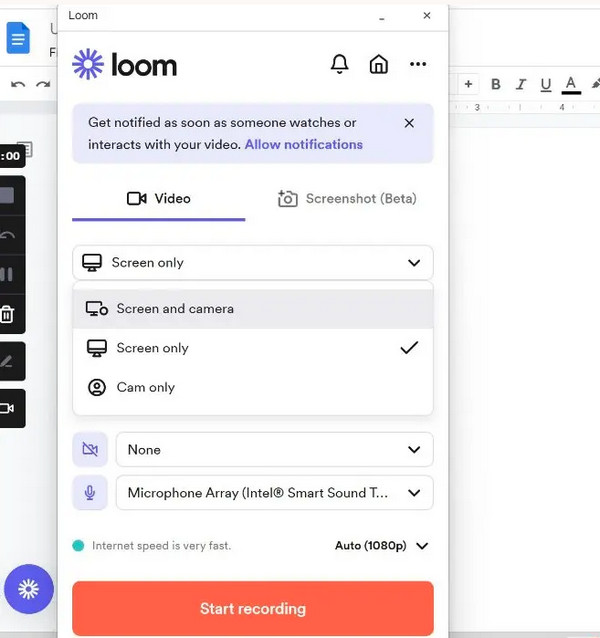
แอปพลิเคชัน Loom Screen Recorder สามารถเป็นเครื่องมือเดสก์ท็อป ส่วนขยายของ Chrome และแอปพลิเคชันมือถือ เครื่องบันทึกหน้าจอระดับล่างนี้รองรับการบันทึกวิดีโอและเสียงจากไมโครโฟนและระบบ ตลอดจนความสามารถในการบันทึกผ่านพื้นหลังที่กำหนดเอง และไม่ต้องติดตั้งโปรแกรมใดๆ คุณก็สามารถบันทึกกล้อง ไมค์ และหน้าจอได้พร้อมกัน
คุณสมบัติ:
- อนุญาตให้คุณเพิ่มโอเวอร์เลย์เว็บแคมในการบันทึกของคุณ
- รองรับการอัพโหลดทันทีด้วยลิงค์การแชร์
- มีโหมดจับภาพสามโหมด: หน้าจอและกล้อง หน้าจอเท่านั้น และกล้องเท่านั้น
- ข้อดี
- รองรับการแชร์ลิงก์วิดีโอแบบทันที
- มีฟังก์ชั่นภาพซ้อนภาพจากกล้องในตัว
- เหมาะอย่างยิ่งสำหรับสถานการณ์การสื่อสารภายในทีม
- ใช้งานง่ายและสะดวก
- ข้อเสีย
- เวอร์ชันฟรีจะมีลายน้ำปรากฏอยู่
- มีข้อจำกัดเรื่องระยะเวลาในการบันทึก
- ฟังก์ชันการแก้ไขค่อนข้างพื้นฐาน
ดีที่สุดสำหรับ: ผู้ใช้งานมีส่วนร่วมในการสื่อสารภายในทีม การสาธิตผลิตภัณฑ์ และการสื่อสารผ่านวิดีโอแบบไม่พร้อมกัน
9. Screencast-O-Matic
ความต้องการของระบบ: วินโดวส์ 10/11; Mac OS X 10.13 ขึ้นไป; พร้อมแรม 4GB
Screencast-O-Matic เป็นอีกหนึ่งโปรแกรมที่สามารถเป็นเครื่องบันทึกหน้าจอต่ำสุดที่ดีที่สุดของคุณ โปรแกรมช่วยให้คุณ บันทึกหน้าจอและเว็บแคม ในเวลาเดียวกันและมอบข้อเสนอที่มากกว่าด้วยรุ่นพรีเมียร์ นอกจากนี้ คุณยังสามารถแก้ไขหลังจากบันทึกได้ตลอดเวลา เช่น การเบลอหรือเน้นพื้นที่ต่างๆ เพิ่มข้อความ การครอบตัด ฯลฯ
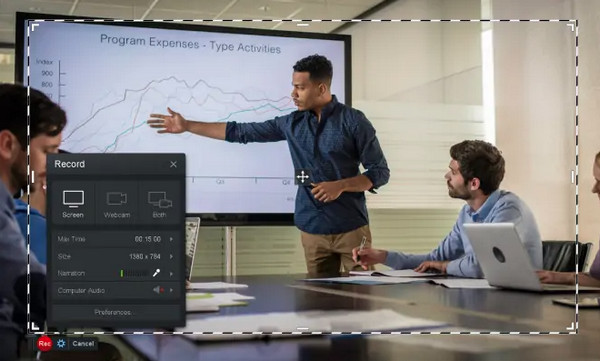
คุณสมบัติ:
- มาพร้อมกับเครื่องมือแก้ไขในตัวสำหรับการแก้ไขอย่างรวดเร็ว
- รับภาพหน้าจอและบันทึกของคุณได้อย่างรวดเร็ว
- ให้คุณใช้เอฟเฟ็กต์ภาพเคลื่อนไหวและวิดีโอก่อนที่จะบันทึกการบันทึก
- ข้อดี
- รองรับการบันทึกหน้าจอและกล้อง
- รวมโปรแกรมตัดต่อวิดีโอแบบง่ายๆ ไว้ในตัว
- เหมาะอย่างยิ่งสำหรับการสร้างเนื้อหาเพื่อการศึกษา
- ข้อเสีย
- เวอร์ชันฟรีจะมีลายน้ำปรากฏในไฟล์บันทึก
- ฟีเจอร์การแก้ไขขั้นสูงบางอย่างต้องสมัครสมาชิกแบบเสียเงินจึงจะใช้งานได้
- ตัวเลือกรูปแบบการส่งออกมีจำกัด
ดีที่สุดสำหรับ: นักการศึกษาต่างสร้างวิดีโอการสอน ผลิตหลักสูตรออนไลน์ และนำเสนอคำอธิบายผ่านกล้อง
10. โปรแกรมบันทึกหน้าจอไอศกรีม
ความต้องการของระบบ: Windows 7/8/10/XP พร้อม RAM 2GB
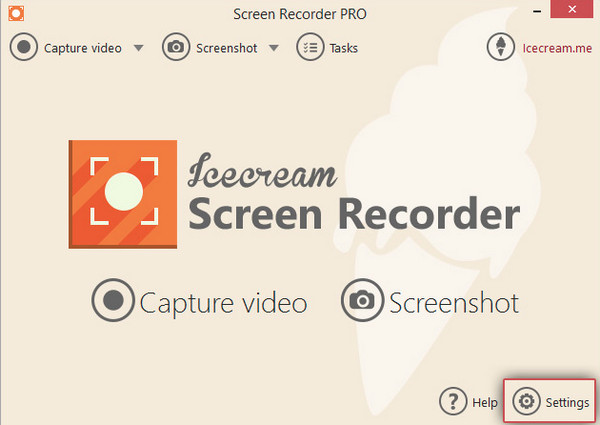
IceCream Screen Recorder เป็นหนึ่งในเครื่องบันทึกหน้าจอระดับล่างที่รองรับการจับภาพและบันทึกหน้าจอ นอกจากนี้ยังมีความสามารถในการแก้ไขเช่นเดียวกับที่กล่าวถึง นอกจากนี้ คุณสามารถปรับขนาดส่วนของหน้าจอเพื่อดึงความสนใจของผู้ชมในขณะบันทึก โปรแกรมเข้ากันได้กับ Windows และ Mac
คุณสมบัติ:
- รองรับการเลือกพื้นที่จับภาพและบันทึกหน้าจอของคุณ
- ให้คุณแบ่งปันการบันทึกทันทีบนแพลตฟอร์มใดก็ได้ที่คุณต้องการ
- สามารถแก้ไขได้ทันทีด้วยเครื่องมือวาดภาพ
- ข้อดี
- รองรับการบันทึกเฉพาะภูมิภาคและการบันทึกแบบเต็มหน้าจอ
- รวมฟีเจอร์ซูมและการบันทึกตามกำหนดเวลาไว้ด้วย
- เหมาะอย่างยิ่งสำหรับการบันทึกภาพในสำนักงานประจำวัน
- ข้อเสีย
- เวอร์ชันฟรีจะมีลายน้ำปรากฏอยู่
- ลดจำนวนฟีเจอร์ขั้นสูงลง
- การรองรับรูปแบบไฟล์มีจำกัด
- ความเสถียรในการบันทึกระยะยาวอยู่ในระดับปานกลาง
ดีที่สุดสำหรับ: เหมาะสำหรับผู้ใช้งานทั่วไป สำหรับงานสำนักงานประจำวัน การบันทึกวิดีโอสอนวิธีการใช้งาน และการบันทึกตามกำหนดเวลา
ส่วนที่ 3: วิธีเลือกโปรแกรมบันทึกหน้าจอสำหรับพีซีระดับล่าง
การใช้งาน CPU ต่ำ ปริมาณการใช้งานที่เหมาะสมคือ 10%–30% การใช้งานเกิน 50% อาจทำให้เกิดอาการหน่วงได้
รองรับ "การตั้งค่าที่ปรับได้" ต้องสามารถปรับค่าต่อไปนี้ได้: ความละเอียด (720p / 480p), เฟรมต่อวินาที (30 หรือต่ำกว่า) และอัตราบิต
รองรับการเร่งความเร็วด้วยฮาร์ดแวร์
ฟังก์ชันเดียว ฟังก์ชันการตัดต่อขั้นสูงไม่เหมาะสำหรับคอมพิวเตอร์สเปคต่ำ เช่น การตัดต่อหลายแทร็ก การเปลี่ยนฉากที่ซับซ้อน หรือเอฟเฟ็กต์ขั้นสูง
ส่วนที่ 4: คำถามที่พบบ่อยเกี่ยวกับโปรแกรมบันทึกหน้าจอราคาประหยัดที่ดีที่สุด
-
CamStudio มีข้อจำกัดในการบันทึกหรือไม่?
ไม่ โปรแกรมบันทึกหน้าจอระดับล่างนี้ไม่จำกัดเวลาในการบันทึก แต่ก็มีในแง่ของขนาดไฟล์ คุณจึงสามารถบันทึกได้นานขึ้นด้วยคุณภาพต่ำ
-
Loom Screen Recorder สามารถแก้ไขการบันทึกได้หรือไม่?
ใช่. Loom Screen Recorder รองรับการแก้ไขในเว็บเบราเซอร์หรือแอปพลิเคชัน คุณสามารถตัดแต่ง เพิ่มปุ่ม เพิ่มคลิปใหม่ และอื่นๆ
-
Xbox Game Bar สามารถบันทึกการประชุมที่ยาวนานได้หรือไม่?
เครื่องบันทึกหน้าจอระดับล่างนี้บน Windows ไม่ใช่เครื่องบันทึกการประชุมที่ยาวนานที่ดีที่สุด คุณสามารถบันทึกหน้าจอโดยใช้งานได้สูงสุด 30 นาทีเท่านั้น และหน้าจอจะปิดลงหลังจากนั้น
บทสรุป
นี่คือ 10 ตัวเลือกยอดนิยมสำหรับ ซอฟต์แวร์บันทึกหน้าจอระดับล่างเราหวังว่าคุณจะพบโปรแกรมบันทึกหน้าจอราคาประหยัดที่เหมาะสมกับคอมพิวเตอร์ของคุณแล้ว เนื่องจากแต่ละโปรแกรมมีคุณสมบัติเฉพาะตัว จึงอาจตอบสนองความต้องการของคุณได้แตกต่างกัน อย่างไรก็ตาม มีตัวเลือกหนึ่งที่ยอดเยี่ยมและเหมาะอย่างยิ่งสำหรับคอมพิวเตอร์ราคาประหยัด: AnyRec Screen Recorderโปรแกรมนี้รองรับฟังก์ชันการทำงานส่วนใหญ่ของคอมพิวเตอร์สเปคต่ำได้อย่างสมบูรณ์แบบ ดาวน์โหลดและทดลองใช้ได้เลย!
ดาวน์โหลดอย่างปลอดภัย
ดาวน์โหลดอย่างปลอดภัย



