
วิธีตัดต่อวิดีโอ TikTok? 3 วิธีที่จะทำให้คอนเทนต์ของคุณดังเป็นไวรัล

การสร้างคลิป TikTok ที่จะดังเป็นไวรัลไม่ได้ขึ้นอยู่กับการเต้นที่ใช่หรือเนื้อหาตลกๆ เท่านั้น แต่ยังขึ้นอยู่กับความประณีตในการตัดต่อด้วย คุณควรทราบวิธีการต่างๆ ดังนี้ แก้ไขวิดีโอ TikTok เพื่อให้มั่นใจว่าคอนเทนต์ของคุณคมชัดและดึงดูดความสนใจผู้ชมได้ภายในเวลาเพียงสามวินาที! ดังนั้น วันนี้เราจึงมี 3 วิธีที่มีประสิทธิภาพในการตัดต่อวิดีโอใน TikTok มาฝาก ตั้งแต่โปรแกรมตัดต่อในตัวไปจนถึงซอฟต์แวร์ที่มีประสิทธิภาพ นอกจากนี้ คุณจะได้รู้จักฟังก์ชั่นต่างๆ ของ TikTok เพื่อให้มั่นใจว่าโพสต์ต่อไปของคุณพร้อมสำหรับ FYP (First Year's Year)
รายการแนะนำ
แก้ไขวิดีโอ TikTok ด้วยเครื่องมือในตัว ใช้เครื่องมือที่มีประสิทธิภาพในการแก้ไขวิดีโอ TikTok ฟังก์ชันอื่นๆ ของ TikTok สำหรับการตัดต่อวิดีโอ วิธีตัดต่อวิดีโอ TikTok ออนไลน์แก้ไขวิดีโอ TikTok ด้วยเครื่องมือในตัว
ชุดเครื่องมือในตัวของ TikTok ช่วยให้คุณตัดต่อ ผสาน และปรับแต่งคลิปวิดีโอได้อย่างรวดเร็วหลังการบันทึก คุณสามารถเพิ่มอรรถรสในการเล่าเรื่องได้ง่ายๆ ด้วยการซ้อนเสียง เสียงพากย์ และแม้แต่เอฟเฟ็กต์ภาพ ด้วยการควบคุมทั้งหมดนี้ คุณสามารถสร้างวิดีโอที่ดูเป็นมืออาชีพและได้รับยอดวิวมากขึ้นตามอัลกอริทึมของ TikTok
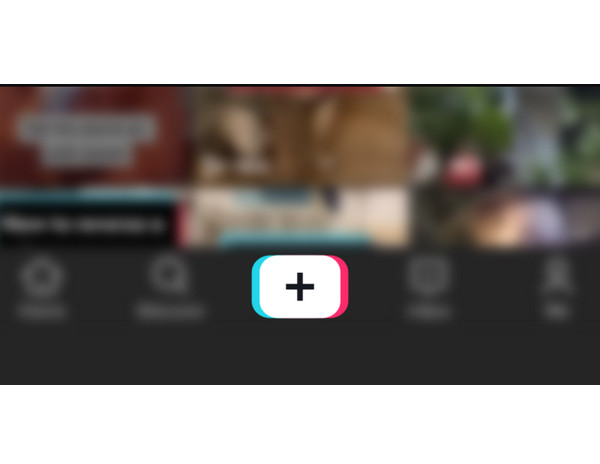
ขั้นตอนที่ 1.บนหน้าจอหลักของ TikTok ให้แตะปุ่ม "เพิ่ม" เพื่อบันทึกวิดีโอใหม่หรืออัปโหลดวิดีโอจากแกลเลอรีของคุณ
ขั้นตอนที่ 2.เลือกปุ่ม "แก้ไข" บนแถบด้านข้างทางขวา จากนั้นแตะที่แต่ละคลิปเพื่อตัดความยาว แบ่งคลิป หรือปรับความเร็ว
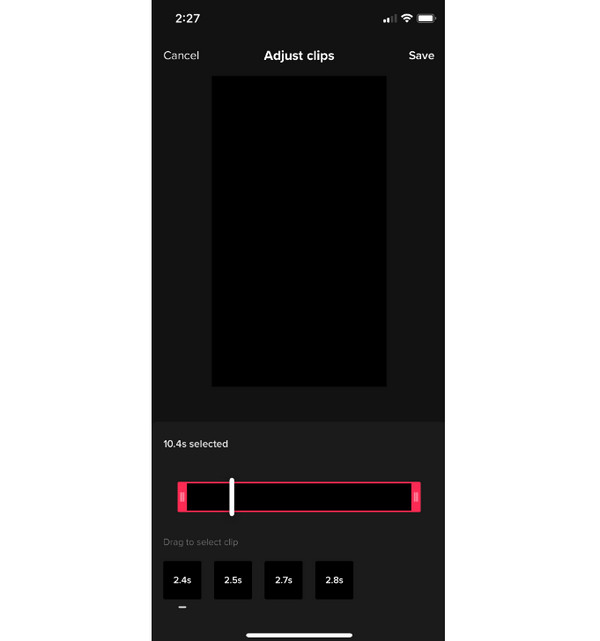
ขั้นตอนที่ 3คุณสามารถใช้ปุ่ม "เพิ่มเสียง" หรือ "เพิ่มข้อความ" เพื่อเพิ่มเสียงและคำบรรยายก่อนที่จะแตะปุ่ม "บันทึก" หรือ "ถัดไป" ได้
ใช้เครื่องมือที่มีประสิทธิภาพในการแก้ไขวิดีโอ TikTok
เมื่อกล่าวถึงคุณสมบัติพื้นฐานของการตัดต่อวิดีโอ TikTok แล้ว การใช้โปรแกรมตัดต่อวิดีโอบนเดสก์ท็อปที่มีประสิทธิภาพสูงกว่าจะช่วยยกระดับคุณภาพงานของคุณไปอีกขั้น หนึ่งในโปรแกรมที่ดีที่สุดที่คุณสามารถหาได้คือ... AnyRec Video Converterเป็นซอฟต์แวร์ครบวงจรที่ออกแบบมาเพื่อจัดการกับวิดีโอความละเอียดสูงได้อย่างง่ายดาย มีอินเทอร์เฟซที่ใช้งานง่าย ทำให้การแก้ไขที่ซับซ้อนกลายเป็นเรื่องง่าย เหมาะสำหรับทุกคนที่ต้องการการควบคุมมากกว่าแอปบนมือถือ นอกเหนือจากการตัดแต่ง การใส่ข้อความ การหมุน และอื่นๆ แล้ว ยังมีคุณสมบัติการปรับปรุงขั้นสูง เช่น การลดสัญญาณรบกวน การเพิ่มความละเอียด และการแก้ไขที่แม่นยำ เพื่อให้วิดีโอของคุณดูดีขึ้น

สามารถตัดต่อ หมุน เพิ่มข้อความ ฟิลเตอร์ และอื่นๆ ให้กับวิดีโอของคุณได้
เพลิดเพลินไปกับธีมสำเร็จรูปเพื่อสร้างวิดีโอตัดต่อ TikTok สุดเก๋พร้อมดนตรีประกอบ
แปลงวิดีโอใดๆ ให้เป็นไฟล์ MP4 หรือ MOV ที่ TikTok รองรับได้อย่างรวดเร็ว
ปรับปรุงคุณภาพวิดีโอโดยปรับการตั้งค่าให้ได้ความละเอียด อัตราเฟรม ฯลฯ ตามต้องการ
ดาวน์โหลดอย่างปลอดภัย
ดาวน์โหลดอย่างปลอดภัย
ขั้นตอนที่ 1.เริ่มใช้งาน AnyRec Video Converter บนคอมพิวเตอร์ของคุณ คลิกปุ่ม "เพิ่มไฟล์" เพื่อนำเข้าคลิปวิดีโอที่คุณเลือกและต้องการแก้ไขสำหรับ TikTok

ขั้นตอนที่ 2.จากนั้น คลิกปุ่ม "แก้ไข" (ไอคอนรูปไม้กายสิทธิ์) เพื่อหมุนภาพ ครอบตัด ปรับเอฟเฟ็กต์ ใส่ฟิลเตอร์ เพิ่มข้อความ และอื่นๆ คุณจะเห็นแท็บแก้ไขต่างๆ เมื่อเปิดขึ้นมาแล้ว

คลิกปุ่ม "ตัดแต่ง" (รูปกรรไกร) เพื่อตัดส่วนที่ไม่ต้องการออกจากต้นหรือท้ายวิดีโอ และแบ่งวิดีโอ TikTok ออกเป็นหลายส่วน

ขั้นตอนที่ 3เมื่อทำการแก้ไขที่จำเป็นทั้งหมดเสร็จแล้ว คุณสามารถเลือกรูปแบบที่ TikTok รองรับ และปรับการตั้งค่าเอาต์พุตได้จากเมนูแบบเลื่อนลง "รูปแบบ" ตั้งชื่อไฟล์และเลือกตำแหน่งที่จะบันทึกไฟล์ จากนั้นคลิกปุ่ม "แปลงทั้งหมด" เพื่อบันทึกวิดีโอของคุณ
ดาวน์โหลดอย่างปลอดภัย
ดาวน์โหลดอย่างปลอดภัย
ฟังก์ชันอื่นๆ ของ TikTok สำหรับการตัดต่อวิดีโอ
นอกจากการใช้เครื่องมือตัดต่อภายนอกเพื่อแก้ไขวิดีโอ TikTok แล้ว TikTok ยังมีฟังก์ชันพิเศษอื่นๆ ที่สามารถเพิ่มความคิดสร้างสรรค์ให้กับวิดีโอของคุณได้ ฟังก์ชันเหล่านี้และ ไอเดียวิดีโอ TikTok สามารถเปลี่ยนเนื้อหาที่มีอยู่ของคุณให้กลายเป็นชิ้นงานร่วมมือกันที่เข้าถึงผู้ชมได้มากขึ้น และสิ่งดีๆ ที่ซ่อนอยู่ก็มีความสำคัญหากคุณต้องการสำรวจความสร้างสรรค์ที่ลึกซึ้งของแพลตฟอร์ม TikTok อย่างเต็มที่
ลองดูฟังก์ชั่นอื่นๆ เหล่านี้เพื่อแก้ไขวิดีโอใน TikTok:
- • เพลงคู่ ฟังก์ชันนี้จะแสดงวิดีโอของคุณเคียงข้างวิดีโอของผู้ใช้รายอื่นเพื่อการทำงานร่วมกัน
- • การเย็บ ช่วยให้คุณสามารถตัดต่อและผสานเนื้อหาของผู้อื่นได้สูงสุดห้าวินาทีลงในวิดีโอ TikTok ของคุณเอง
- • ฉากกรีนสกรีน คุณสามารถใช้รูปภาพหรือคลิปวิดีโอจากแกลเลอรีของคุณเป็นพื้นหลังระหว่างการบันทึกได้
- - เอฟเฟกต์เสียง. ปรับเสียงของคุณให้ฟังดูเหมือนหุ่นยนต์ กระรอก หรือตัวละครที่มีลักษณะเฉพาะอื่นๆ
- • คำบรรยายอัตโนมัติ ฟังก์ชันนี้สามารถสร้างข้อความโดยอัตโนมัติจากเสียงพูดที่ได้ยินในวิดีโอของคุณ เพื่อการเข้าถึงที่ดียิ่งขึ้น
วิธีตัดต่อวิดีโอ TikTok ออนไลน์
นอกเหนือจากแอปพลิเคชันบนมือถือและซอฟต์แวร์บนเดสก์ท็อปสำหรับแก้ไขวิดีโอ TikTok แล้ว คุณอาจพบว่าแพลตฟอร์มออนไลน์สะดวกกว่ามากสำหรับการแก้ไขอย่างรวดเร็ว สำหรับเรื่องนี้ คุณสามารถใช้ Clideo ซึ่งเป็นโปรแกรมแก้ไขวิดีโอบนเว็บเบราว์เซอร์ที่ช่วยให้คุณแก้ไขวิดีโอ TikTok ได้โดยไม่ต้องติดตั้งแอปพลิเคชันขนาดใหญ่ มันมีหน้าจอสร้างวิดีโอ TikTok โดยเฉพาะที่ช่วยให้กระบวนการปรับขนาดและจัดรูปแบบง่ายขึ้น ยิ่งไปกว่านั้น มันยังรองรับไฟล์หลายรูปแบบ ทำให้คุณสามารถอัปโหลดฟุตเทจจากคอมพิวเตอร์ โทรศัพท์ หรือที่เก็บข้อมูลบนคลาวด์ได้อย่างง่ายดาย
ดูขั้นตอนการแก้ไขวิดีโอ TikTok หลังโพสต์อย่างรวดเร็วด้วย Clideo ด้านล่างนี้:
ขั้นตอนที่ 1.หลังจากเข้าสู่โปรแกรมตัดต่อวิดีโอ TikTok Clideo ในเว็บเบราว์เซอร์ที่คุณเลือกแล้ว ให้คลิกปุ่ม "เริ่มต้นใช้งาน" หรือ "อัปโหลด" เพื่อนำเข้าไฟล์วิดีโอจากอุปกรณ์หรือที่เก็บข้อมูลบนคลาวด์ของคุณ
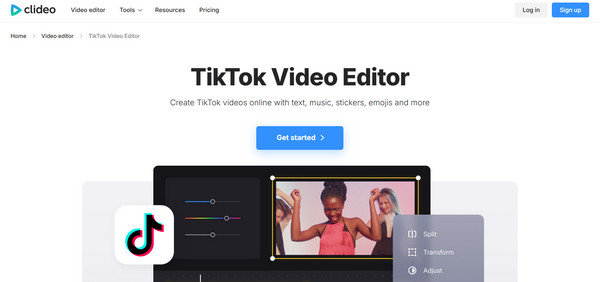
ขั้นตอนที่ 2.ในส่วนนี้ ให้เลือกอัตราส่วนภาพ "9:16" เพื่อให้แน่ใจว่าวิดีโอของคุณมีขนาดพอดีกับรูปแบบของ TikTok คุณสามารถใช้ไทม์ไลน์แบบหลายแทร็กเพื่อตัดแต่งคลิป เพิ่มภาพซ้อน และแทรกเพลงได้
ขั้นตอนที่ 3จากนั้นคลิกปุ่ม "ส่งออก" เลือกความละเอียดที่ต้องการ แล้วดาวน์โหลดวิดีโอที่เสร็จสมบูรณ์
บทสรุป
ด้วยเครื่องมือและฟังก์ชันต่างๆ ของ TikTok ผู้สร้างเนื้อหาทุกคนสามารถเรียนรู้การใช้งานได้ แก้ไขวิดีโอใน TikTok สร้างคอนเทนต์ได้อย่างรวดเร็วและสร้างฐานผู้ชมที่ยั่งยืน นอกจากความสามารถของแพลตฟอร์มแล้ว คุณยังสามารถใช้แพลตฟอร์มออนไลน์อื่นๆ เช่น Clideo เพื่อเพิ่มฟังก์ชันเพิ่มเติมได้อีกด้วย แต่หากต้องการโซลูชันที่ครอบคลุมและมีประสิทธิภาพมากกว่าแอปมือถือและเครื่องมือออนไลน์ ควรใช้ AnyRec Video Converterซอฟต์แวร์นี้เต็มไปด้วยเครื่องมือแก้ไขมากมายที่ช่วยให้คุณครอบตัด หมุนภาพ เพิ่มลายน้ำ ฟิลเตอร์ เอฟเฟ็กต์ และอื่นๆ อีกมากมาย โดยยังคงรักษาคุณภาพที่ดีที่สุดไว้ได้ นี่คือช่วงเวลาที่เหมาะสมที่สุดที่จะยกระดับคอนเทนต์ TikTok ของคุณให้เป็นระดับมืออาชีพ
ดาวน์โหลดอย่างปลอดภัย
ดาวน์โหลดอย่างปลอดภัย
เกี่ยวกับผู้เขียนของเรา




