
เป็นที่นิยม

AnyRec Video Converter
แปลงและแก้ไขวิดีโอได้เร็วขึ้น 120 เท่า ไม่ต้องรอ
ดาวน์โหลดอย่างปลอดภัย
เล่นวิดีโอ H.265 ไม่ได้ใช่ไหม ลองใช้โปรแกรมแปลงไฟล์ HEVC ที่ดีที่สุด 6 ตัวนี้ดู

H.265 เป็นรูปแบบวิดีโอความละเอียดสูงที่ใช้กันมากที่สุดในปัจจุบัน ให้ขนาดไฟล์ที่เล็กกว่าสำหรับเนื้อหา 4K แต่ปัญหาเรื่องความเข้ากันได้ก็พบได้บ่อย หากคุณต้องการรูปแบบที่เหมาะสม ตัวแปลง H.265 หากต้องการแปลงไฟล์ HEVC โดยไม่สูญเสียคุณภาพโดยไม่จำเป็น โปรดอ่านบทความนี้ต่อ! เราจะแนะนำโปรแกรมแปลงไฟล์ H.265 คุณภาพสูง 6 โปรแกรมที่ตอบโจทย์ทุกความต้องการของคุณ
รายการแนะนำ
HEVC (H.265) คืออะไร? เหตุใดคุณจึงต้องแปลงวิดีโอ H.265? 6 โปรแกรมแปลงไฟล์ H.265 ที่ดีที่สุดสำหรับ Windows/Mac วิธีเลือกโปรแกรมแปลงไฟล์ H.265 ที่ดีที่สุดสำหรับความต้องการของคุณHEVC (H.265) คืออะไร?
HEVC (High Efficiency Video Coding) หรือที่เรียกว่า H.265 เป็นรูปแบบการบีบอัดวิดีโอที่ออกแบบมาเพื่อลดขนาดไฟล์วิดีโอโดยยังคงรักษาคุณภาพของภาพไว้ในระดับสูง เป็นรุ่นต่อจาก H.264 เมื่อเทียบกับ H.264 แล้ว H.265 สามารถลดขนาดไฟล์วิดีโอได้ประมาณ 50% ในขณะที่ยังคงคุณภาพใกล้เคียงกัน ทำให้เป็นที่นิยมสำหรับการใช้งานกับวิดีโอ 4K, 8K, HDR, บริการสตรีมมิ่ง และกล้องรุ่นใหม่ๆ
เหตุใดคุณจึงต้องแปลงวิดีโอ H.265?
วิดีโอ H.265 ไม่ได้รับการรองรับจากอุปกรณ์และแพลตฟอร์มทั้งหมด โทรศัพท์ คอมพิวเตอร์ และเครื่องเล่นมีเดียรุ่นเก่าบางรุ่นอาจมีปัญหาในการเปิดไฟล์ HEVC ในกรณีเหล่านี้ คุณอาจต้องใช้โปรแกรมแปลงไฟล์ H.265 เพื่อเปิดใช้งาน แปลงวิดีโอ HEVC เป็น MP4 หรือรูปแบบอื่นๆ ที่เข้ากันได้ นอกจากนี้ การประมวลผลวิดีโอ H.265 จะใช้ทรัพยากร CPU และหน่วยความจำมากกว่า การแปลง H.265 เป็น H.264 สามารถลดความต้องการด้านฮาร์ดแวร์และเพิ่มความลื่นไหลได้อย่างมาก
6 โปรแกรมแปลงไฟล์ H.265 ที่ดีที่สุดสำหรับ Windows/Mac
อันดับ 1. AnyRec Video Converter
ระบบที่รองรับ: Windows 11/10/8.1/8/7, macOS 10.12 หรือเวอร์ชันที่ใหม่กว่า
AnyRec Video Converter เป็นโปรแกรมแปลงวิดีโอแบบออลอินวันสำหรับเดสก์ท็อป สามารถแปลง H.265 เป็น MP4 หรือ H.264 ได้โดยไม่สูญเสียคุณภาพ โปรแกรมนี้รองรับรูปแบบไฟล์เอาต์พุตและอินพุตมากกว่า 1000 รูปแบบ รวมถึง H.264, MP4, MOV, AVI และอื่นๆ นอกจากนี้ยังมีเครื่องมือแก้ไขในตัวมากกว่า 20 รายการเพื่อเพิ่มคุณภาพของวิดีโอที่ได้ วิดีโอของคุณจะยังคงคมชัดและน่าติดตามหลังจากการแปลง ด้วยการเร่งความเร็ว GPU คุณสามารถแปลงวิดีโอแบบเป็นชุดได้เร็วขึ้น 120 เท่า แต่เวอร์ชันฟรีมีข้อจำกัดบางประการ คุณต้องซื้อใบอนุญาตแบบชำระเงินเพื่อเข้าถึงคุณสมบัติทั้งหมด

อันดับ 2. เบรกมือ
ระบบที่รองรับ: Windows 10/11, macOS 10.13 และเวอร์ชันที่ใหม่กว่า, Linux
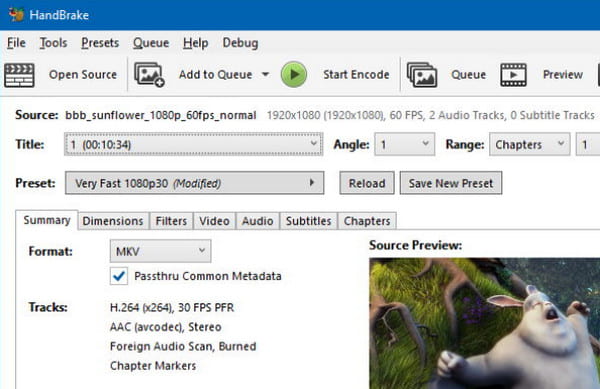
HandBrake เป็นโปรแกรมแปลงวิดีโอแบบโอเพนซอร์สและใช้งานได้หลายแพลตฟอร์ม รองรับการแปลงไฟล์ H.265 เป็น MP4 และ MKV นอกจากนี้ยังมีตัวเลือกการปรับพารามิเตอร์อย่างละเอียดและค่าที่ตั้งไว้ล่วงหน้าสำหรับอุปกรณ์ต่างๆ สำหรับผู้ใช้ขั้นสูง เพื่อปรับแต่งอัตราเฟรม อัตราบิต และตัวแปลงสัญญาณ คุณควรทราบว่าตัวเลือกการส่งออกนั้นจำกัดอยู่ที่ไฟล์ MP4 และ MKV เท่านั้น และอินเทอร์เฟซและการตั้งค่าฟังก์ชันอาจดูซับซ้อนสำหรับผู้เริ่มต้น ความเร็วในการแปลงอาจช้าลงเมื่อแปลงวิดีโอ H.265 ขนาด 4K ขนาดใหญ่
อันดับ 3. VidCoder
ระบบที่รองรับ: วินโดวส์ 10/11
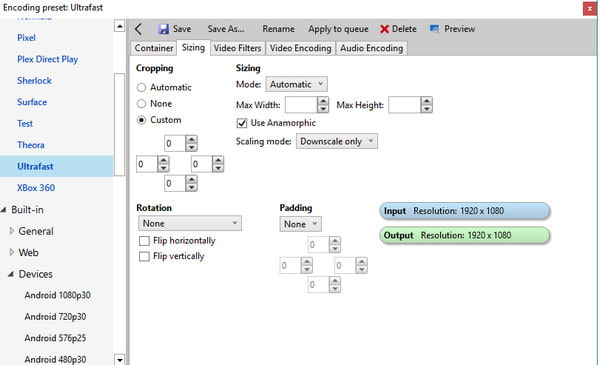
VidCoder เป็นโปรแกรมแปลงไฟล์วิดีโอแบบโอเพนซอร์สที่พัฒนาขึ้นโดยใช้พื้นฐานของ HandBrake เป็นโปรแกรมทางเลือกที่ได้รับการปรับปรุงจาก HandBrake และใช้งานได้เฉพาะบนระบบ Windows เท่านั้น เมื่อเทียบกับ HandBrake แล้ว อินเทอร์เฟซของ VidCoder นั้นสะอาดตาและใช้งานง่ายกว่ามาก การตั้งค่าพารามิเตอร์ก็ง่ายกว่า ทำให้ผู้เริ่มต้นใช้งาน Windows สามารถใช้งานได้ง่ายขึ้น อย่างไรก็ตาม รูปแบบไฟล์เอาต์พุตยังคงจำกัดอยู่ที่ MP4 และ MKV
อันดับ 4. โปรแกรมแปลงวิดีโอใดๆ ก็ได้
ระบบที่รองรับ: Windows 11/10/8/7, macOS
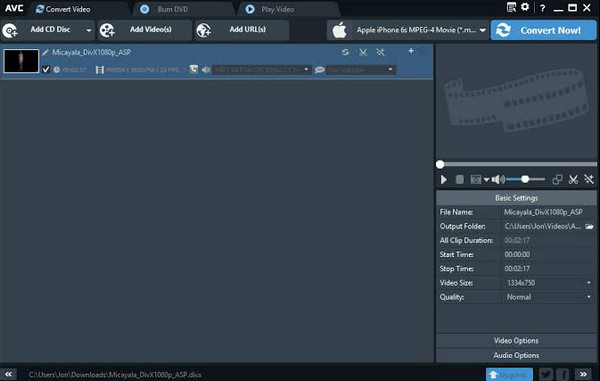
Any Video Converter เป็นโปรแกรมแปลงไฟล์ HEVC ที่ใช้งานได้หลากหลาย สามารถแปลง H.265/HEVC ไปเป็นรูปแบบยอดนิยม เช่น MP4, MKV, MOV และอื่นๆ นอกจากนี้ยังมีค่าที่ตั้งไว้ล่วงหน้าสำหรับอุปกรณ์ต่างๆ และคุณสมบัติการแก้ไขพื้นฐาน เช่น การตัดแต่ง การครอบตัด การรวม และการเพิ่มเอฟเฟ็กต์ คุณยังสามารถดาวน์โหลดวิดีโอสตรีมมิ่ง H.265 ออนไลน์จากแพลตฟอร์มหลักๆ และแปลงเป็นรูปแบบที่เล่นได้ อย่างไรก็ตาม ฟังก์ชันการปรับแต่งโคเดกแบบมืออาชีพนั้นค่อนข้างอ่อนแอ ทำให้ไม่เหมาะสำหรับผู้ใช้ที่มีความต้องการคุณภาพวิดีโอสูง
5 อันดับแรก: VLC Media Player
ระบบที่รองรับ: วินโดวส์, มอสซาเรธ, ลินุกซ์, แอนดรอยด์, ไอโอเอส
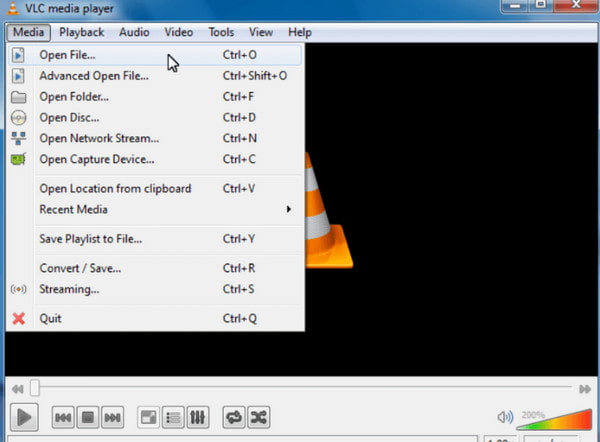
VLC Media Player เป็นโปรแกรมแปลงไฟล์ HEVC แบบโอเพนซอร์ส ฟรี และใช้งานได้บนหลายแพลตฟอร์ม มีความเข้ากันได้สูงมาก ทำงานได้อย่างเสถียรบนทุกระบบ และสามารถถอดรหัสวิดีโอ HEVC ทุกเวอร์ชันได้โดยไม่ต้องใช้อุปกรณ์เสริมภายนอก ตัวแปลงสัญญาณ HEVCและสามารถแปลงวิดีโอ HEVC หลายไฟล์พร้อมกันได้ แต่ซอฟต์แวร์นี้ขาดการควบคุมขั้นสูงสำหรับตัวแปลงสัญญาณ อัตราบิต หรือตัวกรอง และคุณภาพของไฟล์ที่ได้อาจไม่สามารถคืนรายละเอียดดั้งเดิมได้
อันดับ 6. FFmpeg
ระบบที่รองรับ: Windows, macOS, Linux
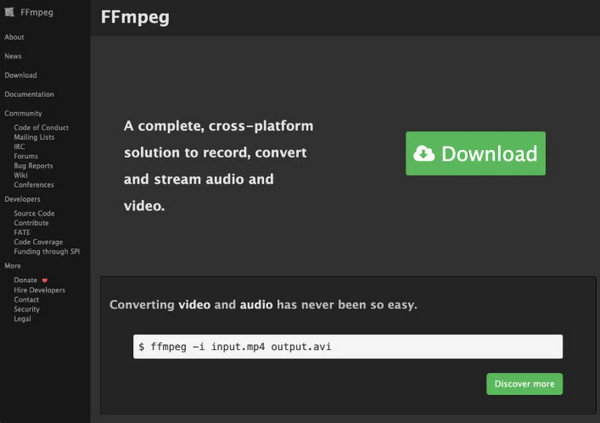
FFmpeg เป็นเครื่องมือมัลติมีเดียแบบบรรทัดคำสั่งโอเพนซอร์สระดับมืออาชีพ ในฐานะตัวแปลง H.265 มันรองรับโคเด็ก H.265 ทุกเวอร์ชันและการแปลงรูปแบบวิดีโอทั้งหมด มันช่วยให้คุณควบคุมพารามิเตอร์วิดีโอทุกอย่างได้อย่างเต็มที่ รวมถึงโคเด็ก ขนาด บิตเรต อัตราเฟรม ความละเอียด และอัตราการสุ่มตัวอย่าง ไม่มีอินเทอร์เฟซแบบกราฟิก และการทำงานทั้งหมดอาศัยการป้อนคำสั่งบรรทัดคำสั่งระดับมืออาชีพ ผู้ใช้ทั่วไปที่ไม่มีพื้นฐานทางเทคนิคไม่สามารถเริ่มต้นใช้งานได้เลย
วิธีเลือกโปรแกรมแปลงไฟล์ H.265 ที่ดีที่สุดสำหรับความต้องการของคุณ
ในการเลือกตัวแปลง H.265 ควรพิจารณาปัจจัยต่อไปนี้:
- แปลงวิดีโอ 4K H.265 ได้อย่างง่ายดายและรวดเร็วโดยไม่สูญเสียคุณภาพ - AnyRec Video Converter.
- โปรแกรมแปลงไฟล์ HEVC ขนาดเล็กแบบโอเพนซอร์สและใช้งานได้ฟรี – เบรกมือ หรือ วิดโคเดอร์.
- ดาวน์โหลดและแปลงวิดีโอ H.265 ออนไลน์ด้วยเครื่องมือแก้ไข - แปลงวิดีโอใด ๆ.
- โปรแกรมแปลงไฟล์ HEVC ฟรี พร้อมฟังก์ชันพื้นฐาน - VLC Media Player.
- การควบคุมการเข้ารหัสระดับมืออาชีพและขั้นสูง - FFmpeg
โดยสรุปแล้ว สำหรับผู้ใช้ทั่วไปที่ต้องการความสมดุลระหว่างความเร็ว คุณภาพ และความเรียบง่าย AnyRec Video Converter เป็นตัวเลือกที่สะดวกสบาย ส่วน HandBrake และ FFmpeg นั้นเป็นตัวเลือกที่ดีกว่าสำหรับผู้ใช้ที่ต้องการควบคุมการตั้งค่าการเข้ารหัสมากขึ้น
บทสรุป
คุณไม่จำเป็นต้องมีทักษะทางเทคนิคที่ซับซ้อนเพื่อแปลงวิดีโอ H.265 เครื่องมือทั้งหกอย่างข้างต้นสามารถทำงานได้ คุณพบแล้วหรือยัง ตัวแปลง HEVC ที่ตรงกับความต้องการของคุณ? หวังว่าบทความนี้จะช่วยคลายข้อสงสัยของคุณได้ เริ่มแปลงวิดีโอ HEVC ของคุณวันนี้ และเพลิดเพลินกับวิดีโอโปรดของคุณได้ง่ายและสะดวกสบายยิ่งขึ้น!
ดาวน์โหลดอย่างปลอดภัย
ดาวน์โหลดอย่างปลอดภัย
บทความที่เกี่ยวข้อง:
เกี่ยวกับผู้เขียนของเรา




