
วิธีแก้ปัญหารหัสข้อผิดพลาด 232404 ที่ค้างในการเล่นวิดีโอ

เมื่อคุณเตรียมพร้อมที่จะดูหนังหรือวิดีโอเรื่องโปรด พร้อมอาหารอร่อยและเพื่อนฝูง แต่กลับพบข้อความว่า "ไม่สามารถเล่นไฟล์วิดีโอนี้ได้ รหัสข้อผิดพลาด: 232404ข้อความ "Error Code 232404" ปรากฏขึ้นบนหน้าจอของคุณ สร้างความหงุดหงิดอย่างมาก แต่ไม่ต้องกังวลไป ไม่ว่าข้อผิดพลาดนี้จะปรากฏบนเบราว์เซอร์ของคุณครั้งเดียวหรือสองครั้ง ก็มีวิธีแก้ไขอยู่ คู่มือฉบับสมบูรณ์เกี่ยวกับรหัสข้อผิดพลาด 232404 นี้จะกล่าวถึงวิธีแก้ไขง่ายๆ เจ็ดวิธีที่จะช่วยขจัดข้อผิดพลาดนี้ออกจากหน้าจอของคุณ อย่ารอช้า ไปเริ่มกันเลย!
รายการแนะนำ
รหัสข้อผิดพลาด 232404 คืออะไร ทำไมคุณถึงเผชิญกับข้อผิดพลาดนี้? 9 วิธีแก้ปัญหาที่ใช้ได้ผลสำหรับรหัสข้อผิดพลาด 232404 ของวิดีโอที่เล่นไม่ได้ วิธีที่ดีที่สุดในการแก้ไขวิดีโอที่เสียหายด้วยรหัสข้อผิดพลาด 232404 คำถามที่พบบ่อยเกี่ยวกับรหัสข้อผิดพลาดวิดีโอ 232404รหัสข้อผิดพลาด 232404 คืออะไร ทำไมคุณถึงเผชิญกับข้อผิดพลาดนี้?
เนื่องจากข้อผิดพลาด "ไม่สามารถเล่นไฟล์วิดีโอนี้ได้ รหัสข้อผิดพลาด: 232404" ระบุว่าเบราว์เซอร์อาจเป็น Chrome, Safari หรือ Firefox โดยปฏิเสธที่จะเล่นเนื้อหาวิดีโอ อาจเข้าถึงหรือถอดรหัสไม่ถูกต้อง ทำให้ไม่สามารถเล่นได้
ทำไมจึงเกิดข้อผิดพลาดรหัส 232404 ขึ้น? นี่คือเหตุผลที่เป็นไปได้ที่อธิบายเรื่องนี้ ทำไมวิดีโอถึงเล่นไม่ได้ และแสดงรหัส 232404
- ด้วยการเชื่อมต่ออินเทอร์เน็ตที่อ่อนแอหรือเสียหาย คุณมักจะพบข้อความแสดงข้อผิดพลาด
- บริการสตรีมมิ่งไม่ครอบคลุมตำแหน่งของคุณ ซึ่งถูกจำกัดในพื้นที่ของคุณ
- อาจมีปัญหาเกี่ยวกับเบราว์เซอร์ เช่น แคชภายในหรือส่วนขยายที่ผิดพลาด
- แพลตฟอร์มสตรีมมิ่งที่คุณใช้ก็ประสบปัญหาเซิร์ฟเวอร์เช่นกัน
- ไฟล์วิดีโอเสียหายหรือเสียหายจะส่งผลให้เกิดข้อผิดพลาด 232404
- มีการติดตั้งส่วนขยาย ad-blocker บนเว็บเบราว์เซอร์ของคุณ
9 วิธีแก้ปัญหาที่ใช้ได้ผลสำหรับรหัสข้อผิดพลาด 232404 ของวิดีโอที่เล่นไม่ได้
ก้าวไปข้างหน้า ตอนนี้คุณสามารถสำรวจโซลูชันที่มีประสิทธิภาพ 7 รายการเพื่อแก้ไขรหัสข้อผิดพลาด 232404 แต่ละโซลูชันกำหนดเป้าหมายไปที่สาเหตุเฉพาะของปัญหาการเล่นวิดีโอดังกล่าว ดูว่าการแก้ไขใดที่เหมาะกับคุณ
แก้ไข 1. ตรวจสอบการเชื่อมต่ออินเทอร์เน็ต
วิธีแก้ปัญหาแรกคือตรวจสอบความเสถียรของเครือข่ายของคุณ ก่อนที่จะดำเนินการใดๆ โปรดจำไว้ว่าการเชื่อมต่ออินเทอร์เน็ตที่มีสัญญาณอ่อนอาจทำให้เกิดข้อผิดพลาด 232404 ได้ ดังนั้นตรวจสอบให้แน่ใจว่ามีเครือข่ายไร้สายที่มั่นคง
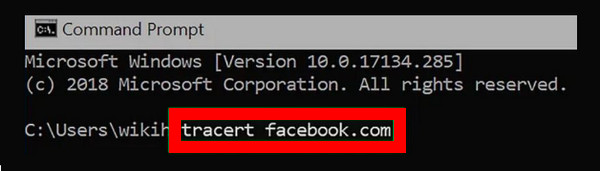
ขั้นตอนที่ 1.ไปที่เมนู "เริ่ม" พิมพ์ "cmd" ในช่องค้นหา จากนั้นคลิกขวาที่ "Command Prompt" จากนั้นเลือก "Run as Administrator"
ขั้นตอนที่ 2.ในหน้าต่างแจ้ง ให้ป้อน "tracert" ตามด้วย URL ของบริการสตรีมมิง มันจะมีลักษณะเช่นนี้: ติดตาม facebook.com. คำสั่งนี้จะบอกเวลาตอบสนองของเว็บไซต์ โดยระบุว่าการเชื่อมต่อทำงานช้าหรือไม่ และแก้ไขรหัสข้อผิดพลาด 232404
แก้ไข 2. ลบแคชและคุกกี้ของเบราว์เซอร์ทั้งหมด
เบราว์เซอร์จัดเก็บข้อมูลเช่นแคชไว้ในโฟลเดอร์ ทำให้ไม่สามารถทำงานได้ดี ดังนั้น ข้อมูลจำนวนมากอาจทำให้เกิดข้อผิดพลาด 232404 ได้ เพื่อประสบการณ์ที่ราบรื่นยิ่งขึ้น การล้างแคชและประวัติของเบราว์เซอร์จะช่วยได้
ขั้นตอนที่ 1.บนเบราว์เซอร์ Chrome ให้ไปที่ปุ่ม "เพิ่มเติม" ที่ด้านบน ซึ่งจะเปิดตัวเลือกเพิ่มเติม และเลือก "เครื่องมือเพิ่มเติม" จากตรงนั้น คลิก "ล้างข้อมูลการท่องเว็บ" ในเมนูด้านข้าง
ขั้นตอนที่ 2.ในหน้าต่างที่เพิ่งเปิดใหม่ คลิกช่องทำเครื่องหมายที่เหมาะสมที่จะลบ เช่น "ประวัติการเรียกดู" "คุกกี้และข้อมูลไซต์อื่นๆ" และ "รูปภาพและไฟล์ที่แคชไว้"
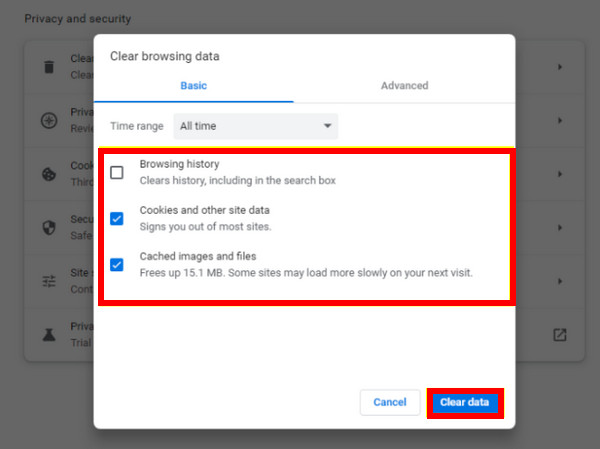
ขั้นตอนที่ 3เมื่อเสร็จแล้ว คลิกตัวเลือก "ล้างข้อมูล" และรีสตาร์ทเบราว์เซอร์ของคุณเพื่อดูว่าคุณสามารถรับชมวิดีโอได้อย่างสงบสุขโดยไม่มีรหัสข้อผิดพลาด 232404 หรือไม่
แก้ไข 3. ค้นหาเซิร์ฟเวอร์ของบริการสตรีมมิ่ง
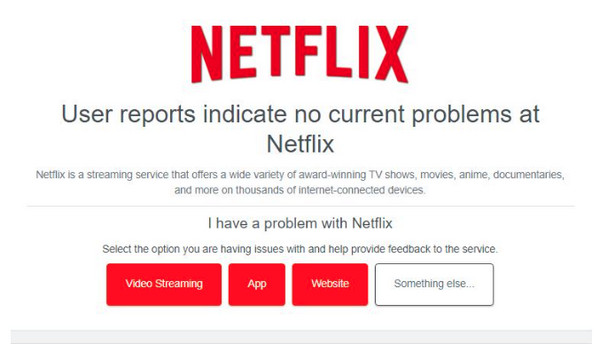
การตรวจสอบสถานะเซิร์ฟเวอร์ถือเป็นเรื่องดีเพื่อดูว่าข้อผิดพลาด 232404 ไม่ได้เกิดจากแพลตฟอร์มสตรีมมิ่งที่คุณใช้อยู่หรือไม่ ตัวอย่างเช่น หากคุณใช้ Netflix และพบว่าเซิร์ฟเวอร์หยุดทำงานชั่วคราว ให้พิจารณาใช้บริการอื่น มีวิธีดังนี้:
ขั้นตอนที่ 1.ไปที่เว็บไซต์อย่างเป็นทางการของ "Down Detector" หรือเครื่องมือตรวจสอบเซิร์ฟเวอร์อื่นๆ ป้อนชื่อบริการสตรีมมิ่ง เช่น Netflix, YouTube, Viu และอื่นๆ
ขั้นตอนที่ 2.ผลลัพธ์จะแสดงสถานะของเซิร์ฟเวอร์ ตรวจสอบว่ามีปัญหาใดๆ เช่น รหัสข้อผิดพลาด 232404 หรือการขัดข้องเกิดขึ้นหรือไม่
แก้ไข 4. ปิดการใช้งานส่วนขยายทั้งหมด
รหัสข้อผิดพลาด 232404 อาจเกิดจากส่วนขยายของเบราว์เซอร์ ซึ่งส่วนใหญ่เป็นส่วนขยายด้านความปลอดภัยออนไลน์ หากมีส่วนขยายหลายรายการในเบราว์เซอร์ของคุณ คุณสามารถปิดใช้งานส่วนขยายทีละรายการได้ชั่วคราวเพื่อค้นหาส่วนขยายเฉพาะที่ทำให้เกิดข้อผิดพลาด
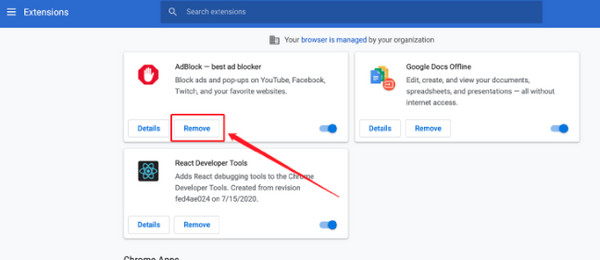
ขั้นตอนที่ 1.ไปที่ปุ่ม "เพิ่มเติม" บนหน้าจอหลักของ Chrome และเลือก "เครื่องมือเพิ่มเติม" จากเมนูด้านข้าง คลิก "ส่วนขยาย"
ขั้นตอนที่ 2.เลือกส่วนขยายหนึ่งรายการที่คุณคิดว่าเป็นสาเหตุของปัญหา ปิดโดยคลิกปุ่มสลับ หรือคลิกตัวเลือก "ลบ" สำหรับแต่ละส่วนขยาย จากนั้นคุณสามารถตรวจสอบได้ว่ายังมีรหัสข้อผิดพลาด 232404 หรือไม่
แก้ไข 5. อัปเดตไดรเวอร์วิดีโอของคุณ
ไดรเวอร์ที่ล้าสมัยยังส่งผลต่อรหัสข้อผิดพลาดในการเล่นวิดีโอ 232404 เนื่องจากส่งผลต่อระบบของคุณ ดังนั้นปรับปรุงประสิทธิภาพของคอมพิวเตอร์ของคุณและอาจแก้ไขปัญหาด้วยการอัพเดตไดรเวอร์
ขั้นตอนที่ 1.
ขั้นตอนที่ 2.
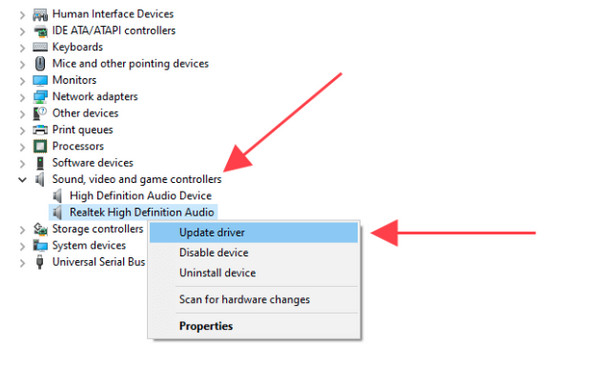
ขั้นตอนที่ 3ดำเนินการอัพเดตให้เสร็จสิ้นโดยทำตามคำแนะนำบนหน้าจอ สุดท้าย ให้รีสตาร์ทคอมพิวเตอร์และดูว่าวิดีโอสามารถเล่นได้โดยไม่มีรหัสข้อผิดพลาด 232404 หรือไม่
แก้ไข 6. อัปเดตเว็บเบราว์เซอร์ของคุณ
เช่นเดียวกับการใช้ไดรเวอร์ที่ล้าสมัย การใช้เบราว์เซอร์ที่ล้าสมัยก็อาจทำให้เกิดปัญหาความเข้ากันได้ เช่น รหัสข้อผิดพลาด 232404 รหัสข้อผิดพลาด 232011และอื่นๆ อีกมากมาย ดังนั้น การอัปเดตเบราว์เซอร์ของคุณให้ทันสมัยอยู่เสมอจึงเป็นสิ่งสำคัญ! ดูวิธีอัปเดตเบราว์เซอร์ Chrome ด้านล่าง
ขั้นตอนที่ 1.เข้าสู่เบราว์เซอร์ Chrome ของคุณ คลิกปุ่ม "เพิ่มเติม" ด้านบนเพื่อเข้าถึงตัวเลือกต่างๆ เลือก "ความช่วยเหลือ" และคลิก "เกี่ยวกับ Google Chrome"
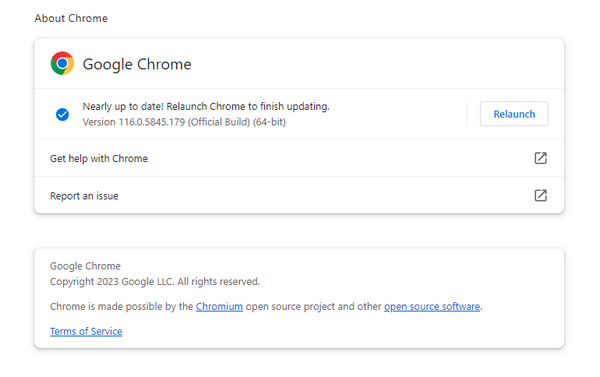
ขั้นตอนที่ 2.หากมีการอัปเดต Chrome จะเริ่มอัปเดตโดยอัตโนมัติ จากนั้นคลิก "เปิดใหม่" หลังจากนั้น ให้กลับมาเยี่ยมชมเว็บไซต์อีกครั้งเพื่อตรวจสอบว่าข้อผิดพลาด 232404 ได้รับการแก้ไขแล้วหรือไม่
แก้ไข 7. ใช้เบราว์เซอร์หรือเครื่องเล่นอื่น
หากไม่มีวิธีใดที่สามารถแก้ไขรหัสข้อผิดพลาด 232404 ได้ ให้พิจารณาแพลตฟอร์มการสตรีมอื่นหรือเครื่องเล่นเพื่อการเล่นที่ราบรื่น เพื่อจัดการปัญหาดังกล่าวอย่างมีประสิทธิภาพ ตรวจสอบให้แน่ใจว่าเครื่องเล่นที่เข้ากันได้สามารถเล่นได้อย่างราบรื่นในทุกรูปแบบและตัวแปลงสัญญาณ เช่น H.264 นอกจากนี้ ให้ใช้ Microsoft Edge หรือโปรแกรมอื่นๆ ที่จัดการการเล่นวิดีโอได้ดีสำหรับวิดีโอออนไลน์
วิธีแก้ไขที่ 8. ล้างแคชและคุกกี้ของเบราว์เซอร์
คุณสามารถล้างไฟล์ชั่วคราวในเบราว์เซอร์ของคุณเพื่อแก้ไขข้อผิดพลาด "วิดีโอเล่นไม่ได้" ได้เช่นกัน ขั้นตอนจะคล้ายกันใน Chrome, Safari, Firefox และเบราว์เซอร์อื่นๆ ไปที่เมนูการตั้งค่าของเบราว์เซอร์ คลิกปุ่ม "ความเป็นส่วนตัวและความปลอดภัย" หรือ "ล้างข้อมูลการท่องเว็บ" จากนั้น คุณสามารถคลิกปุ่ม "คุกกี้และข้อมูลเว็บไซต์อื่นๆ" และ "รูปภาพและไฟล์ที่แคชไว้" เลือกช่วงเวลาเป็น "ตลอดเวลา" เพื่อให้เบราว์เซอร์ของคุณทำงานได้เร็วขึ้นกว่าเดิม รีสตาร์ทเบราว์เซอร์ของคุณเพื่อดูว่ารหัสข้อผิดพลาด 232404 ยังคงอยู่หรือไม่
วิธีแก้ไขที่ 9: ใช้โหมดไม่ระบุตัวตน/โหมดส่วนตัว
ค้นหาและคลิกปุ่มจุดสามจุดเพื่อเปิดเมนูของเบราว์เซอร์ ในเมนูนี้ คุณสามารถคลิก "เปิดหน้าต่างไม่ระบุตัวตนใหม่" หรือตัวเลือกที่คล้ายกันเพื่อเปิดหน้าต่างไม่ระบุตัวตน วิธีนี้จะช่วยหยุดประวัติการใช้งานและคุกกี้ในเครื่องได้ นอกจากนี้ยังใช้ได้ผลในการแก้ไขปัญหาข้อผิดพลาด 232404 บน Windows 11/10 และ Mac ด้วย
วิธีที่ดีที่สุดในการแก้ไขวิดีโอที่เสียหายด้วยรหัสข้อผิดพลาด 232404
รหัสข้อผิดพลาด 232404 ยังไม่ได้รับการแก้ไขใช่หรือไม่ ถ้าไม่เช่นนั้น ลองใช้โซลูชันขั้นสูงสุดที่จะแก้ไขวิดีโอที่เสียหายได้อย่างมีประสิทธิภาพโดยไม่ลดคุณภาพลง จัดการกับมัน การซ่อมแซมวิดีโอ AnyRec. โปรแกรมนี้สามารถช่วยคุณกู้คืนวิดีโอที่ได้รับผลกระทบจากรหัสข้อผิดพลาด 232404 ได้อย่างรวดเร็วและง่ายดาย ยิ่งไปกว่านั้น เครื่องมือนี้สามารถกู้คืนวิดีโอความละเอียดสูงที่ถ่ายจากโทรศัพท์ คอมพิวเตอร์ กล้อง และอื่นๆ อีกมากมาย เพียงอัปโหลดไฟล์วิดีโอที่เสียหายและวิดีโอตัวอย่างคุณภาพ โปรแกรมจะเริ่มดำเนินการแก้ไขอย่างมหัศจรรย์

แก้ไขรหัสข้อผิดพลาด 232404 และแก้ไขวิดีโอที่เสียหายเพื่อการเล่นที่ราบรื่น
รับประกันความปลอดภัยที่แข็งแกร่งสำหรับการแก้ไขขั้นตอนวิดีโอที่เสียหายทั้งหมด
รักษาอัตราเฟรม ความละเอียด และบิตเรตของวิดีโอด้วยรหัสข้อผิดพลาด 232404
ใช้เทคโนโลยีขั้นสูงสุดที่ใช้กับวิดีโอที่ได้รับการซ่อมแซม
ดาวน์โหลดอย่างปลอดภัย
ดาวน์โหลดอย่างปลอดภัย
ขั้นตอนที่ 1.หลังจากเปิดตัว AnyRec Video Repair แล้ว ให้เพิ่มวิดีโอที่ไม่สามารถเล่นได้ของคุณและไฟล์วิดีโอตัวอย่างโดยคลิกปุ่ม "เพิ่ม"
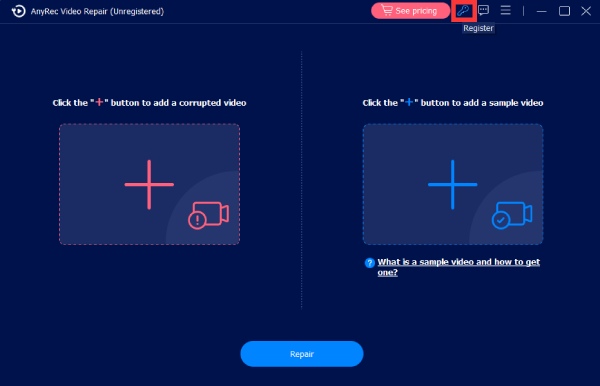
ขั้นตอนที่ 2.หากต้องการเริ่มกระบวนการแก้ไข ให้คลิก "ซ่อมแซม" ตรงกลาง จากนั้นรอให้การแก้ไขเสร็จสิ้น เมื่อเสร็จแล้ว คลิก "ดูตัวอย่าง" เพื่อดูว่าวิดีโอที่ได้รับการซ่อมแซมนั้นตรงตามความต้องการของคุณหรือไม่

ขั้นตอนที่ 3หากปรากฎว่าคุณต้องการให้ยังคงตรวจสอบพารามิเตอร์เช่นความละเอียด อัตราเฟรม ฯลฯ ในที่สุด คลิก "บันทึก" เพื่อรับวิดีโอที่ซ่อมแซมทันที

อ่านเพิ่มเติม
 วิธีแก้ไขข้อผิดพลาด Codec 0xc00d5212 ที่หายไปขณะเล่นวิดีโอ
คำถามที่พบบ่อยเกี่ยวกับรหัสข้อผิดพลาดวิดีโอ 232404
-
ทำไมวิดีโอถึงบอกว่าไม่สามารถเล่นได้?
คุณกำลังเผชิญกับข้อผิดพลาด 232404 ในวิดีโอที่คุณกำลังพยายามรับชม อาจเป็นเพราะวิดีโอเสียหายหรือเบราว์เซอร์ทำงานไม่ถูกต้องเนื่องจากปัญหาบางประการ สาเหตุสำคัญอีกประการหนึ่งคือปัญหาเครือข่าย ตัวบล็อกโฆษณา ไดรเวอร์ที่ล้าสมัย ฯลฯ
-
เกิดข้อผิดพลาดเดียวกันนี้บน Mac หรือไม่
ไม่ บน Mac หาก Safari กินข้อมูลจำนวนมากจะทำให้เกิดรหัสข้อผิดพลาด 224003 คุณสามารถแก้ไขได้โดยกดปุ่ม Command + Shift + Delete หรือไปที่การตั้งค่า เลือกความเป็นส่วนตัว แล้วเลือกลบข้อมูลใดๆ ออกจากเว็บไซต์
-
มีเครื่องเล่นสื่อใดบ้างที่สามารถแก้ไขปัญหานี้ได้
มีผู้เล่นหลายคน เช่น VLC Media Player ซึ่งขึ้นชื่อในเรื่องความเข้ากันได้กับรูปแบบวิดีโอและเสียงส่วนใหญ่ เช่น MP4, MOV, WMV และอื่นๆ
-
รหัสข้อผิดพลาด 232404 สามารถเกิดขึ้นบนอุปกรณ์พกพาได้หรือไม่
ไม่ สถานการณ์เดียวกันคือไม่สามารถเล่นไฟล์วิดีโอได้ เกิดขึ้นบน Android และ iPhone แต่มีรหัสข้อผิดพลาด 224002
-
วิธีแก้ไขรหัสข้อผิดพลาด 232404 ที่ง่ายที่สุดคืออะไร
ตรวจสอบให้แน่ใจว่าคุณมีการเชื่อมต่ออินเทอร์เน็ตที่มีสัญญาณแรง จากนั้นอัปเดตเบราว์เซอร์ Chrome หรือเบราว์เซอร์ใดก็ตามที่คุณใช้เล่นวิดีโอ หากยังมีข้อผิดพลาดอยู่ ให้พิจารณาใช้เครื่องเล่นหรือบริการสตรีมมิ่งอื่น
บทสรุป
การเกิดข้อผิดพลาดนั้นสร้างความรำคาญใจระหว่างการรับชมอย่างสะดวกสบาย แต่คุณคิดอย่างไรกับวิธีแก้ปัญหาทั้งหมดที่ได้กล่าวถึงไป แก้ไขรหัสข้อผิดพลาด: 232404? หวังว่าคุณจะพบว่าสักวิธีหนึ่งมีประโยชน์ แต่แน่นอนว่า การหาสาเหตุของปัญหาให้ได้ก่อนที่จะทำการซ่อมแซมที่ซับซ้อนนั้นเป็นเรื่องที่ดีเยี่ยม คุณไม่ต้องกังวลไป เพราะนี่เป็นปัญหาที่พบได้ทั่วไป ขอให้สนุกกับการรับชม!
ดาวน์โหลดอย่างปลอดภัย
ดาวน์โหลดอย่างปลอดภัย



