
เทคนิคการเบลอใบหน้าในวิดีโอบนอุปกรณ์ทุกชนิด พร้อมขั้นตอนโดยละเอียด

เมื่อถ่ายวิดีโอในที่สาธารณะ ผู้คนที่เดินผ่านไปมาอาจปรากฏอยู่ในเฟรมโดยไม่ได้ตั้งใจ เพื่อปกป้องความเป็นส่วนตัวของผู้อื่นและช่วยให้ผู้ชมจดจ่ออยู่กับเนื้อหาวิดีโอ คุณจำเป็นต้อง... เบลอใบหน้าในวิดีโอบทความนี้จะแนะนำโปรแกรม 5 ตัวสำหรับอุปกรณ์ต่างๆ ที่ให้เอฟเฟ็กต์เบลอภาพ ช่วยให้คุณสามารถเบลอใบหน้าของคนแปลกหน้าในวิดีโอของคุณได้
รายการแนะนำ
เครื่องมือที่ใช้งานง่ายและดีที่สุดในการเบลอใบหน้าในวิดีโอ วิธีเบลอใบหน้าในวิดีโอด้วย Adobe Premiere Pro วิธีเบลอใบหน้าในวิดีโอออนไลน์สำหรับทุกอุปกรณ์ แอปเบลอใบหน้าในวิดีโอสำหรับ iPhone และ Androidเครื่องมือที่ใช้งานง่ายและดีที่สุดในการเบลอใบหน้าในวิดีโอ
AnyRec Video Converter เป็นชุดเครื่องมือที่ครบครันและเป็นโซลูชันที่ใช้งานได้จริงสำหรับการเบลอใบหน้าในวิดีโอ โดยรวมความสามารถในการแก้ไขและแปลงไฟล์ไว้ในที่เดียว หลังจากดาวน์โหลดแล้ว คุณสามารถใช้เครื่องมือแก้ไขต่างๆ เพื่อเบลอใบหน้าในวิดีโอได้อย่างง่ายดายบนคอมพิวเตอร์เครื่องใดก็ได้ คุณสามารถเลือกตำแหน่งใบหน้าที่ต้องการเบลอ ปรับแต่งพื้นที่เบลอ หรือเพิ่มสติกเกอร์สนุกๆ เพื่อปิดบังใบหน้าบนอุปกรณ์ของคุณได้

ใช้รูปภาพหรือข้อความเพื่อปิดบังส่วนต่างๆ ของวิดีโอ
ปรับแต่งลายน้ำในวิดีโออย่างแม่นยำเพื่อปิดบังใบหน้าอย่างสมบูรณ์
รองรับการเบลอใบหน้าสำหรับไฟล์วิดีโอหลายรูปแบบ เช่น MOV, MKV และอื่นๆ
มาพร้อมเครื่องมือแก้ไขแบบครบวงจร รวมถึงการตัดแต่ง การรวมภาพ และฟังก์ชันอื่นๆ
ดาวน์โหลดอย่างปลอดภัย
ดาวน์โหลดอย่างปลอดภัย
ขั้นตอนที่ 1.ติดตั้งและเปิดใช้งานบนอุปกรณ์ของคุณ จากนั้นบนหน้าจอหลัก ให้แตะปุ่ม "กล่องเครื่องมือ" เพื่อดูเครื่องมือทั้งหมด แตะปุ่ม "ลายน้ำวิดีโอ" เพื่อดำเนินการต่อ
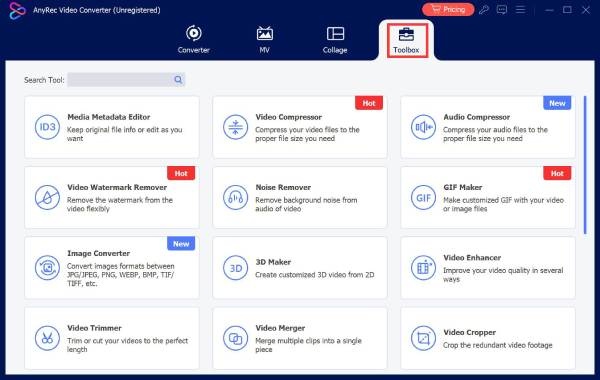
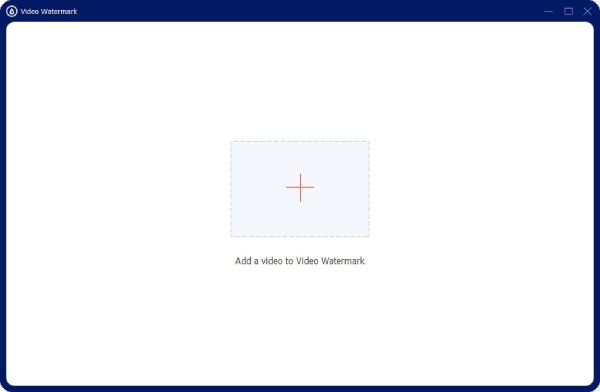
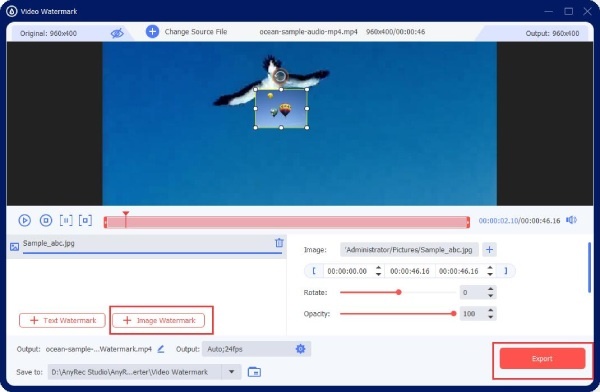
ขั้นตอนที่ 2.ในหน้าต่างป๊อปอัพ ให้แตะปุ่ม "เพิ่ม" เพื่อนำเข้าวิดีโอที่คุณต้องการเบลอใบหน้า จากนั้นแตะปุ่ม "เพิ่มลายน้ำรูปภาพ" เพื่อนำเข้าภาพที่เบลอแล้ว
ขั้นตอนที่ 3ปรับตำแหน่งและค่าความโปร่งใสของภาพเพื่อให้แน่ใจว่าใบหน้าทั้งหมดในวิดีโอถูกปกคลุม จากนั้นแตะปุ่ม "ส่งออก" เพื่อบันทึกไปยังอุปกรณ์ของคุณ
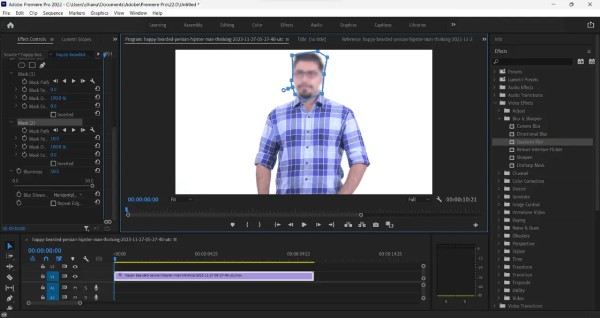
วิธีเบลอใบหน้าในวิดีโอด้วย Adobe Premiere Pro
โปรแกรมตัดต่อวิดีโอทรงพลัง Adobe Premiere Pro สามารถใช้งานได้ทั้งบนระบบ Windows และ macOS Premiere Pro มีเครื่องมือที่ทรงประสิทธิภาพมากมาย โดยใช้คุณสมบัติการมาสก์และการติดตาม คุณสามารถวาดมาสก์รูปวงรี สี่เหลี่ยม หรือรูปปากกาภายในแผงควบคุมเอฟเฟกต์เพื่อปิดบังบริเวณใบหน้าได้ เมื่อเปิดใช้งานฟังก์ชันการติดตามมาสก์ในตัวแล้ว โปรแกรมจะติดตามการเคลื่อนไหวของตัวแบบเฟรมต่อเฟรมโดยอัตโนมัติตามการวิเคราะห์การเคลื่อนไหว ช่วยลดความจำเป็นในการปรับคีย์เฟรมด้วยตนเอง
ขั้นตอนที่ 1.นำเข้าวิดีโอที่คุณต้องการเบลอใบหน้า จากนั้นคลิก "เอฟเฟ็กต์" "เอฟเฟ็กต์วิดีโอ" และเลือก "เบลอและเพิ่มความคมชัด"
ขั้นตอนที่ 2.ค้นหาเอฟเฟ็กต์ "Gaussian Blur" แล้วลากไปวางบนวิดีโอของคุณ
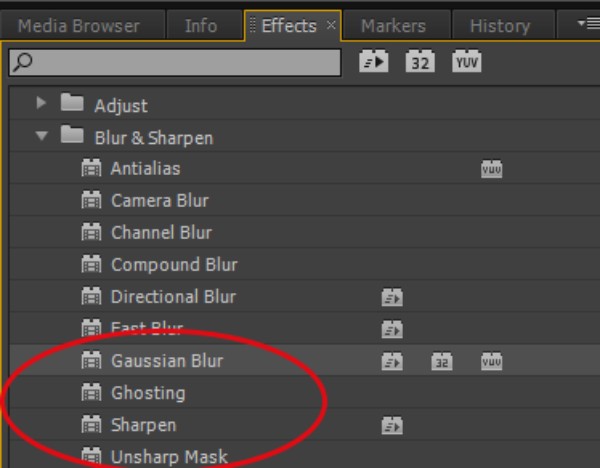
ขั้นตอนที่ 3ในแผงเอฟเฟกต์ ให้ใช้เครื่องมือ "มาสก์" เพื่อกำหนดขอบเขตของพื้นที่ที่คุณต้องการเบลอ ปรับเส้นทางของมาสก์ไปเรื่อยๆ เพื่อติดตามการเคลื่อนไหวของวัตถุและสร้างภาพเคลื่อนไหว
วิธีเบลอใบหน้าในวิดีโอออนไลน์สำหรับทุกอุปกรณ์
ข้อดีที่สำคัญที่สุดของ Flixier ในฐานะเครื่องมือออนไลน์ คือ ไม่จำเป็นต้องติดตั้งซอฟต์แวร์ และสามารถใช้งานได้บนอุปกรณ์หลากหลายประเภท นอกจากนี้ยังรองรับการปรับแต่งต่างๆ ได้อีกด้วย การมาสก์วิดีโอคุณสมบัตินี้ช่วยให้คุณกำหนดตำแหน่ง ขนาด และระยะเวลาของภาพเบลอ/มาสก์โมเสกได้ และยังสามารถใช้คีย์เฟรมเพื่อทำให้ภาพเบลอ/มาสก์โมเสกติดตามการเคลื่อนไหวของวัตถุ ทำให้จัดการกับฉากที่มีการเคลื่อนไหวได้ง่าย ในขณะเดียวกัน คุณสมบัตินี้ก็ใช้งานง่ายสำหรับมือใหม่ ไม่ต้องใช้การดำเนินการที่ซับซ้อนหรือทักษะการตัดต่อระดับมืออาชีพ
ขั้นตอนที่ 1.นำเข้าคลิปวิดีโอและวางลงบนไทม์ไลน์ จากเมนูไลบรารี เลือกรูปร่าง แล้วใช้ "หน้ากากสี่เหลี่ยม" กับคลิป
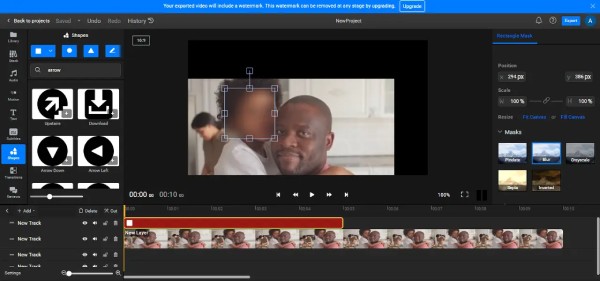
ขั้นตอนที่ 2.ปรับแต่งมาสก์ในเมนู Properties โดยใช้เอฟเฟ็กต์ต่างๆ เช่น เบลอหรือทำให้เป็นพิกเซล แล้วดูตัวอย่างผลลัพธ์บนผืนผ้าใบ
แอปเบลอใบหน้าในวิดีโอสำหรับ iPhone และ Android
สำหรับไอโฟน:
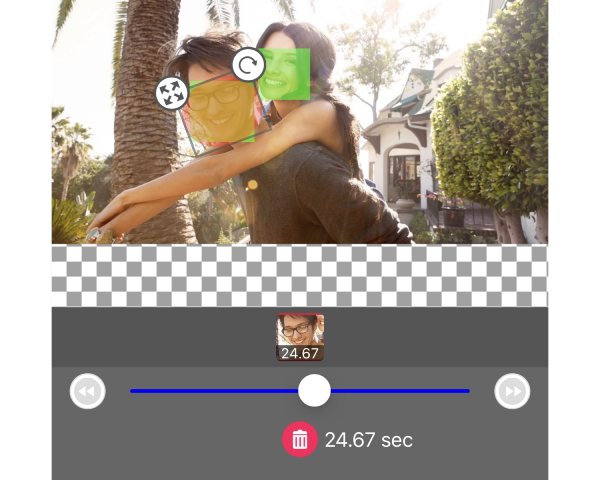
MovStash เป็นโปรแกรมตัดต่อวิดีโอ แอปที่สามารถเบลอใบหน้าได้แอปนี้เชี่ยวชาญด้านเอฟเฟ็กต์โมเสกและเบลอภาพ ได้รับการปรับแต่งอย่างละเอียดสำหรับอุปกรณ์ iOS เพื่อมอบประสิทธิภาพที่ราบรื่นและการใช้งานที่ใช้งานง่าย อินเทอร์เฟซที่สะอาดตาและตรงไปตรงมาช่วยให้ผู้ใช้สามารถนำเข้าวิดีโอและใช้เอฟเฟ็กต์เบลอภาพได้อย่างรวดเร็วโดยไม่จำเป็นต้องมีทักษะการตัดต่อขั้นสูง ออกแบบมาเพื่อประสิทธิภาพและความง่ายในการใช้งาน ตอบโจทย์ผู้ใช้ที่ต้องการโซลูชันที่รวดเร็วสำหรับการปกป้องความเป็นส่วนตัวหรือการปกปิดข้อมูลที่ละเอียดอ่อน
- ข้อดี
- อินเทอร์เฟซสะอาดตาและใช้งานง่าย มีการจัดวางอย่างเป็นระเบียบและเป็นมิตรกับผู้เริ่มต้นใช้งาน
- มีโหมดเบลอภาพหลายแบบให้เลือกใช้ รวมถึงโหมดเบลอภาพอัตโนมัติตามการติดตามใบหน้า
- ระบบทำงานได้อย่างราบรื่นโดยไม่ต้องพึ่งกระบวนการส่งออก/แปลงไฟล์ที่ซับซ้อน
- ข้อเสีย
- ขาดฟีเจอร์การแก้ไขขั้นสูง เช่น การแก้ไขมาสก์ที่แม่นยำ
- ความแม่นยำในการเบลอภาพจากการติดตามใบหน้าต่ำในฉากที่มีสิ่งกีดขวางหรือแสงน้อย
สำหรับ Android:
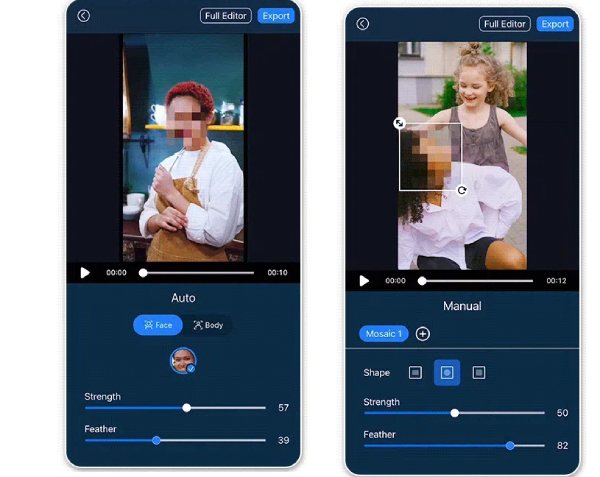
ฟีเจอร์เบลอใบหน้าของ CyberLink PowerDirector นั้นมีจุดเด่นอยู่ที่การตรวจจับอัตโนมัติอัจฉริยะและการมาสก์แบบไดนามิกที่ปรับแต่งได้ ผู้ใช้สามารถปรับความเข้มและรูปร่างของมาสก์ได้ และการตั้งค่าต่างๆ ยังช่วยให้มาสก์อัปเดตแบบไดนามิกตามการเคลื่อนไหวของตัวแบบ ฟังก์ชันนี้เหมาะอย่างยิ่งสำหรับการประมวลผลการมาสก์ใบหน้าที่ต้องการความเป็นส่วนตัวอย่างรวดเร็ว ในขณะเดียวกันก็รองรับการตั้งค่าการซ้อนทับแบบแมนนวลเพื่อปกปิดบริเวณที่ละเอียดอ่อนอื่นๆ ด้วย
- ข้อดี
- ระบบตรวจจับ AI ในตัวจะระบุตำแหน่งใบหน้าและติดตามการเคลื่อนไหวโดยอัตโนมัติ
- รองรับการปรับแต่งความเข้มของการเบลอ ขนาดของเม็ดโมเสก และรูปร่างของมาสก์
- ข้อเสีย
- ระบบติดตามอัตโนมัติอาจแสดงค่าความคลาดเคลื่อนสูงในฉากที่ซับซ้อน
- อินเทอร์เฟซและคำศัพท์เฉพาะทางค่อนข้างซับซ้อน จึงต้องใช้เวลาในการเรียนรู้
บทสรุป
กล่าวโดยสรุป ด้วยคู่มือฉบับสมบูรณ์นี้ คุณจะสามารถ เบลอใบหน้าของคนแปลกหน้าในวิดีโอ ใช้งานได้กับอุปกรณ์หลากหลายชนิดโดยไม่ต้องค้นหาขั้นตอนที่เกี่ยวข้องจากที่อื่น หลังจากดาวน์โหลดเสร็จแล้ว AnyRec Video Converterนอกจากนี้ คุณยังสามารถปกปิดหรือซ่อนใบหน้าที่ไม่คาดคิดในวิดีโอ Vlog บนคอมพิวเตอร์ได้ง่ายขึ้น ทำให้ได้วิดีโอที่มีคุณภาพสูงขึ้น
ดาวน์โหลดอย่างปลอดภัย
ดาวน์โหลดอย่างปลอดภัย



