
เป็นที่นิยม

AnyRec Screen Recorder
เก็บทุกช่วงเวลา บันทึกภาพอย่างมืออาชีพ
ดาวน์โหลดอย่างปลอดภัย
10 แอปบันทึกเสียงที่คุณต้องลอง! ข้อดี ข้อเสีย และขั้นตอน

การบันทึกเสียงกลายเป็นส่วนสำคัญในชีวิตประจำวัน ไม่ว่าจะเป็นการบรรยาย การสัมภาษณ์ การบันทึกเสียง หรือการสร้างเนื้อหาระหว่างเดินทาง เนื่องจากสมาร์ทโฟนมีประสิทธิภาพมากขึ้น การมองหา แอปบันทึกเสียงที่ดีที่สุด ตอนนี้แหละคือสิ่งที่คุณกำลังมุ่งหวัง และด้วยแอปมากมายในปัจจุบัน การหาแอปที่ใช่จึงอาจเป็นเรื่องยาก คู่มือนี้จึงรวบรวมแอปบันทึกเสียงแนะนำ 10 แอป ช่วยให้คุณเลือกแอปที่ตรงกับความต้องการของคุณได้อย่างลงตัว
| แอพบันทึกเสียง | กรณีการใช้งานที่ดีที่สุด | รูปแบบที่รองรับ | ฟรีหรือเสียเงิน |
| ดอลบี้เปิด | การประมวลผลเสียงระดับมืออาชีพพร้อมระบบลดเสียงรบกวน | M4A, WAV | ฟรี |
| เครื่องบันทึกเสียงง่าย | การประชุม การบรรยาย และบันทึกประจำวัน | MP3, WAV | ฟรี/จ่ายเงิน |
| เครื่องบันทึกสต็อก Android | บันทึกสบายๆ | เอ็มพี3, 3จีพี | ฟรี |
| เครื่องบันทึกเสียง ASR | บันทึกรายวันและระดับมืออาชีพ | MP3, WAV, OGG, FLAC, M4A | ฟรี/จ่ายเงิน |
| เครื่องบันทึกเสียงอัจฉริยะ | การบรรยาย การสัมภาษณ์ และการประชุมระยะยาว | WAV | ฟรี |
| เครื่องบันทึกเสียง MP3 Hi-Q | การบันทึกเสียงคุณภาพระดับสตูดิโอ | MP3 | ฟรี/จ่ายเงิน |
| นาก | การประชุม การสัมภาษณ์ | MP3, WAV | ฟรี/จ่ายเงิน |
| เรคฟอร์จ II | นักดนตรี, ผู้จัดรายการพอดแคสต์ | MP3, WAV, FLAC, OGG | ฟรี/จ่ายเงิน |
| โคจิ | การประชุมและการศึกษา | MP3, WAV | ฟรี/จ่ายเงิน |
| เครื่องบันทึกเสียงและโปรแกรมแก้ไขเสียง | บันทึกอย่างรวดเร็วและการบันทึกที่ยาวนาน | MP3, WAV | ฟรี |
1. Dolby On - เครื่องบันทึกเสียงพร้อมระบบลดเสียงรบกวน
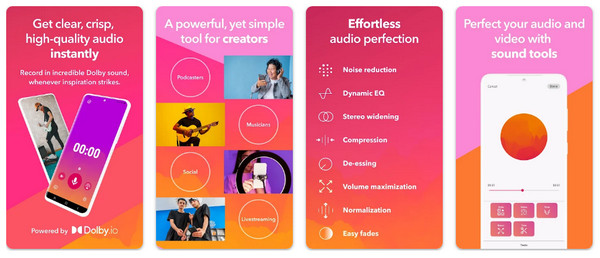
แอปบันทึกเสียงนี้ใช้เอฟเฟกต์ระดับสตูดิโอ เช่น การลดเสียงรบกวน ช่วยให้การประมวลผลการบันทึกของคุณมีคุณภาพสูง
ข้อดี: เอาท์พุตคุณภาพสูง ไม่มีโฆษณา มีระบบตัดแต่งและแก้ไขในตัว
จุดด้อย: อาจเกิดการบิดเบือนได้บ้าง ตัวเลือกสำรองไฟล์มีจำกัด
ขั้นตอน:
- 1. เปิดแอป Dolby On จากนั้นแตะที่ "บันทึก"
- 2. ใช้ฟิลเตอร์/เอฟเฟกต์ตามต้องการ
- 3. เสร็จสิ้นการบันทึกและบันทึกหรือแชร์
2. เครื่องบันทึกเสียงใช้งานง่าย - บันทึกด้วยการแตะเพียงครั้งเดียวพร้อมจับภาพพื้นหลัง
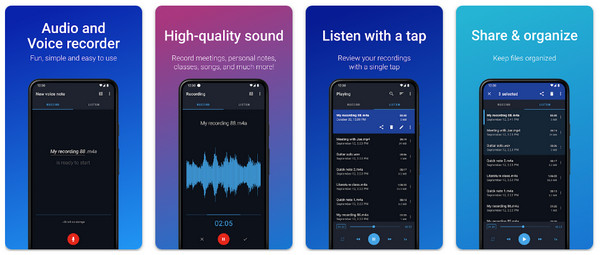
Easy Voice Recorder เน้นการบันทึกเสียงและเสียงที่รวดเร็วและเชื่อถือได้บน iPhone และ Android คุณสามารถเปลี่ยนโทรศัพท์ของคุณให้เป็นเครื่องบันทึกเสียงพกพาเพื่อบันทึกเสียงชั้นเรียน การประชุม เพลง การสัมภาษณ์ และเสียงประเภทอื่นๆ ได้โดยตรง
ข้อดี: เริ่มบันทึกด้วยการแตะครั้งเดียว รองรับการแชร์และการจัดการไฟล์ที่ง่ายดาย
จุดด้อย: ระดับฟรีแสดงโฆษณา มีการแก้ไขพื้นฐานเท่านั้น
ขั้นตอน:
- 1. เปิดแอป Easy Voice Recorder บนโทรศัพท์ของคุณ แตะปุ่ม "บันทึก"
- 2. หลังจากนั้นสักครู่ ให้แตะ "หยุด"
- 3. จากนั้นแชร์หรือบันทึกไฟล์
3. Android Stock Recorder - บันทึกเสียงในตัวและใช้งานง่าย
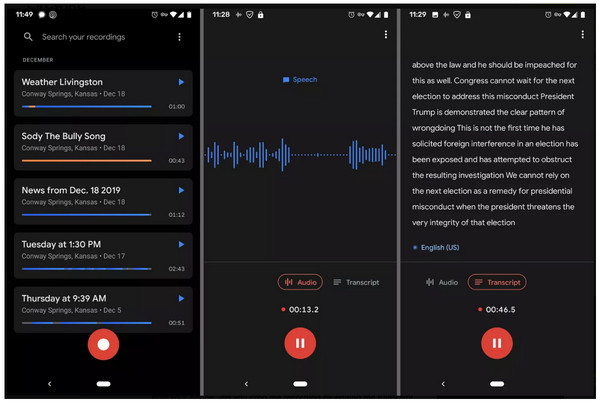
Android Stock Recorder สามารถ บันทึกเสียงบน Android แล้วจึงถอดเสียงเป็นข้อความภายในแอป การบันทึกเสียงและถอดเสียงการประชุมถือเป็นตัวเลือกที่ดี
ข้อดี: มีความเสถียรและประหยัดแบตเตอรี่ มีอินเทอร์เฟซเรียบง่ายสำหรับการบันทึกอย่างรวดเร็ว
จุดด้อย: อาจขาดการซิงค์กับคลาวด์ รูปแบบขั้นสูงและการแก้ไขมีจำกัด
ขั้นตอน:
- 1. เปิดแอปบันทึกเสียงในตัวโทรศัพท์ของคุณ
- 2. แตะ "บันทึก" เพื่อเริ่มต้น
- 3. สิ้นสุดการบันทึก จากนั้นใช้ตัวเลือกแก้ไข/แชร์
4. เครื่องบันทึกเสียง ASR - การบันทึกหลายรูปแบบและโปรไฟล์
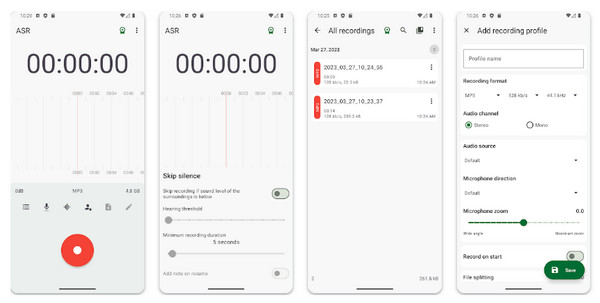
เสียงที่ยืดหยุ่นและ แอพบันทึกเสียง ที่รองรับ MP3, WAV และ M4A รวมถึงโปรไฟล์ที่ตั้งไว้ล่วงหน้าสำหรับสถานการณ์การบันทึกต่างๆ
ข้อดี: มีการควบคุมความเร็วในการเล่น, แท็ก และการจัดระเบียบไฟล์ที่ดี
จุดด้อย: โฆษณาในเวอร์ชันฟรี การตั้งค่ามากเกินไปสำหรับผู้เริ่มต้น
ขั้นตอน:
- 1. เปิดแอป ASR Voice Recorder เลือกรูปแบบที่คุณต้องการในการตั้งค่า
- 2. แตะ "บันทึก" เพื่อเริ่มต้น จากนั้นแตะ "หยุด" เพื่อสิ้นสุด
- 3. แท็กหรือส่งออกไฟล์เพื่อแชร์
5. เครื่องบันทึกเสียงอัจฉริยะ - บันทึกเสียงแบบยาว
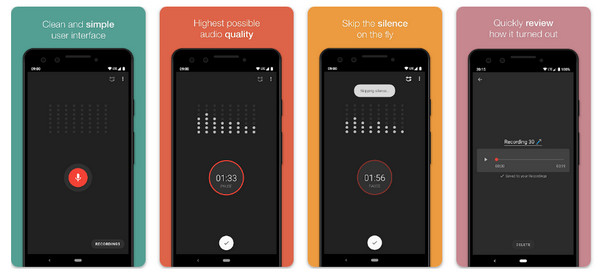
แอปบันทึกเสียงนี้ได้รับการปรับให้เหมาะสมสำหรับการบันทึกเสียงแบบยาวนานด้วยคุณสมบัติต่างๆ เช่น การข้ามความเงียบเพื่อประหยัดพื้นที่ เหมาะสำหรับการบรรยายและการประชุม
ข้อดี: เหมาะสำหรับเซสชันที่ยาวนาน มีคุณสมบัติบันทึกอัตโนมัติ เป็นเครื่องบันทึกน้ำหนักเบา
จุดด้อย: UI ค่อนข้างพื้นฐานและมีเครื่องมือแก้ไขน้อยมาก
ขั้นตอน:
- 1. เปิดตัวเครื่องบันทึกเสียงอัจฉริยะ
- 2. คุณสามารถเปิดใช้งาน "ข้ามความเงียบ" จากนั้นแตะ "บันทึก"
- 3. จากนั้นทำการบันทึกและเข้าถึงไฟล์
6. เครื่องบันทึกเสียง MP3 Hi-Q - บันทึกเสียง MP3 คุณภาพสูง
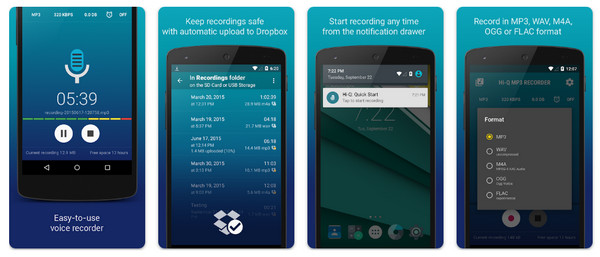
เครื่องบันทึกเสียง MP3 Hi-Q ผลิตเสียงที่ชัดเจนและมีตัวเลือกการถ่ายโอน Wi-Fi และอัปโหลดไปยังคลาวด์ที่สะดวก
ข้อดี: ถ่ายโอน Wi-Fi ได้ง่าย; เอาท์พุต MP3 คุณภาพสูง
จุดด้อย: ระดับฟรีมีโฆษณา และมีเครื่องมือแก้ไขในแอปน้อยกว่า
ขั้นตอน:
- 1. รัน Hi-Q บนอุปกรณ์ของคุณ
- 2. แตะ "บันทึก" เพื่อบันทึกเสียง
- 3. หยุดและใช้การถ่ายโอน Wi-Fi หรือคลาวด์เพื่อย้ายไฟล์
7. Otter - การถอดเสียงด้วย AI แบบเรียลไทม์
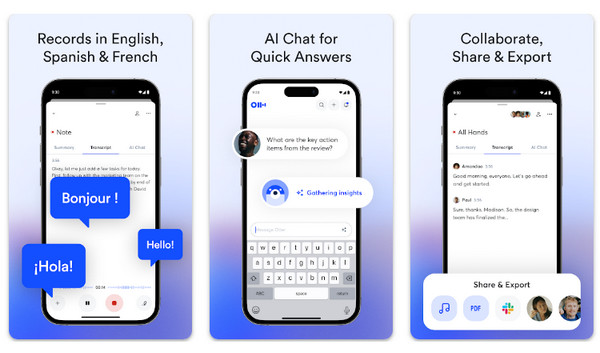
Otter ผสมผสานการบันทึกเข้ากับการถอดเสียงแบบเรียลไทม์และฟีเจอร์บันทึกร่วมกัน จึงเหมาะสำหรับการประชุมและการสัมภาษณ์
ข้อดี: การถอดเสียงด้วย AI สด การตรวจจับผู้พูด และเครื่องมือการทำงานร่วมกัน
จุดด้อย: จัดเก็บเสียงที่ละเอียดอ่อนในระบบคลาวด์ ความแม่นยำขึ้นอยู่กับคุณภาพ
ขั้นตอน:
- 1. เปิดแอป Otter และลงชื่อเข้าใช้
- 2. แตะ "บันทึก" และเครื่องมือจะถอดเสียงขณะที่คุณพูด
- 3. หยุดการบันทึก แก้ไขตามต้องการ และส่งออก
8. RecForge II - เครื่องบันทึกเสียงพร้อมระบบแก้ไขเสียงในตัว
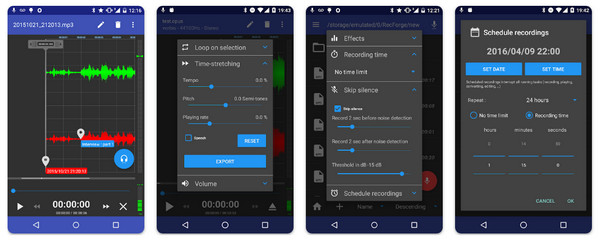
แอปบันทึกเสียงอันทรงพลังที่สามารถตัดแต่ง ปรับระดับเสียง และส่งออกได้หลายรูปแบบ เหมาะสำหรับนักดนตรีและผู้จัดรายการพอดแคสต์
ข้อดี: การควบคุมที่ดีสำหรับการทำงานเสียงที่สร้างสรรค์ อัตราการสุ่มตัวอย่างสูงและรูปแบบต่างๆ
จุดด้อย: ฟีเจอร์ Pro ที่ต้องเสียเงินและมีขั้นตอนการเรียนรู้ที่ซับซ้อนยิ่งขึ้น
ขั้นตอน:
- 1. เริ่มแอป RecForge และตั้งค่าอัตราตัวอย่างและรูปแบบ
- 2. แตะที่ "เครื่องบันทึก" จากนั้นแตะที่ "หยุด"
- 3. ใช้โปรแกรมแก้ไขเพื่อตัดแต่งและส่งออกไฟล์
9. Cogi - แอปบันทึกอัจฉริยะที่บันทึกช่วงเวลาสำคัญ
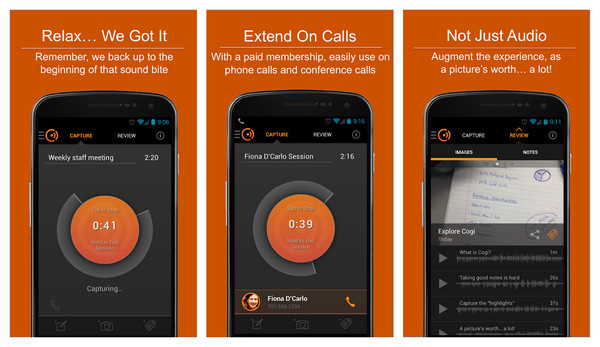
Cogi บันทึกและเน้นช่วงเวลาสำคัญแทนที่จะบันทึกทุกอย่าง โดยจับคู่คลิปเสียงกับข้อความด้วยเช่นกัน
ข้อดี: มีระบบจดบันทึกและสำรองข้อมูลบนคลาวด์ บันทึกช่วงเวลาสำคัญโดยอัตโนมัติ
จุดด้อย: อาจเกินความจำเป็นสำหรับการใช้ในการบันทึกทั่วไป อาจมีราคาแพงกว่าเครื่องบันทึกเสียงพื้นฐาน
ขั้นตอน:
- 1. เมื่อเปิดตัวแล้ว ให้สร้างบัญชี
- 2. เริ่มบันทึกเสียงและแตะเพื่อเน้นช่วงเวลา
- 3. แตะ "หยุด" เพื่อสิ้นสุด และตรวจสอบคลิปที่เน้น
10. เครื่องบันทึกเสียงและโปรแกรมแก้ไขเสียง - บันทึกได้ไม่จำกัดพร้อมการแก้ไขที่ง่ายดาย
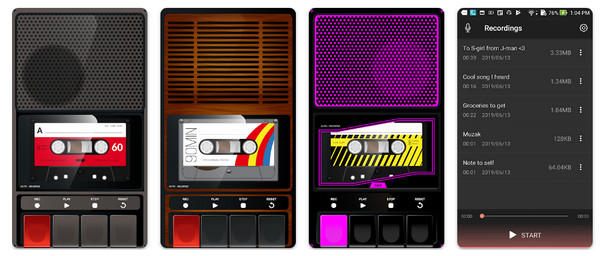
แอปบันทึกเสียงใช้งานง่ายที่ตัดข้อจำกัดเรื่องเวลาที่กำหนดและตัดแต่งและส่งออกได้อย่างง่ายดาย
ข้อดี: เครื่องมือแก้ไขที่เรียบง่าย มีเพียงพื้นที่เก็บข้อมูลในอุปกรณ์ที่จำกัดแอป และมีอินเทอร์เฟซสไตล์เทปเด็ค
จุดด้อย: UI อาจดูเรียบง่ายเกินไป การแก้ไขก็ค่อนข้างพื้นฐาน
ขั้นตอน:
- 1. เปิดแอปบนอุปกรณ์ของคุณ
- 2. แตะ "บันทึก"
- 3. แตะ "หยุด" เพื่อบันทึก เปิด และตัดแต่งหากจำเป็น
เคล็ดลับโบนัส: ทางเลือกเครื่องบันทึกเสียงที่ดีที่สุดบนพีซี/Mac
หลังจากรายการแอปบันทึกเสียงอันยาวเหยียด หากคุณต้องการเครื่องบันทึกเสียงที่มีการควบคุมและคุณภาพที่ดีกว่าแอปมือถือ เดสก์ท็อปเฉพาะอย่างเช่น AnyRec Screen Recorder เป็นตัวเลือกที่เหมาะสมที่สุด ซอฟต์แวร์บันทึกเสียงนี้ไม่เพียงแต่บันทึกเสียงเท่านั้น แต่ยังสามารถบันทึกเสียงระบบ เสียงเบราว์เซอร์ สตรีมเพลง การประชุมออนไลน์ การโทร และอื่นๆ ได้อย่างคมชัด คุณสามารถบันทึกเสียงคอมพิวเตอร์ทั้งหมดและสร้างสำเนาดิจิทัลเป็น MP3 ได้ ในระดับหนึ่ง ซอฟต์แวร์นี้เป็นเสมือนเครื่องบันทึกและดาวน์โหลดไฟล์เสียงอันทรงพลังของคุณ

การบันทึกเสียงคุณภาพสูงจากไมโครโฟน ระบบเสียง หรือทั้งสองอย่าง
มีตัวเลือกตัดเสียงรบกวนและเพิ่มประสิทธิภาพเสียงเพื่อผลลัพธ์ที่สะอาดยิ่งขึ้น
การตรวจสอบแบบเรียลไทม์เพื่อปรับระดับก่อนและในระหว่างการบันทึก
เครื่องมือตัดแต่งในตัวเพื่อตัดส่วนที่ไม่จำเป็นออกอย่างรวดเร็ว
ดาวน์โหลดอย่างปลอดภัย
ดาวน์โหลดอย่างปลอดภัย
บทสรุป
คุณสามารถใช้สิ่งข้างต้นได้ แอปบันทึกเสียงและเสียง สำหรับการบันทึกเสียงสั้นๆ การบรรยายยาวๆ การประชุม หรืองานเสียงระดับมืออาชีพอื่นๆ แต่ถ้าคุณให้ความสำคัญกับเสียงคุณภาพสูง การควบคุมที่มากขึ้น และฟีเจอร์ระดับมืออาชีพบนคอมพิวเตอร์ของคุณ ให้เลือก AnyRec Screen Recorderเครื่องมือนี้มอบประสิทธิภาพที่เสถียร การจับเสียงที่สะอาด การลดเสียงรบกวน และฟีเจอร์ที่น่าตื่นเต้นอื่นๆ ทำให้เหมาะอย่างยิ่งสำหรับการฟังเพลง พอดแคสต์ การประชุม และการบันทึกเสียงอื่นๆ ที่บ้าน
ดาวน์โหลดอย่างปลอดภัย
ดาวน์โหลดอย่างปลอดภัย
บทความที่เกี่ยวข้อง:
เกี่ยวกับผู้เขียนของเรา




