
เป็นที่นิยม

เครื่องเล่นบลูเรย์ AnyRec
เล่นแผ่น Blu-ray และ DVD บน PC และ Mac ได้ยินทุกรายละเอียดอย่างครบถ้วน
ดาวน์โหลดอย่างปลอดภัย
แก้ไขหน้าจอดำของ Amazon Prime Video: คำแนะนำทีละขั้นตอน

การเผชิญหน้ากับ หน้าจอสีดำบนวิดีโอ Amazon Prime อาจสร้างความหงุดหงิด โดยเฉพาะอย่างยิ่งเมื่อคุณพร้อมที่จะเพลิดเพลินกับภาพยนตร์หรือรายการทีวีโปรด ปัญหานี้เกิดขึ้นบ่อยกว่าที่คุณคิด โชคดีที่ปัญหานี้สามารถแก้ไขได้ คู่มือนี้จะแนะนำวิธีแก้ปัญหาที่ใช้งานได้จริงทีละขั้นตอน เพื่อช่วยคุณแก้ไขปัญหาหน้าจอดำบน Amazon Prime Video และกลับมาสตรีมได้อย่างราบรื่นอีกครั้ง
รายการแนะนำ
วิธีแก้ไขด่วนสำหรับหน้าจอดำใน Amazon Prime Video เครื่องเล่นที่เสถียรสำหรับ Amazon Prime Video ที่ไม่มีหน้าจอดำวิธีแก้ไขด่วนสำหรับหน้าจอดำใน Amazon Prime Video
หากคุณประสบปัญหาหน้าจอดำบน Amazon Prime Video อย่าเพิ่งตกใจ เพราะส่วนใหญ่สามารถแก้ไขได้ด้วยการปรับเปลี่ยนเล็กๆ น้อยๆ ปัญหาอาจเกี่ยวข้องกับความเร็วอินเทอร์เน็ต ความเข้ากันได้ของอุปกรณ์ การตั้งค่าเบราว์เซอร์ หรือแม้แต่ข้อผิดพลาดเล็กๆ น้อยๆ ของแอปพลิเคชัน แทนที่จะเสียเวลาหลายชั่วโมงในการแก้ไขปัญหา ลองวิธีแก้ปัญหาที่รวดเร็วและมีประสิทธิภาพด้านล่างนี้ดูสิ วิธีแก้ปัญหาเหล่านี้ครอบคลุมสาเหตุที่พบบ่อยที่สุดและจะช่วยให้คุณกลับมาใช้งาน Prime Video ได้อย่างราบรื่นอีกครั้ง
วิธีแก้ปัญหา 1. ลดความละเอียดวิดีโอ
เหตุผล: การสตรีมในรูปแบบ 4K Ultra HD อาจทำให้หน้าจอเป็นสีดำได้หากความเร็วอินเทอร์เน็ตของคุณช้าเกินไปหรืออุปกรณ์ไม่รองรับ HDCP 2.2
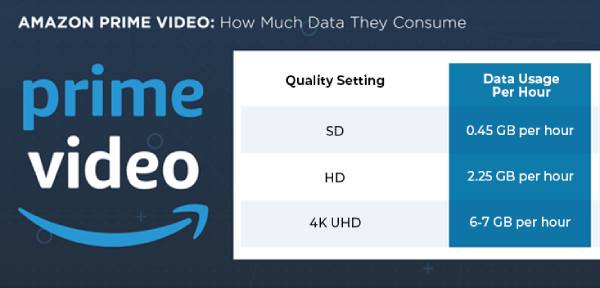
สารละลาย: ลดความละเอียดขณะเล่นวิดีโอ เพื่อการเล่น 4K ที่ราบรื่น โปรดตรวจสอบให้แน่ใจว่าคุณมีความเร็วอินเทอร์เน็ตขั้นต่ำ 15 Mbps และอุปกรณ์ที่รองรับ หากปัญหายังคงอยู่ ให้กลับไปที่หน้าก่อนหน้าหรือลองเล่นวิดีโออื่นเพื่อตรวจสอบว่าเป็นปัญหาเฉพาะเนื้อหาหรือไม่
วิธีแก้ปัญหาที่ 2. รีสตาร์ทหรือติดตั้งแอปใหม่
เหตุผล: ข้อผิดพลาดเล็กน้อยหรือไฟล์เสียหายในแอปอาจทำให้เกิดปัญหาในการเล่น เช่น หน้าจอดำพร้อมเสียงบนวิดีโอ Amazon Prime
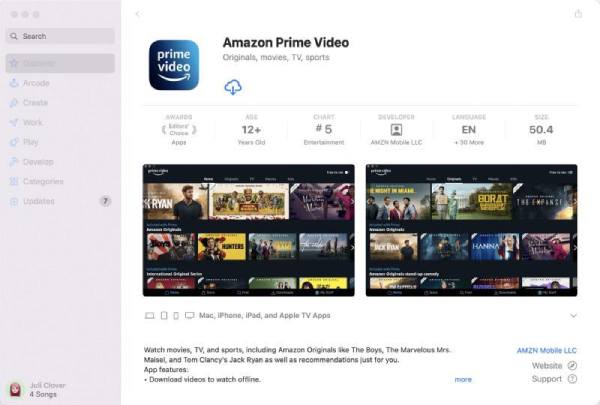
สารละลาย: ถอนการติดตั้งแอป รีสตาร์ทอุปกรณ์ แล้วติดตั้งใหม่ วิธีนี้จะทำให้เบราว์เซอร์ของคุณตั้งค่าเป็นค่าเริ่มต้น ซึ่งอาจเป็นประโยชน์ในการแก้ไขข้อผิดพลาดหน้าจอดำ
วิธีแก้ปัญหาที่ 3 อัปเดตและเปิดเบราว์เซอร์ของคุณใหม่
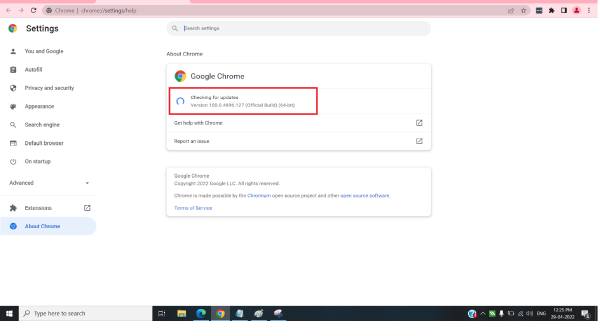
เหตุผล: ปัญหาอาจเกิดจากเบราว์เซอร์ได้เช่นกัน ซึ่งทำให้วิดีโอ Amazon Prime แสดงเป็นหน้าจอสีดำ
สารละลาย: อัปเดตเบราว์เซอร์ของคุณเป็นเวอร์ชันล่าสุด ล้างแคช และปิดส่วนเสริมที่ไม่จำเป็น หากปัญหายังคงอยู่ ให้ลองสตรีมในเบราว์เซอร์อื่น วิธีนี้จะช่วยได้เช่นกัน แก้ไขการบัฟเฟอร์วิดีโอ Amazon Prime เป็นเวลานาน.
วิธีแก้ปัญหาที่ 4 แก้ไขปัญหาการเชื่อมต่อ HDMI
เหตุผล: สาย HDMI ที่ชำรุดหรือเชื่อมต่อไม่ถูกต้องอาจทำให้หน้าจอเป็นสีดำระหว่างการเล่นวิดีโอ Amazon Prime บนทีวี อุปกรณ์ที่เชื่อมต่อ เช่น ตัวรับสัญญาณหรือซาวด์บาร์ อาจรบกวนสัญญาณได้เช่นกัน
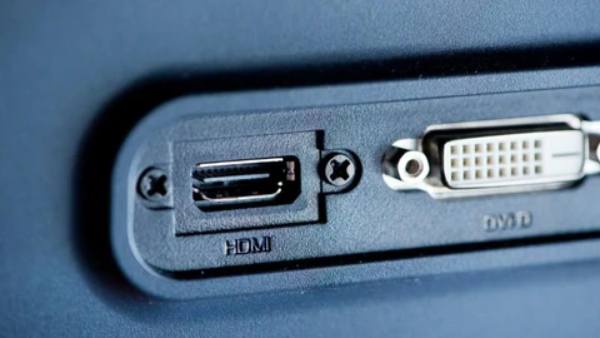
สารละลาย: ตรวจสอบสาย HDMI และพอร์ต ลองสลับปลายสาย เปลี่ยนไปใช้พอร์ตอื่น หรือใช้สาย HDMI เส้นอื่น ตรวจสอบให้แน่ใจว่าตัวรับสัญญาณหรือซาวด์บาร์เปิดอยู่ เพื่อการตั้งค่าที่เสถียรที่สุด ให้เชื่อมต่ออุปกรณ์สตรีมมิ่งเข้ากับทีวีโดยตรง
วิธีแก้ปัญหาที่ 5 ล้างประวัติการรับชม Prime Video
เหตุผล: ประวัติการดูที่เสียหายหรือรายการที่มีปัญหาอาจรบกวนการเล่นวิดีโอของ Amazon Prime จนกลายเป็นหน้าจอสีดำ
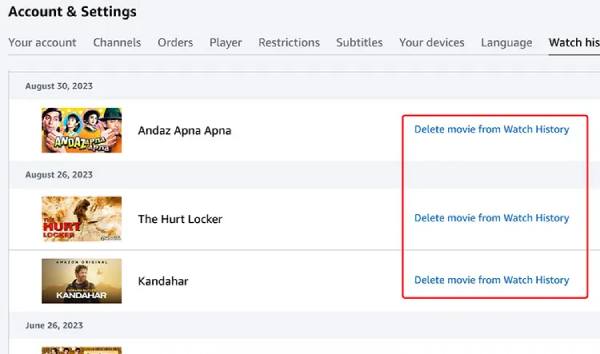
สารละลาย: บนเบราว์เซอร์ ให้ไปที่ "บัญชีและรายการ", "Prime Video ของคุณ", "การตั้งค่า", "ประวัติการดู", "ดูประวัติการดู" และลบรายการที่มีปัญหาออก บนแอปมือถือ ให้เปิด "การตั้งค่า", "ล้างประวัติการค้นหาวิดีโอ" แล้วลองสตรีมอีกครั้ง
วิธีแก้ปัญหาที่ 6 ติดตั้งไดรเวอร์กราฟิกบนพีซีใหม่
เหตุผล: ในคอมพิวเตอร์ Windows ไดรเวอร์กราฟิกอาจเป็นสาเหตุของ รหัสข้อผิดพลาด 5004 ของ Amazon หรือวิดีโอ Amazon Prime ที่แสดงหน้าจอสีดำ
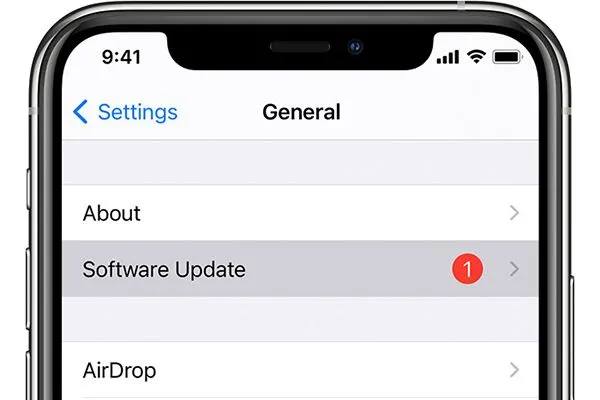
สารละลาย: ถอนการติดตั้งไดรเวอร์กราฟิกปัจจุบัน รีสตาร์ทพีซี และติดตั้งเวอร์ชันล่าสุดอีกครั้ง หรือลองสตรีมโดยตรงผ่านเบราว์เซอร์
เครื่องเล่นที่เสถียรสำหรับ Amazon Prime Video ที่ไม่มีหน้าจอดำ
หากคุณพบปัญหาที่วิดีโอ Amazon Prime แสดงหน้าจอสีดำบ่อยครั้ง ปัญหาดังกล่าวจะรบกวนประสบการณ์การรับชมของคุณ โดยเฉพาะอย่างยิ่งในฉากสำคัญๆ วิธีหนึ่งที่จะทำให้การเล่นวิดีโอราบรื่นคือการใช้เครื่องเล่นสื่อที่เชื่อถือได้สำหรับเนื้อหาวิดีโอ Amazon Prime แบบออฟไลน์ เครื่องเล่นบลูเรย์ AnyRec มอบโซลูชันที่เสถียรสำหรับการเล่นแบบไร้รอยต่อบนอุปกรณ์หลายเครื่อง
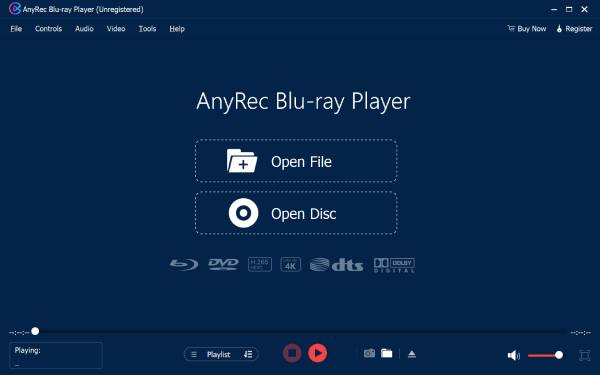
ด้วยสิ่งนี้ เครื่องเล่นวิดีโอ 4Kสามารถบันทึกคอนเทนต์ Amazon Prime Video ในรูปแบบที่รองรับอุปกรณ์และเครื่องเล่นสื่อหลากหลายประเภท ช่วยขจัดปัญหาการบัฟเฟอร์หรือหน้าจอดำที่เกิดจากเครือข่ายที่ไม่เสถียร ไม่ว่าคุณจะแปลงคอนเทนต์สำหรับการดูแบบออฟไลน์ หรือปรับการตั้งค่าเพื่อป้องกันการขัดจังหวะการเล่น AnyRec Blu-ray Player ก็รับประกันการเล่นวิดีโอที่ราบรื่นและเชื่อถือได้ เพื่อประสบการณ์การรับชมที่ปราศจากหน้าจอดำ

เล่นเนื้อหา Amazon Prime Video ได้อย่างราบรื่นโดยไม่มีหน้าจอสีดำ
การเล่นวิดีโอหลายรูปแบบโดยไม่มีข้อจำกัดด้านความเข้ากันได้
ปรับแต่งเนื้อหาวิดีโอที่มีรายละเอียดให้เหมาะกับความต้องการในการรับชมของคุณ
ควบคุมความคืบหน้าในการเล่นวิดีโอของคุณได้อย่างง่ายดายด้วยการตั้งค่าปุ่มลัด
ดาวน์โหลดอย่างปลอดภัย
ดาวน์โหลดอย่างปลอดภัย
บทสรุป
วิดีโอ Amazon Prime หน้าจอดำพร้อมปัญหาเสียงอาจสร้างความหงุดหงิด แต่ปัญหาส่วนใหญ่สามารถแก้ไขได้ง่าย เพื่อประสบการณ์ที่เสถียรยิ่งขึ้น เครื่องเล่นบลูเรย์ AnyRec ช่วยให้คุณเล่นวิดีโอทุกประเภทได้โดยไม่มีหน้าจอดำ ทำตามขั้นตอนที่ให้ไว้ ช่วยให้คุณเพลิดเพลินกับวิดีโอ Amazon Prime ได้ง่ายขึ้นโดยไม่มีปัญหาหน้าจอดำในปี 2025
ดาวน์โหลดอย่างปลอดภัย
ดาวน์โหลดอย่างปลอดภัย
บทความที่เกี่ยวข้อง
เกี่ยวกับผู้เขียนของเรา




