
วิธีแก้ภาพเบลอ: 7 โปรแกรมตัดต่อภาพที่ใช้งานได้จริงที่คุณควรลองใช้

กำลังมองหาวิธีที่จะ ไม่เบลอภาพมันเป็นเรื่องน่าผิดหวังจริงๆ เมื่อช่วงเวลาพิเศษนั้นมาถึง คุณตัดสินใจที่จะบันทึกภาพ แต่ภาพที่ได้กลับเบลอ ทำให้ช่วงเวลานั้นเสียไป แต่เรื่องแบบนั้นเกิดขึ้นได้ แต่คุณก็ยังสามารถแก้ไขได้ คุณยังสามารถทำให้ภาพเบลอได้ด้วยเครื่องมือแก้ไขภาพที่เหมาะสม และเพื่อให้ง่ายขึ้นสำหรับคุณ บทความนี้ได้รวบรวมเครื่องมือที่เหมาะสมที่จะช่วยคุณลบความเบลอของภาพไว้แล้ว ดังนั้น ไปเริ่มสำรวจแต่ละเครื่องมือกันเลย
รายการแนะนำ
วิธีปฏิบัติออนไลน์ในการปรับภาพเบลอให้คมชัด 5 วิธีง่ายๆ ในการปรับภาพเบลอให้คมชัดทางออนไลน์ วิธีแก้ภาพเบลอโดยใช้ Photoshop บนเดสก์ท็อป เคล็ดลับการตั้งค่าสำหรับการปรับภาพให้คมชัดวิธีปฏิบัติออนไลน์ในการปรับภาพเบลอให้คมชัด
หากคุณต้องการใช้เครื่องมือแก้ปัญหาที่ใช้งานได้จริงเพื่อลดความเบลอของภาพ ... AnyRec AI Image Upscaler เป็นตัวเลือกที่ดีเยี่ยม เครื่องมือนี้เป็นเครื่องมือบนเว็บที่ช่วยให้คุณปรับภาพเบลอและปรับปรุงคุณภาพภาพต่ำได้ในไม่กี่คลิก มันใช้ AI ในการเพิ่มความคมชัดของรายละเอียด ลดพิกเซลแตก และเพิ่มความละเอียดของภาพได้สูงสุดถึง 8 เท่า ทำให้ภาพที่เบลอๆ ดูชัดเจนและมีรายละเอียดมากขึ้น นอกจากนี้ยังใช้งานได้กับภาพบุคคล ภาพถ่ายเก่า ภาพสินค้า ภาพอนิเมะ และแม้แต่ภาพหน้าจอที่มีข้อความ ดังนั้นไม่ว่าคุณจะมีภาพประเภทใด เครื่องมือนี้ก็รองรับได้!
- • รองรับการประมวลผลแบบกลุ่ม หมายความว่าสามารถปรับแก้ภาพเบลอหลายภาพพร้อมกันได้
- • ขยายภาพได้สูงสุดถึง 8 เท่า โดยไม่ลดคุณภาพลง
- • ช่วยให้คุณดูตัวอย่างผลลัพธ์ก่อนและหลังก่อนดาวน์โหลดภาพได้
- • มีอินเทอร์เฟซที่เรียบง่าย เหมาะสำหรับผู้เริ่มต้นใช้งานและใช้งานง่าย
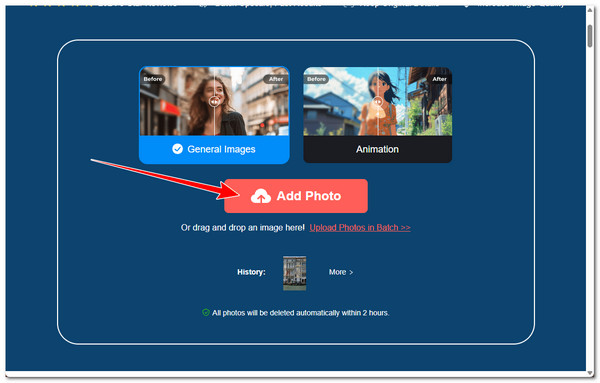
ขั้นตอนที่ 1.เยี่ยม AnyRec AI Image Upscalerเข้าไปที่เว็บไซต์อย่างเป็นทางการของบนเบราว์เซอร์เดสก์ท็อปของคุณ จากนั้นคลิกปุ่ม "เพิ่มรูปภาพ" เพื่อนำเข้าภาพที่คุณต้องการปรับแก้ความเบลอ
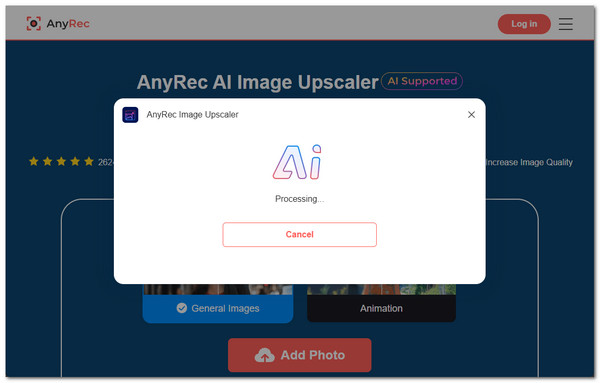
ขั้นตอนที่ 2.เมื่อนำเข้าภาพแล้ว โปรแกรมจะเริ่มกระบวนการเพิ่มความละเอียดของภาพด้วย AI โดยอัตโนมัติ รอจนกว่าการปรับภาพให้คมชัดจะเสร็จสมบูรณ์
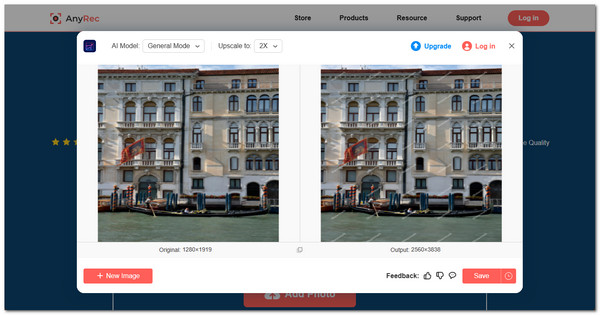
ขั้นตอนที่ 3เมื่อเสร็จสิ้นแล้ว โปรแกรมจะแสดงภาพตัวอย่างทั้งแบบเบลอและไม่เบลอควบคู่กันไปเพื่อให้คุณตรวจสอบผลลัพธ์ หากคุณพอใจแล้ว ให้คลิก "บันทึก" เพื่อดาวน์โหลดเวอร์ชันที่ไม่เบลอ
5 วิธีง่ายๆ ในการปรับภาพเบลอให้คมชัดทางออนไลน์
นอกเหนือจากวิธีแก้ปัญหาแรกที่กล่าวถึงแล้ว นี่คือวิธีอื่นๆ ที่คุณสามารถใช้เพื่อแก้ไขภาพเบลอออนไลน์ได้
1. พิกซาร์ท
หากคุณต้องการโปรแกรมแก้ภาพเบลอที่รวดเร็ว Picsart เป็นตัวเลือกที่ดีที่คุณสามารถใช้เพื่อแก้ภาพเบลอได้ฟรี โปรแกรมนี้รองรับฟีเจอร์แก้ภาพเบลอแบบเว็บเบส ซึ่งสามารถปรับปรุงความคมชัดของภาพโดยอัตโนมัติโดยใช้ปัญญาประดิษฐ์ แตกต่างจากโปรแกรมอื่นๆ โปรแกรมนี้มีกระบวนการที่ค่อนข้างตรงไปตรงมา และยังมีตัวเลือกในการแก้ไขภาพเพิ่มเติม ซึ่งเป็นสิ่งที่คาดหวังได้เนื่องจากเป็นโปรแกรมแก้ไขสื่อ อย่างไรก็ตาม คุณสามารถบันทึกภาพที่แก้เบลอแล้วได้ในความละเอียดต่ำเท่านั้นในเวอร์ชันฟรี
ขั้นตอนที่ 1.ไปที่หน้าเว็บ Picsart Unblur Image - Photo Blur Remover แล้วนำเข้าภาพที่คุณต้องการลบความเบลอโดยคลิกปุ่ม "Browse files"
ขั้นตอนที่ 2.ถัดไป โปรแกรมจะเริ่มกระบวนการปรับภาพให้คมชัดโดยอัตโนมัติโดยใช้ปัญญาประดิษฐ์ (AI)
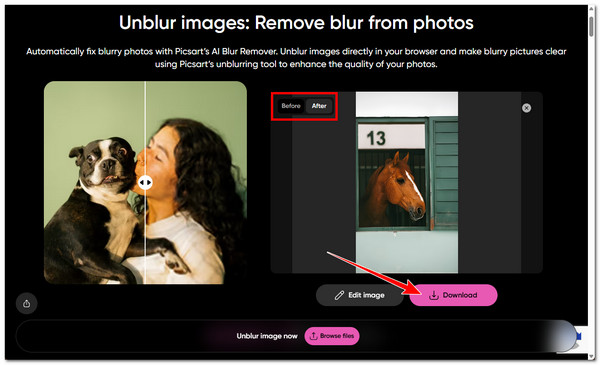
ขั้นตอนที่ 3เมื่อเสร็จแล้ว คุณสามารถตรวจสอบภาพเวอร์ชัน "ก่อน" และ "หลัง" ได้ หากคุณพอใจแล้ว ให้คลิก "ดาวน์โหลด" และเลือก "ภาพความละเอียดต่ำ"
2. PicWish
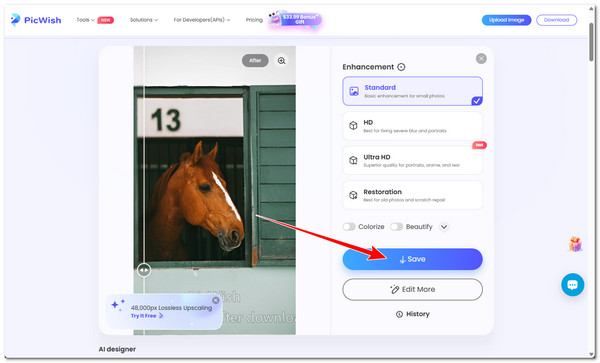
อีกหนึ่งโปรแกรมบนเว็บที่คุณสามารถใช้ปรับภาพเบลอให้ชัดได้คือ PicWish เช่นเดียวกับโปรแกรมก่อนหน้านี้ โปรแกรมนี้ใช้เครื่องมือ AI ในการปรับภาพให้คมชัดขึ้น โดยเพิ่มความคมชัดและฟื้นฟูรายละเอียดที่หายไปในภาพที่เบลอหรือคุณภาพต่ำ ใช้งานได้ดีเป็นพิเศษกับภาพบุคคล ช่วยเพิ่มความคมชัดของใบหน้าและปรับปรุงความคมชัดโดยรวมได้ในคลิกเดียว นอกจากนี้ยังมีตัวเลือกเพิ่มเติมในการปรับปรุงภาพของคุณ อย่างไรก็ตาม โปรแกรมนี้ไม่ฟรี และคุณต้องลงทะเบียนบัญชีเพื่อใช้คุณสมบัติอื่นๆ
ขั้นตอนที่ 1.เข้าไปที่หน้าเว็บ PicWish Unblur Image & Sharpen Image Online ในเบราว์เซอร์ของคุณ จากนั้นคลิก "อัปโหลดรูปภาพ" เพื่อนำเข้าภาพที่เบลอของคุณ
ขั้นตอนที่ 2.หลังจากนั้น โปรแกรมจะปรับภาพเบลอของคุณให้ชัดขึ้นโดยอัตโนมัติ รอจนกว่าการประมวลผลจะเสร็จสิ้น
ขั้นตอนที่ 3เมื่อเสร็จสิ้นแล้ว ให้คลิกปุ่ม "บันทึก" เพื่อดาวน์โหลดภาพเวอร์ชันมาตรฐานที่ไม่เบลอ เท่านี้ก็เรียบร้อย!
3. โฟเตอร์
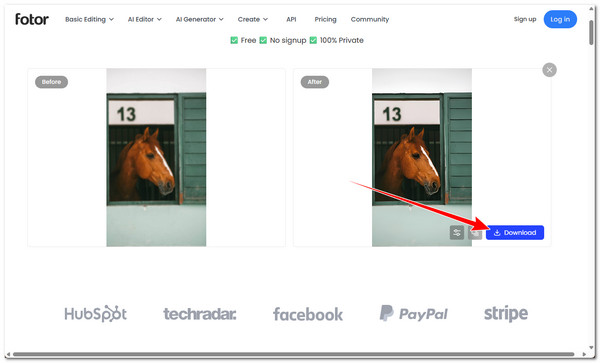
หากคุณกำลังมองหาเครื่องมือออนไลน์ที่ไม่ต้องสมัครสมาชิก Fotor คือหนึ่งในตัวเลือก มันใช้ AI ในการปรับภาพให้คมชัดขึ้นและเพิ่มความคมชัด รวมถึงกู้คืนรายละเอียดที่หายไปจากภาพคุณภาพต่ำหรือภาพเบลอ เช่นเดียวกับ Picsart มันยังช่วยให้คุณแก้ไขภาพได้มากกว่าแค่การปรับภาพให้คมชัดขึ้น อย่างไรก็ตาม คุณจะดาวน์โหลดได้เฉพาะภาพที่ปรับให้คมชัดแล้วในความละเอียดต่ำเท่านั้น นี่คือวิธีการปรับภาพให้คมชัดขึ้นและลบความเบลอในเว็บไซต์ (Fotor)
ขั้นตอนที่ 1.ในเบราว์เซอร์ของคุณ ให้ค้นหา Fotor Free Online AI Photo Blur Remover แล้วเข้าใช้งาน จากนั้นคลิก "อัปโหลดรูปภาพ" เพื่อนำภาพที่เบลอของคุณเข้าสู่หน้าต่างโปรแกรม
ขั้นตอนที่ 2.ถัดไป รอจนกว่าโปรแกรมจะทำการเบลอภาพเสร็จ เมื่อเสร็จแล้ว คุณสามารถดูตัวอย่างผลลัพธ์ได้
ขั้นตอนที่ 3หากคุณพอใจกับผลลัพธ์แล้ว ให้คลิก "ดาวน์โหลด" และเลือก "ภาพความละเอียดต่ำ" เพื่อบันทึกภาพเวอร์ชันที่ไม่เบลอ
4. Pixelcut
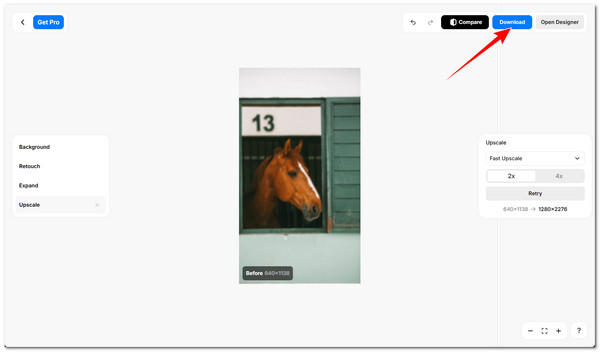
คุณควรลองพิจารณาดูด้วยเช่นกัน พิกเซลคัท การปรับภาพให้คมชัดขึ้นก็เป็นอีกหนึ่งทางเลือกที่ดี เครื่องมือบนเว็บนี้สามารถปรับภาพให้คมชัดขึ้นได้อย่างรวดเร็วโดยอัตโนมัติ สิ่งที่ทำให้มันแตกต่างออกไปคือ มันมีฟังก์ชันการเพิ่มความละเอียดของภาพหลายแบบ (Fast, Creative, Topaz และ SeedVR2) ซึ่งส่วนใหญ่ไม่ใช่แบบฟรี นอกจากนี้ยังมีฟีเจอร์อื่นๆ สำหรับแก้ไขภาพ เช่น การปรับแต่งพื้นหลัง การรีทัช และการขยายภาพ
ขั้นตอนที่ 1.เข้าไปที่เว็บไซต์ Pixelcut's Unblur Image Free Online บนเบราว์เซอร์ของคุณ แล้วคลิก "Unblur Image" เพื่ออัปโหลดภาพที่เบลอของคุณเข้าไป
ขั้นตอนที่ 2.ถัดไป รอให้โปรแกรมทำการปรับภาพให้คมชัดเสร็จสิ้น ซึ่งจะใช้เวลาเพียงไม่กี่วินาที
ขั้นตอนที่ 3เมื่อเสร็จสิ้นแล้ว เครื่องมือออนไลน์จะแสดงตัวอย่างภาพที่ไม่เบลอโดยอัตโนมัติ (หลังการแก้ไข) หากคุณพอใจแล้ว ให้คลิก "ดาวน์โหลด" เพื่อบันทึกภาพลงในคอมพิวเตอร์ของคุณ
5. อาร์ทกูรู
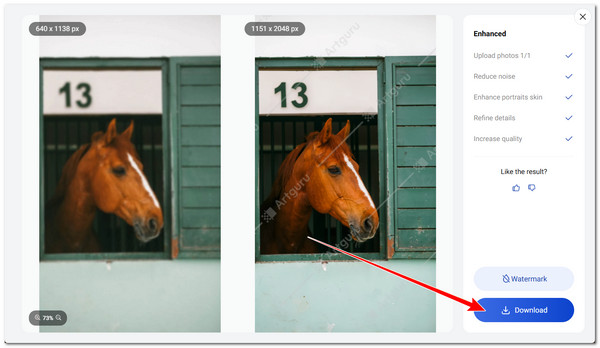
สุดท้ายแต่ไม่ท้ายสุดคือ Artguru มันไม่ได้แตกต่างจากโปรแกรมอื่นๆ ที่กล่าวถึงไปก่อนหน้านี้มากนัก แต่มีฟีเจอร์ที่ช่วยให้คุณเห็นขั้นตอนการประมวลผลเพื่อปรับภาพให้คมชัดขึ้น เครื่องมือนี้จะปรับภาพให้คมชัดขึ้นโดยการลดสัญญาณรบกวน ปรับปรุงผิว เพิ่มรายละเอียด และเพิ่มคุณภาพของภาพ อย่างไรก็ตาม เมื่อเทียบกับเครื่องมือส่วนใหญ่ที่กล่าวถึงไปก่อนหน้านี้ เครื่องมือนี้จะฝังลายน้ำลงในภาพที่ได้
ขั้นตอนที่ 1.เข้าไปที่เว็บไซต์ Artguru Unblur Image Online ในเบราว์เซอร์ของคุณ จากนั้นคลิก "เลือกรูปภาพ" เพื่อนำเข้าภาพที่เบลอที่คุณต้องการแก้ไข
ขั้นตอนที่ 2.ถัดไป เลือกแพ็กเกจการสมัครใช้งานที่คุณต้องการ แล้วคลิก "เริ่ม" เพื่อดำเนินการต่อ จากนั้นรอจนกว่าโปรแกรมจะทำการปรับภาพให้คมชัดขึ้น
ขั้นตอนที่ 3เมื่อเสร็จแล้ว ให้คลิก "ดาวน์โหลด" เพื่อบันทึกภาพที่ไม่เบลอลงในอุปกรณ์ของคุณ
วิธีแก้ภาพเบลอโดยใช้ Photoshop บนเดสก์ท็อป
หากคุณต้องการใช้เครื่องมือบนเดสก์ท็อปเพื่อปรับภาพให้คมชัดขึ้น หนึ่งในเครื่องมือที่ดีที่สุดคือ Adobe Photoshop โปรแกรมระดับมืออาชีพ โปรแกรมนี้มีเครื่องมือและฟิลเตอร์ที่สามารถแก้ไขภาพเบลอจากการเคลื่อนไหว ปรับโฟกัส ลดสัญญาณรบกวน และทำให้ภาพดูคมชัดและมีรายละเอียดมากขึ้น นอกจากการปรับภาพให้คมชัดแล้ว ยังมีฟีเจอร์การแก้ไขอื่นๆ สำหรับการปรับปรุงและปรับแต่งภาพถ่ายอีกด้วย อย่างไรก็ตาม โปรแกรมนี้ค่อนข้างซับซ้อนและใช้งานยาก โดยเฉพาะสำหรับผู้เริ่มต้น แต่ถ้าคุณยังสนใจที่จะลองใช้ นี่คือขั้นตอนต่างๆ ปรับภาพให้คมชัดและลดความเบลอใน Photoshop:
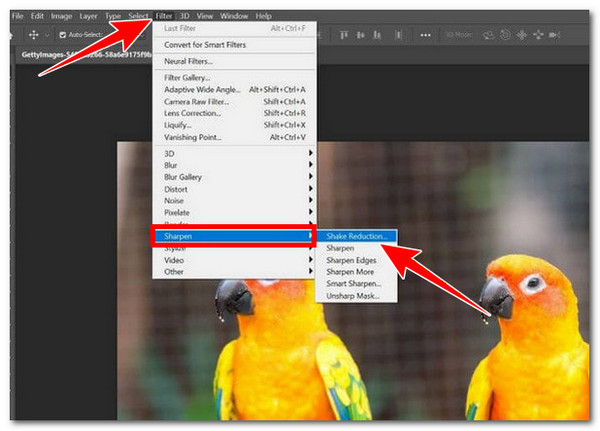
ขั้นตอนที่ 1.ดาวน์โหลด Adobe Photoshop ลงบนเดสก์ท็อปของคุณ แล้วเปิดโปรแกรม จากนั้น นำภาพที่เบลอที่คุณต้องการทำให้ชัดขึ้นเข้าไปในโปรแกรม แล้วคลิก "ฟิลเตอร์" ที่ด้านบนเพื่อเข้าถึงรายการดรอปดาวน์
ขั้นตอนที่ 2.ถัดไป คลิก "เพิ่มความคมชัด" แล้วคลิกปุ่ม "ลดการสั่นไหว" จากรายการแบบดรอปดาวน์ จากนั้นรอจนกว่า Photoshop จะวิเคราะห์ส่วนที่เบลอของภาพโดยอัตโนมัติและทำการแก้ไข
ขั้นตอนที่ 3เมื่อเสร็จแล้ว ให้คลิก "ไฟล์" และเลือกตัวเลือก "บันทึก" คุณสามารถทดลองใช้งานแผง "ขั้นสูง" สำหรับตัวเลือก "ลดการสั่นไหว" ได้ตามต้องการ
เคล็ดลับการตั้งค่าสำหรับการปรับภาพให้คมชัด
ตอนนี้คุณมีเครื่องมือที่เหมาะสมสำหรับการลบภาพเบลอแล้ว บทความนี้จึงต้องการให้คำแนะนำเกี่ยวกับการตั้งค่าที่จำเป็นสำหรับการลบภาพเบลอด้วยเช่นกัน เป้าหมายของการลบภาพเบลอคือการเพิ่มความคมชัดโดยไม่ทำให้ภาพดูไม่เป็นธรรมชาติหรือดูเหมือนถูกแก้ไขมากเกินไป เครื่องมือแก้ไขภาพส่วนใหญ่ช่วยให้คุณปรับแต่งการตั้งค่าต่างๆ ได้ และการรู้วิธีปรับการตั้งค่าอย่างถูกต้องจะช่วยปรับปรุงผลลัพธ์สุดท้ายได้อย่างมาก นี่คือเคล็ดลับการตั้งค่าอย่างง่ายที่คุณสามารถใช้ได้ในเครื่องมือส่วนใหญ่:
- • เพิ่มความคมชัดเพื่อให้ขอบและเส้นรอบรูปชัดเจนยิ่งขึ้น
- • ปรับความคมชัดเพื่อเพิ่มความชัดเจนของรายละเอียดโทนสีกลาง
- • ใช้ฟังก์ชันลดสัญญาณรบกวนเพื่อลดความหยาบของภาพที่อาจปรากฏขึ้นหลังจากการเพิ่มความคมชัด
- • ลองใช้เทคนิคการเพิ่มรายละเอียดหรือพื้นผิวเพื่อเน้นรายละเอียดเล็กๆ น้อยๆ บนพื้นผิว
- • ค่อยๆ ปรับเปลี่ยนทีละน้อยเพื่อหลีกเลี่ยงไม่ให้ภาพดูไม่เป็นธรรมชาติหรือผ่านการปรับแต่งมากเกินไป
บทสรุป
แค่นั้นเอง! นี่คือเครื่องมือที่เหมาะสมที่คุณสามารถใช้ได้ ทำให้ภาพที่เบลอชัดขึ้นด้วยเครื่องมือเหล่านี้ คุณจะสามารถแก้ไขภาพที่เบลอทั้งหมดได้ง่ายขึ้น และฟื้นคืนช่วงเวลาพิเศษเหล่านั้นด้วยคุณภาพที่ดี พร้อมทั้งลบความผิดหวังของคุณไปได้ หากคุณยังตัดสินใจไม่ได้ว่าจะใช้เครื่องมือใดในบรรดาเครื่องมือที่แนะนำมานี้ บทความนี้ขอแนะนำให้ใช้เครื่องมือระดับมืออาชีพ AnyRec AI Image Upscaler เครื่องมือนี้! ด้วยเครื่องมือเพิ่มความละเอียดและปรับปรุงภาพนี้ คุณสามารถลบภาพเบลอได้อย่างง่ายดายด้วยการเพิ่มความละเอียดด้วย AI ถึง 8 เท่า ลองใช้เครื่องมือนี้ได้เลยวันนี้
บทความที่เกี่ยวข้อง
เกี่ยวกับผู้เขียนของเรา





