
[สำหรับผู้เริ่มต้น] วิธีแปลงไฟล์ MP4 เป็น 3GP ในเวลาไม่นาน

การแปลงวิดีโอจาก MP4 เป็น 3GP เหมาะสำหรับอุปกรณ์รุ่นเก่าที่มีพื้นที่เก็บข้อมูลจำกัด คุณสามารถประหยัดพื้นที่เก็บข้อมูล มั่นใจได้ว่าการเล่นวิดีโอบนอุปกรณ์รุ่นเก่าจะราบรื่น หรือแชร์วิดีโอกับเพื่อนที่ยังคงใช้โทรศัพท์รุ่นเก่า คู่มือนี้จะอธิบายเกี่ยวกับ 3GP คืออะไร อุปกรณ์ที่รองรับรูปแบบ 3GP และวิธีการแปลงวิดีโอ MP4 เป็น 3GP ง่ายๆ
รายการแนะนำ
รูปแบบไฟล์ 3GP สำหรับการแปลง MP4 คืออะไร? อุปกรณ์ที่รองรับ 3GP ในปี 2026 วิธีแปลง MP4 เป็น 3GP บน Windows และ Mac ในเวลาไม่นาน 2 วิธีในการแปลง MP4 เป็น 3GP ออนไลน์รูปแบบไฟล์ 3GP สำหรับการแปลง MP4 คืออะไร?
การแปลงวิดีโอ MP4 เป็น 3GP ไม่เคยง่ายอย่างนี้มาก่อน แม้แต่ผู้เริ่มต้น ด้วยซอฟต์แวร์เฉพาะ คุณสามารถปรับรูปแบบเอาต์พุต ความละเอียด และขนาดไฟล์ได้อย่างรวดเร็วเพื่อให้เหมาะกับอุปกรณ์รุ่นเก่า แม้ว่าโทรศัพท์ของคุณจะมีอาการหน่วงเล็กน้อยเมื่อใช้แพลตฟอร์มสตรีมมิ่งปัจจุบัน คุณก็สามารถเพลิดเพลินกับวิดีโอโปรดของคุณได้อย่างไม่มีปัญหาบนอุปกรณ์รุ่นเก่า
อุปกรณ์ที่รองรับ 3GP ในปี 2026
แม้ในปี 2026 รูปแบบ 3GP ก็ยังคงมีประโยชน์สำหรับโทรศัพท์รุ่นเก่าและอุปกรณ์ที่มีพื้นที่จัดเก็บข้อมูลจำกัด โทรศัพท์ Android รุ่นเก่าหลายรุ่น โทรศัพท์ Nokia และ Sony Ericsson รุ่นแรกๆ และอุปกรณ์ BlackBerry บางรุ่นยังคงใช้ 3GP เพื่อการเล่นวิดีโอที่ราบรื่น
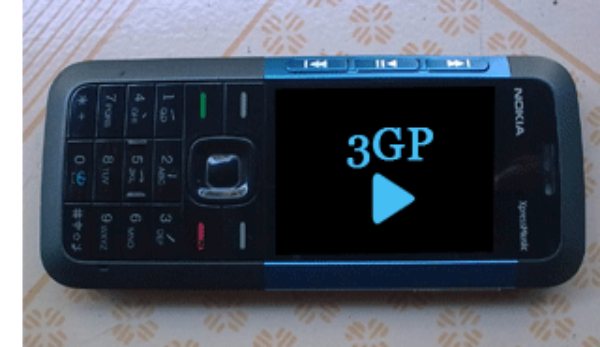
นอกจากโทรศัพท์แล้ว 3GP ยังรองรับเครื่องเล่นสื่อพกพา แท็บเล็ตรุ่นเก่า และระบบความบันเทิงในรถยนต์บางรุ่น การแปลงวิดีโอ MP4 เป็น 3GP ช่วยให้มั่นใจได้ถึงความเข้ากันได้และการจัดเก็บที่มีประสิทธิภาพในอุปกรณ์เหล่านี้ (เช่น 3GP) ไม่สามารถเล่นวิดีโอบน iPhone ได้ โดยกำเนิด)
วิธีแปลง MP4 เป็น 3GP บน Windows และ Mac ในเวลาไม่นาน
การแปลงวิดีโอ MP4 เป็น 3GP ทำได้รวดเร็วและง่ายดายด้วย AnyRec Video Converterเครื่องมืออันทรงพลังนี้มีความเข้ากันได้อย่างทรงพลังและสามารถช่วยให้คุณส่งออกไฟล์รูปแบบต่างๆ รวมถึง 3GP ไม่ว่าจะเป็นการแปลงวิดีโอจาก 3GP เป็น MP4 หรือในทางกลับกัน คุณสามารถปรับแต่งความละเอียดวิดีโอและการตั้งค่าการบีบอัดตามคุณลักษณะของอุปกรณ์ของคุณเองได้
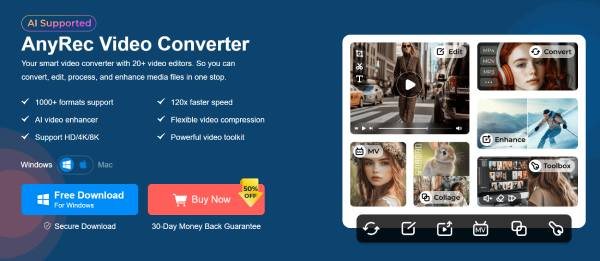
AnyRec Video Converter ให้ผลลัพธ์คุณภาพสูงพร้อมคงขนาดไฟล์ให้เล็ก เหมาะอย่างยิ่งสำหรับโทรศัพท์รุ่นเก่า คุณสามารถแปลงวิดีโอ MP4 เป็น 3GP ได้อย่างมีประสิทธิภาพ ช่วยให้เล่นได้อย่างราบรื่นบนอุปกรณ์ที่มีพื้นที่เก็บข้อมูลหรือพลังประมวลผลจำกัด

แปลง MP4 เป็น 3GP ด้วยเทคโนโลยีเร่งความเร็ว CPU ขั้นสูง
เมื่อลดขนาด คุณภาพต้นฉบับจะไม่ลดลง
แปลงไฟล์ MP4 เป็นรูปแบบ 3GP เป็นกลุ่มเพื่อประหยัดเวลาอันมีค่าของคุณ
ส่งออกไฟล์ 3GP ที่แปลงจาก MP4 โดยไม่มีลายน้ำได้ฟรี
ดาวน์โหลดอย่างปลอดภัย
ดาวน์โหลดอย่างปลอดภัย
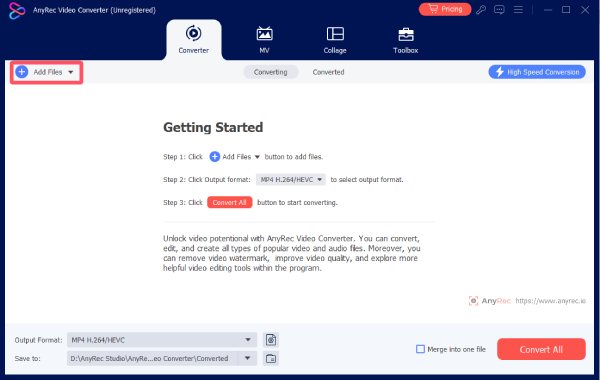
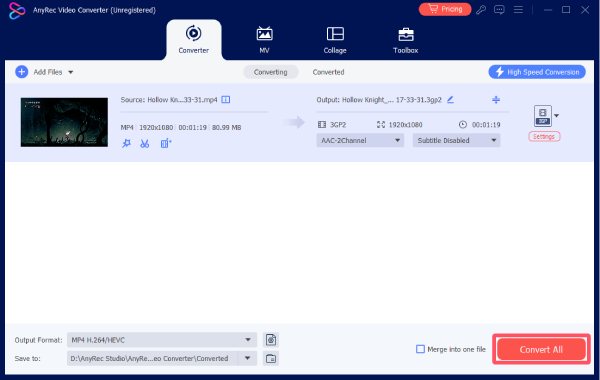
ขั้นตอนที่ 1.เปิด AnyRec Video Converter คลิกปุ่ม "เพิ่มไฟล์" เพิ่มวิดีโอ MP4 ของคุณ
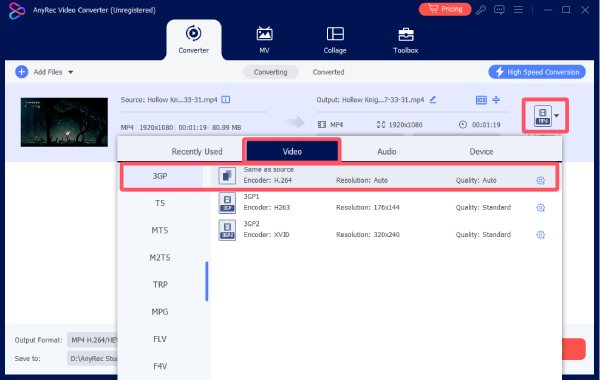
ขั้นตอนที่ 2.คลิกปุ่ม "ฟอร์แมต" คลิกปุ่ม "3GP" ใต้แท็บ "วิดีโอ" และเลือกคุณภาพที่ต้องการ
ขั้นตอนที่ 3เมื่อเสร็จแล้วให้คลิกปุ่ม "ส่งออกทั้งหมด" เพื่อบันทึกไฟล์ MP4 เป็นรูปแบบ 3GP
2 วิธีในการแปลง MP4 เป็น 3GP ออนไลน์
หากคุณต้องการแปลงไฟล์เพียงครั้งเดียว เครื่องมือออนไลน์อาจเป็นตัวเลือกที่ดีกว่า คุณไม่จำเป็นต้องติดตั้งซอฟต์แวร์ใดๆ เพื่อแปลงไฟล์ MP4 เป็น 3GP โปรแกรมเหล่านี้สามารถรันได้โดยตรงในเบราว์เซอร์ของคุณ และเหมาะสำหรับการแปลงไฟล์ที่รวดเร็วและง่ายดาย ย่อขนาดไฟล์วิดีโอ.
FreeConvert
FreeConvert เป็นแพลตฟอร์มออนไลน์ที่ใช้งานง่าย ช่วยให้สามารถแปลงไฟล์จาก MP4 เป็น 3GP ได้อย่างรวดเร็ว อย่างไรก็ตาม แพลตฟอร์มนี้มีข้อจำกัดด้านขนาดไฟล์และต้องอาศัยการเชื่อมต่ออินเทอร์เน็ตที่เสถียร การแปลงวิดีโอ MP4 ขนาดใหญ่อาจต้องเสียค่าใช้จ่าย และความเร็วในการแปลงวิดีโอก็ขึ้นอยู่กับการเชื่อมต่ออินเทอร์เน็ตของคุณเป็นหลัก

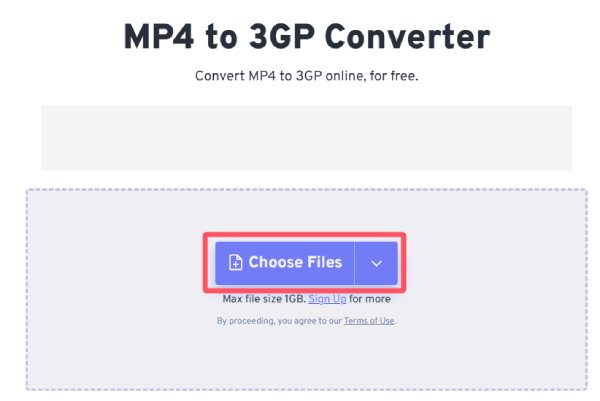
ขั้นตอนที่ 1.ไปที่เว็บไซต์อย่างเป็นทางการของ FreeConvert และคลิกปุ่ม "เลือกไฟล์" เพื่อนำเข้าไฟล์ MP4 ของคุณ
ขั้นตอนที่ 2.คลิกปุ่ม "เอาต์พุต" และคลิกปุ่ม "3GP" เพื่อเลือกรูปแบบเอาต์พุต
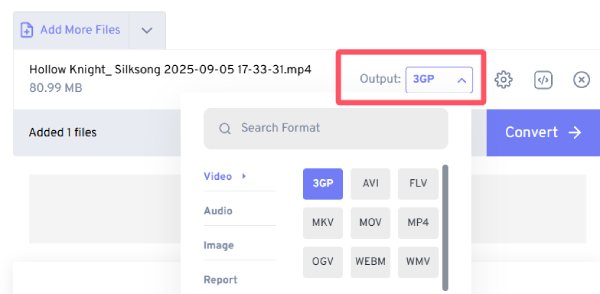
ขั้นตอนที่ 3สุดท้ายให้คลิกปุ่ม "แปลง" เพื่อส่งออก MP4 เป็น 3GP ออนไลน์

ซัมซาร์
Zarmar คือโปรแกรมแปลงไฟล์ออนไลน์ที่เชื่อถือได้อีกตัวหนึ่งสำหรับการแปลงไฟล์ MP4 เป็น 3GP ใน Zamzar เวอร์ชันฟรี คุณสามารถแปลงไฟล์วิดีโอได้สูงสุด 5 ไฟล์ต่อวัน แต่ละไฟล์ควรมีขนาดเล็กกว่า 20MB ดังนั้น หากคุณต้องการแปลงวิดีโอ MP4 ที่มีขนาดต่ำกว่า 20MB เป็นรูปแบบ 3GP คุณสามารถใช้ Zamzar ได้

ขั้นตอนที่ 1.ไปที่เว็บไซต์อย่างเป็นทางการของ Zamzar และคลิกปุ่ม "เลือกไฟล์" เพื่อนำเข้าวิดีโอ MP4
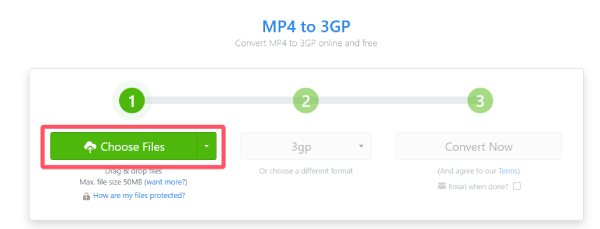
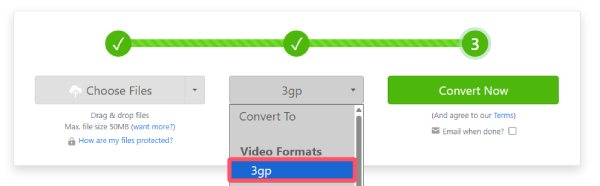
ขั้นตอนที่ 2.ภายใต้แท็บ "รูปแบบวิดีโอ" คลิกปุ่ม "3gp" เพื่อระบุรูปแบบเอาต์พุต
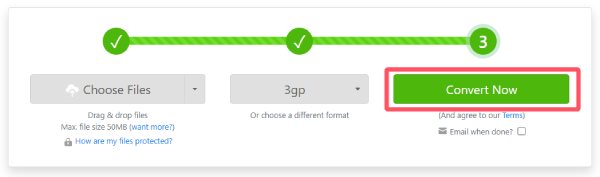
ขั้นตอนที่ 3คลิกปุ่ม "แปลงทันที" เพื่อแปลง MP4 เป็น 3GP ฟรี
บทสรุป
แค่นี้ก็แปลงวิดีโอ MP4 เป็น 3GP ได้ แม้ว่ารูปแบบ 3GP จะไม่เป็นที่นิยมเท่า MP4 แต่ก็ยังใช้งานได้บนอุปกรณ์รุ่นเก่า เลือก AnyRec Video Converter เพื่อให้ได้วิดีโอคุณภาพสูงโดยยังคงขนาดไฟล์ให้เล็ก ทำตามคำแนะนำเหล่านี้เพื่อแปลงไฟล์ MP4 เป็น 3GP และเพลิดเพลินกับวิดีโอของคุณได้อย่างง่ายดายและมีประสิทธิภาพบนอุปกรณ์เก่าของคุณ
ดาวน์โหลดอย่างปลอดภัย
ดาวน์โหลดอย่างปลอดภัย



