
นำเข้า VCF สู่ iPhone: 4 วิธีที่ได้รับการพิสูจน์แล้วและง่ายดายในวันนี้!

เมื่ออัปเกรดเป็น iPhone ใหม่และย้ายรายชื่อผู้ติดต่อ คุณอาจพบไฟล์ VCF ที่เก็บรายชื่อผู้ติดต่อของคุณ รูปแบบไฟล์สากลนี้จะจัดเก็บและแบ่งปันข้อมูลผู้ติดต่อในหลากหลายแพลตฟอร์ม ตอนนี้คุณอาจสงสัยว่าจะจัดการอย่างไรให้ถูกต้อง นำเข้า VCF สู่ iPhoneคู่มือนี้จะช่วยให้ขั้นตอนต่างๆ ง่ายขึ้น โดยจะแนะนำ 4 วิธีง่ายๆ ในการคัดลอก vCard ไปยัง iPhone ตั้งแต่โซลูชันไร้สายไปจนถึงการโอนข้อมูลครั้งเดียว เรามีวิธีการที่เหมาะกับสถานการณ์ของคุณ
รายการแนะนำ
การเปรียบเทียบอย่างรวดเร็วของการถ่ายโอน VCF ไปยัง iPhone ถ่ายโอนรายชื่อติดต่อจาก iPhone/Android ไปยัง iPhone เพิ่ม VCF ลงในรายชื่อผู้ติดต่อ iPhone นำเข้า VCF ไปยัง iPhone ทางอีเมล ย้ายไฟล์ VCF ไปยัง iPhone ด้วย iCloudการเปรียบเทียบอย่างรวดเร็วของการถ่ายโอน VCF ไปยัง iPhone
ก่อนที่จะศึกษาทั้งสี่วิธีอย่างละเอียดในการนำเข้าไฟล์รายชื่อติดต่อ VCF ไปยัง iPhone ขอแนะนำให้เปรียบเทียบแต่ละวิธีควบคู่กันเพื่อดูว่าวิธีใดเหมาะกับความต้องการของคุณมากที่สุด ตารางด้านล่างนี้จะเน้นความแตกต่างหลักๆ ระหว่างแต่ละวิธี เช่น ความยาก ความต้องการ และกรณีการใช้งานที่เหมาะสม
| วิธี | ความยาก | ความต้องการ | ดีที่สุดสำหรับ |
| AnyRec PhoneMover | ง่าย | คอมพิวเตอร์, สาย USB | ถ่ายโอนข้อมูลติดต่อจำนวนมากระหว่าง iPhone/Android และคอมพิวเตอร์ |
| เพิ่ม VCF ลงในรายชื่อผู้ติดต่อ iPhone | ง่ายมาก | ไฟล์ VCF บน iPhone | จำนวนผู้ติดต่อน้อย |
| นำเข้า VCF ทางอีเมล | ง่าย | ที่อยู่อีเมล การเชื่อมต่ออินเทอร์เน็ต | การย้ายรายชื่อผู้ติดต่อจำนวนปานกลางแบบไร้สาย |
| ย้าย VCF ด้วย iCloud | ปานกลาง | Apple ID, คอมพิวเตอร์, การเชื่อมต่ออินเทอร์เน็ต | การรักษาข้อมูลติดต่อให้ซิงค์กันระหว่างอุปกรณ์ Apple หลายเครื่อง |
ถ่ายโอนรายชื่อติดต่อจาก iPhone/Android ไปยัง iPhone
อยากโอนรายชื่อติดต่อไปยัง iPhone เครื่องใหม่โดยตรงใช่ไหม? ถ้าอย่างนั้น การใช้เครื่องมือโอนข้อมูลระดับมืออาชีพนี่แหละใช่เลย! AnyRec PhoneMover เป็นหนึ่งในโซลูชันที่สะดวกที่สุดสำหรับงานนี้ ช่วยให้คุณนำเข้า VCF ลง iPhone ได้โดยไม่ต้องใช้ iCloud หรือซิมการ์ดใดๆ ซอฟต์แวร์นี้ช่วยให้การย้ายข้อมูลเป็นไปอย่างรวดเร็วและราบรื่น โดยยังคงคุณภาพและโครงสร้างดั้งเดิมของรายชื่อผู้ติดต่อของคุณไว้ ต่างจากวิธีการแบบแมนนวลอื่นๆ คุณไม่ต้องกังวลเรื่องข้อมูลซ้ำซ้อนหรือปัญหาความเข้ากันได้ใดๆ รับประสบการณ์การถ่ายโอนข้อมูลที่รวดเร็วและสมบูรณ์แบบนี้ แม้แต่ผู้ใช้ที่ไม่เชี่ยวชาญด้านเทคโนโลยีก็สามารถจัดการได้อย่างง่ายดาย

สามารถถ่ายโอนข้อมูลติดต่อระหว่าง iPhone, Android และคอมพิวเตอร์ได้อย่างง่ายดาย
ครอบคลุมประเภทข้อมูลอื่น ๆ เช่น รูปภาพ วิดีโอ เพลง และข้อความ
ตรวจจับและลบรายชื่อติดต่อซ้ำโดยอัตโนมัติ
ให้คุณส่งออกรายชื่อติดต่อไปยังรูปแบบ VCF, CSV หรือ XML เพื่อสำรองข้อมูล
ดาวน์โหลดอย่างปลอดภัย
ขั้นตอนที่ 1.เปิด AnyRec PhoneMover บนคอมพิวเตอร์ของคุณ จากนั้นเชื่อมต่ออุปกรณ์ทั้งสองเข้ากับคอมพิวเตอร์ผ่านสาย USB และเลือกอุปกรณ์ต้นทาง

ขั้นตอนที่ 2.หลังจากนั้น เลือก "รายชื่อผู้ติดต่อ" จากประเภทข้อมูลที่แสดงบนแถบด้านข้างซ้าย เลือกรายชื่อผู้ติดต่อที่คุณต้องการย้ายจากรายการ แล้วคลิก "ส่งออกไปยังอุปกรณ์" และเลือก iPhone เครื่องใหม่ของคุณเป็นเป้าหมาย
โปรดรอจนกว่าการโอนข้อมูลจะเสร็จสิ้น จากนั้นคุณสามารถยกเลิกการเชื่อมต่ออุปกรณ์ทั้งสองเครื่องได้อย่างปลอดภัย

- ข้อดี
- ทำงานรวดเร็วในการถ่ายโอนไฟล์ขนาดใหญ่จากและไปยัง iPhone
- แก้ไข จัดการ ลบข้อมูลซ้ำ เพิ่มและลบข้อมูลติดต่อ
- ไม่จำเป็นต้องใช้ iCloud หรือ iTunes
- ข้อเสีย
- จำเป็นต้องติดตั้งซอฟต์แวร์ถ่ายโอนข้อมูล iPhone ของบริษัทอื่น
ดาวน์โหลดอย่างปลอดภัย
เพิ่ม VCF ลงในรายชื่อผู้ติดต่อ iPhone
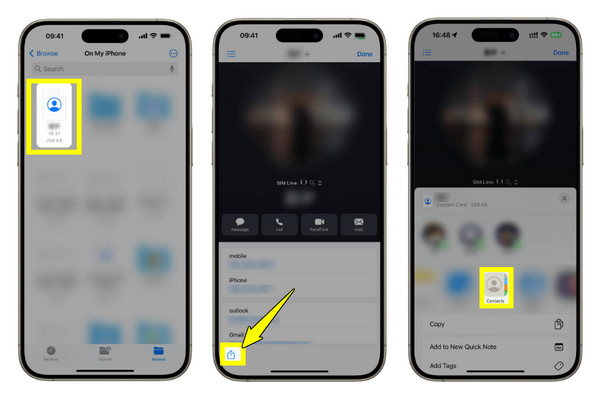
หากคุณมีไฟล์ VCF เดี่ยวๆ ที่ต้องการนำเข้า คุณสามารถเพิ่มไฟล์นั้นด้วยตนเองได้โดยใช้แอปรายชื่อติดต่อ วิธีนี้ง่ายมากและไม่ต้องใช้คอมพิวเตอร์ การนำเข้ารายชื่อติดต่อจาก VCF ไปยัง iPhone ถือเป็นทางเลือกที่ดี โดยเฉพาะอย่างยิ่งเมื่อคุณได้รับข้อมูลผ่าน AirDrop, ข้อความ, ไฟล์ หรือแอปอื่นๆ หากคุณยังพบปัญหา รายชื่อติดต่อไม่ได้โอนไปยัง iPhone ใหม่ ปัญหา ให้ไปที่วิธีแก้ไขถัดไป
- 1. ส่งหรือเปิด VCF บนอุปกรณ์ iOS ของคุณ และแตะที่อุปกรณ์นั้น
- 2. เมื่อได้รับแจ้ง คุณสามารถแตะ "แชร์รายชื่อติดต่อ" หรือ "เพิ่มรายชื่อติดต่อทั้งหมด"
- 3. รายชื่อติดต่อจะถูกเพิ่มลงในแอปรายชื่อติดต่อ
- ข้อดี
- ส่งออกไฟล์ VCF ไปยัง iPhone โดยไม่ต้องใช้แอปเพิ่มเติม
- ง่ายมากและตรงไปตรงมา
- ข้อเสีย
- อาจทำให้เกิดการติดต่อซ้ำซ้อนหากมีอยู่แล้ว คุณต้องลบและ รวมรายชื่อติดต่อซ้ำบน iPhone ด้วยตนเอง
- ใช้เวลานานหากคุณมีรายชื่อติดต่อจำนวนมากที่จะนำเข้า
นำเข้า VCF ไปยัง iPhone ทางอีเมล
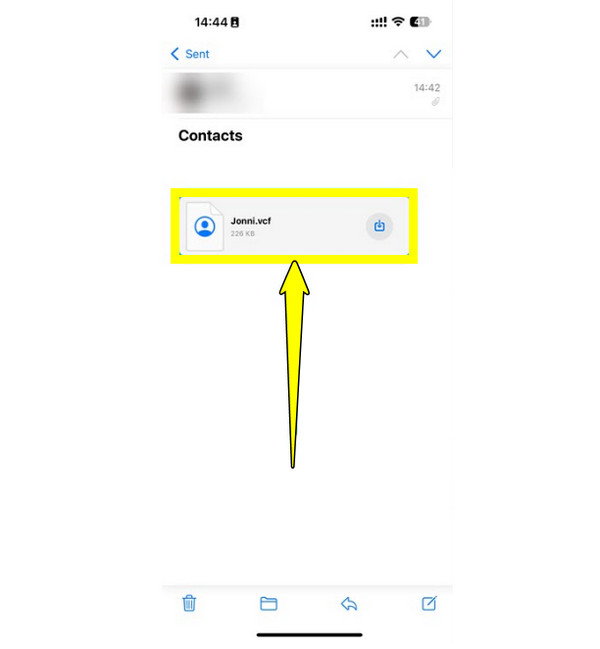
ในทางกลับกัน หากคุณต้องการย้ายรายชื่อติดต่อโดยไม่ต้องใช้สาย การส่งอีเมลเป็นวิธีที่ดีที่สุดในการนำเข้าไฟล์ .vcf หลายไฟล์หรือไฟล์ .vcf เพียงไฟล์เดียวไปยัง iPhone ด้วยวิธีนี้ คุณสามารถส่งไฟล์ VCF เป็นไฟล์แนบ แล้วดาวน์โหลดลง iPhone ได้
- 1. เริ่มต้นด้วยการเขียนอีเมลถึงตัวคุณเองจากอุปกรณ์ใดก็ได้ จากนั้นแนบไฟล์ VCF กรอกที่อยู่อีเมลของคุณในช่อง
- 2. ตอนนี้ เปิดแอป "Mail" ของ iPhone ค้นหาไฟล์ VCF ที่แนบมา แล้วแตะไฟล์นั้น
- 3. จากนั้นแตะปุ่ม "เพิ่มรายชื่อติดต่อทั้งหมด" เพื่อนำเข้ารายชื่อติดต่อ iPhone สำเร็จ
- ข้อดี
- ไม่จำเป็นต้องดาวน์โหลดเพิ่มเติม
- ส่งออกรายชื่อติดต่อ iPhone โดยการส่งอีเมลไปยังแพลตฟอร์มที่แตกต่างกัน
- ข้อเสีย
- ไม่เหมาะสำหรับรายชื่อผู้ติดต่อจำนวนมาก
- ต้องอาศัยการเชื่อมต่ออินเตอร์เน็ตเป็นอย่างมาก
ย้ายไฟล์ VCF ไปยัง iPhone ด้วย iCloud
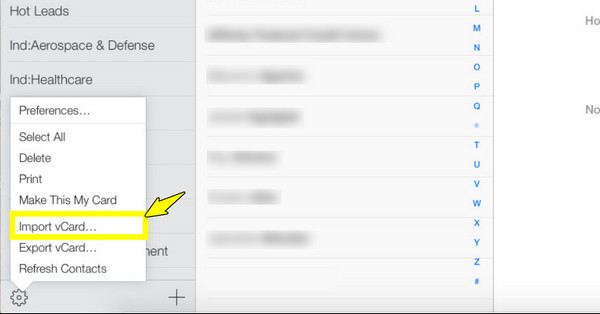
หากคุณต้องการซิงค์รายชื่อติดต่อระหว่างอุปกรณ์ Apple หลายเครื่อง การใช้ iCloud เพื่อนำเข้า VCF ไปยัง iPhone ถือเป็นตัวเลือกที่ยอดเยี่ยม วิธีนี้ทำงานโดยการอัปโหลดรายชื่อติดต่อไปยัง iCloud ซึ่งจะซิงค์กับ iPhone ของคุณ แม้ว่าจะต้องใช้การตั้งค่าเพิ่มเติมเล็กน้อย แต่ก็ให้ประสบการณ์ที่ราบรื่นเมื่อทุกอย่างเสร็จสิ้น
- 1. บนคอมพิวเตอร์ของคุณ ค้นหา iCloud.com และใช้ Apple ID ของคุณเพื่อเข้าสู่ระบบ จากนั้นคลิกที่ "รายชื่อติดต่อ" จากแดชบอร์ดหลัก
- 2. แตะปุ่ม "การตั้งค่า" ที่ด้านล่าง แล้วเลือก "นำเข้า vCard" อัปโหลดไฟล์ VCF ของคุณ
- 3. ตอนนี้เปิด "การตั้งค่า" บน iPhone ของคุณ แตะที่ชื่อของคุณด้านบน จากนั้นไปที่ "iCloud" และตรวจสอบให้แน่ใจว่าสวิตช์ "รายชื่อติดต่อ" เปิดใช้งานอยู่
- 4. รายชื่อติดต่อควรปรากฏในแอปรายชื่อติดต่อของ iPhone ของคุณโดยอัตโนมัติ
- ข้อดี
- เปิดใช้งานการซิงค์รายชื่อติดต่อ iCloud บน iPhone โดยอัตโนมัติ
- ไม่จำเป็นต้องติดตั้งแอปถ่ายโอน iPhone เพิ่มเติม
- ซิงค์รูปภาพ วิดีโอ และรายชื่อติดต่อระหว่างอุปกรณ์ Apple
- ข้อเสีย
- จำเป็นต้องจ่ายเงินเพิ่มสำหรับพื้นที่จัดเก็บ iCloud เพิ่มเติม (มากกว่า 5GB)
บทสรุป
สิ่งที่สำคัญที่สุดคือการเลือกวิธีการที่เหมาะสม นำเข้ารายชื่อติดต่อ VCF ไปยัง iPhoneวันนี้ คุณได้เรียนรู้เกี่ยวกับการนำเข้าข้อมูลด้วยตนเองอย่างรวดเร็ว การเชื่อมต่อแบบไร้สาย การซิงค์ข้อมูลอัตโนมัติ และการถ่ายโอนข้อมูลจากโทรศัพท์ถึงโทรศัพท์ ซึ่งแต่ละวิธีมีข้อดีที่แตกต่างกันไป อย่างไรก็ตาม หากคุณมีรายชื่อผู้ติดต่อจำนวนมากที่ต้องการย้ายข้อมูลอย่างรวดเร็ว ให้ใช้ AnyRec PhoneMover คือวิธีที่ดีที่สุด เครื่องมือนี้ย้ายรายชื่อติดต่อระหว่างอุปกรณ์ได้ด้วยการคลิกเพียงไม่กี่ครั้ง นอกจากนี้ยังตรวจจับรายชื่อติดต่อซ้ำและช่วยให้มั่นใจว่าข้อมูลของคุณยังคงเป็นระเบียบทั้งระหว่างและหลังการถ่ายโอน ประหยัดเวลาและความพยายามตอนนี้ พร้อมรักษาความปลอดภัยของรายชื่อติดต่อของคุณ
ดาวน์โหลดอย่างปลอดภัย



