
วิธีซ่อมไฟล์ AVI ที่เสียหายหรือเล่นไม่ได้ 5 วิธี

ปัญหาไฟล์ AVI เล่นไม่ได้ อาจเกิดจากหลายสาเหตุ เช่น การถ่ายโอนข้อมูลผิดพลาด การปิดเครื่องกะทันหัน ไดรฟ์ USB เสีย ดัชนีเสียหาย และอื่นๆ ไฟล์ AVI ที่เสียหายให้ความรู้สึกเหมือนสูญเสียความทรงจำ โดยเฉพาะอย่างยิ่งเมื่อคุณไม่สามารถถ่ายทำใหม่ได้ ข่าวดีก็คือ ไฟล์ AVI ส่วนใหญ่ไม่ได้หายไปอย่างถาวร สามารถแก้ไขได้ นี่คือวิธีการแก้ไข แก้ไขไฟล์วิดีโอ AVI ที่เสียหาย.
รายการแนะนำ
4 วิธีซ่อมไฟล์ AVI ฟรี (90% กรณี) วิธีขั้นสูงในการแก้ไขไฟล์ AVI (หากวิธีฟรีอื่นๆ ไม่ได้ผล) เหตุใดไฟล์ AVI จึงเสียหาย เมื่อไม่สามารถซ่อมแซมไฟล์ AVI ได้4 วิธีซ่อมไฟล์ AVI ฟรี (90% กรณี)
ก่อนที่คุณจะเสียเงินไปกับการซ่อมวิดีโอ AVI ออนไลน์หรือออฟไลน์ใดๆ ควรทราบว่ามีตัวเลือกฟรีหลายอย่างที่สามารถช่วยได้ แม้ว่าวิธีเหล่านั้นจะไม่สมบูรณ์แบบในทุกสถานการณ์ แต่ถ้าไฟล์ AVI ของคุณไม่เสียหายมากนัก วิธีฟรีเหล่านั้นก็น่าจะแก้ไขได้
#1. ใช้โปรแกรม VLC Auto Repair
ดีที่สุดสำหรับ: แก้ไขไฟล์ AVI ที่มีดัชนีหายไปหรือเสียหาย
ไม่เหมาะสำหรับ: ไม่สามารถซ่อมแซมความเสียหายทางโครงสร้างที่รุนแรงได้
VLC สามารถซ่อมแซมไฟล์ AVI ที่เสียหาย (เกิดจากดัชนีหายไปหรือเสียหาย) ได้ง่ายๆ โดยจะสร้างดัชนีขึ้นใหม่ในหน่วยความจำและเล่นไฟล์ได้ โปรดทราบว่าการซ่อมแซมไฟล์ AVI ด้วย VLC ไม่ใช่การแก้ไขถาวร คุณอาจยังคงไม่สามารถเปิดไฟล์ AVI ด้วยโปรแกรมเล่นไฟล์อื่นได้
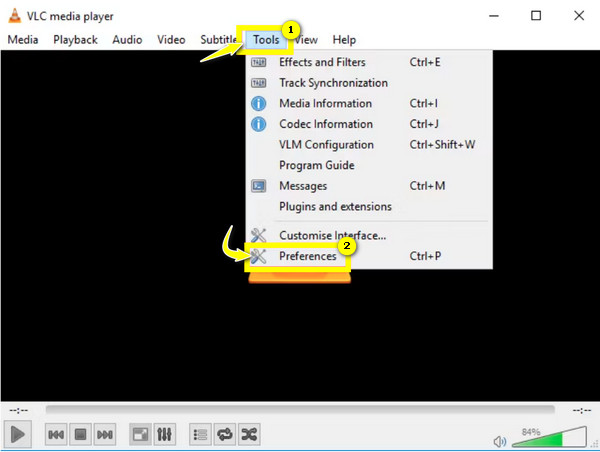
1. เปิด VLC คลิกตัวเลือก "Preferences" จากรายการ "Tools" บนสุด
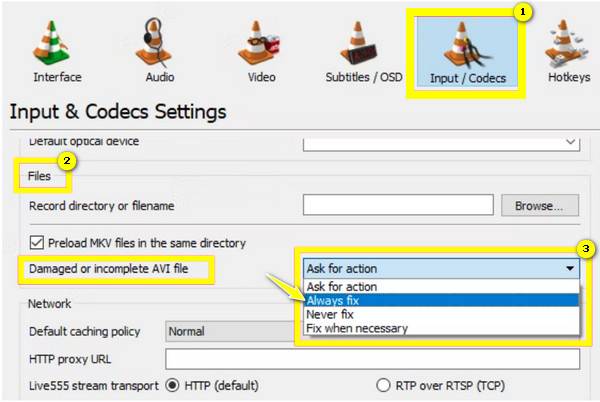
2. จากนั้นไปที่ส่วน "อินพุต/ตัวแปลงสัญญาณ"
3. ในส่วน "ไฟล์" ให้คลิกปุ่มดรอปดาวน์ถัดจาก "ไฟล์ AVI เสียหายหรือไม่สมบูรณ์" เลือกตัวเลือก "แก้ไขเสมอ"
4. คลิกปุ่ม "บันทึก" เพื่อทำการซ่อมแซมวิดีโอ AVI ให้เสร็จสมบูรณ์ภายใน VLC
#2. แปลงไฟล์ AVI เป็น MP4
ดีที่สุดสำหรับ: ใช้งานได้หากข้อมูลวิดีโอ AVI สมบูรณ์
ไม่เหมาะสำหรับ: ไม่สามารถแก้ไขส่วนหัวที่เสียหายอย่างสิ้นเชิงในไฟล์ AVI ได้
หากความเสียหายของวิดีโอ AVI เกิดขึ้นในโครงสร้างคอนเทนเนอร์ ไม่ใช่ในสตรีมวิดีโอจริง คุณสามารถเปลี่ยนนามสกุลไฟล์หรือใช้โปรแกรมแปลงวิดีโอเพื่อแก้ไขได้ แปลงไฟล์ AVI เป็นไฟล์ MP4.
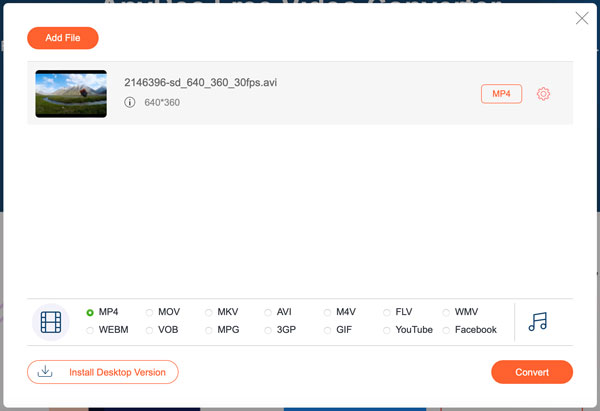
1. เปิดโปรแกรมแปลงไฟล์ AVI เป็น MP4 ออนไลน์ เช่น https://www.anyrec.io/free-online-video-converter/
2. คลิกปุ่ม "เพิ่มไฟล์ลงใน Start" อัปโหลดไฟล์ AVI ของคุณ
3. โปรดตรวจสอบให้แน่ใจว่าคุณได้เลือก "MP4" เป็นรูปแบบวิดีโอเอาต์พุตแล้ว
4. คลิกปุ่ม "แปลง" เพื่อแปลงไฟล์ AVI เป็น MP4
#3. ซ่อมแซมไฟล์ AVI ที่เสียหายด้วย DivFix++
ดีที่สุดสำหรับ: แก้ไขไฟล์ DivX/XviD AVI เก่าๆ บนหลายแพลตฟอร์ม
ไม่เหมาะสำหรับ: ประสิทธิภาพลดลงสำหรับไฟล์ AVI รุ่นใหม่ที่ใช้โคเด็กที่ไม่ใช่ DivX
DivFix++ ไม่ได้รับการอัปเดตมานานหลายปีแล้ว แต่ก็ยังคงใช้งานได้เพื่อซ่อมแซมไฟล์ AVI ที่เสียหายจากช่วงต้นปี 2000 โดยเฉพาะอย่างยิ่ง คุณสามารถซ่อมแซมไฟล์ AVI ที่เข้ารหัสด้วย DivX หรือ XviD บน Windows, Mac และ Linux ได้
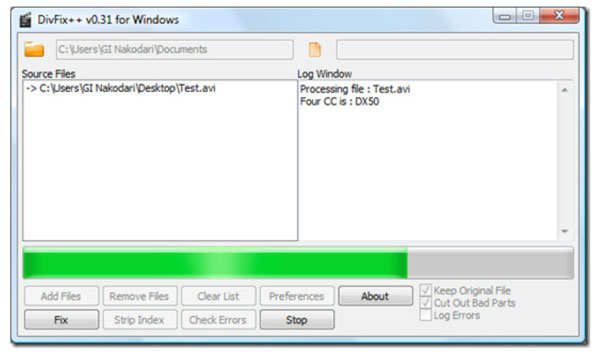
1. ดาวน์โหลดและแตกไฟล์ DivFix++ ไม่จำเป็นต้องติดตั้ง DivFix++
2. เปิดโปรแกรมขึ้นมา แล้วคลิกปุ่ม "เพิ่มไฟล์"
3. เลือกไฟล์ AVI ที่เสียหายของคุณ
4. ติ๊กเครื่องหมายถูกหน้าตัวเลือก "ตัดส่วนที่ไม่ดีออก" และ "เก็บไฟล์ต้นฉบับ" ที่ด้านล่างทั้งสองตัวเลือก
5. คลิกปุ่ม "ดัชนีแถบ" ก่อน
6. เมื่อเสร็จสิ้นแล้ว ให้คลิกปุ่ม "แก้ไข"
7. นำไฟล์ AVI ที่ซ่อมแซมแล้วไปไว้ในโฟลเดอร์เอาต์พุตที่คุณเลือก
#4. สร้างไฟล์ AVI ใหม่ด้วย FFmpeg
ดีที่สุดสำหรับ: การสร้างดัชนีใหม่ของไฟล์ AVI
ไม่เหมาะสำหรับ: ไม่สามารถซ่อมแซมไฟล์วิดีโอ AVI ที่เสียหายอย่างรุนแรงได้
FFmpeg สามารถใช้เป็นซอฟต์แวร์ซ่อมไฟล์ AVI ฟรีได้เช่นกัน เพียงใช้คำสั่งต่อไปนี้เพื่อคัดลอกสตรีมวิดีโอและเสียงที่สมบูรณ์ไปยังคอนเทนเนอร์ไฟล์ใหม่ที่สะอาด มันจะไม่เข้ารหัสอะไรใหม่ โปรดจำไว้ว่าให้แทนที่ broken.avi ด้วยเส้นทางไฟล์จริงของคุณ
ffmpeg -i broken.avi -c copy fixed.avi
หากวิธีดังกล่าวไม่ได้ผล คุณสามารถใช้คำสั่งซ่อมแซมวิดีโอ AVI ของ FFmpeg ต่อไปนี้เพื่อละเว้นข้อผิดพลาดและอ่านต่อได้
ffmpeg -err_detect ignore_err -i broken.avi -c copy fixed.avi
ไฟล์ AVI ที่ได้รับการแก้ไขแล้วจะถูกบันทึกเป็น fixed.avi ในโฟลเดอร์เดียวกัน
วิธีขั้นสูงในการแก้ไขไฟล์ AVI (หากวิธีฟรีอื่นๆ ไม่ได้ผล)
หากเครื่องมือฟรีข้างต้นไม่สามารถแก้ไขไฟล์ AVI ที่เสียหายได้ คุณสามารถใช้ AnyRec Video Repair เพื่อสร้างส่วนที่เสียหายขึ้นใหม่แทนที่จะแค่แก้ไขดัชนี ไม่ว่าไฟล์ AVI ของคุณจะมีส่วนหัวที่เสียหาย เฟรมหายไป หรือแทร็กเสียงเสียหาย คุณก็สามารถซ่อมแซมได้โดยใช้ตัวอย่างวิดีโอที่อัปโหลดไว้

แก้ไขไฟล์ AVI ที่เสียหาย รวมถึงปัญหาการเล่นกระตุก หน้าจอดำ ฯลฯ
กู้คืนไฟล์ AVI ที่เสียหายโดยตรง
ซ่อมแซมไฟล์ AVI จากโทรศัพท์ คอมพิวเตอร์ การ์ด SD โดรน ฯลฯ
ดูตัวอย่างไฟล์ AVI ที่แก้ไขแล้วก่อนชำระเงิน
ดาวน์โหลดอย่างปลอดภัย
ดาวน์โหลดอย่างปลอดภัย
1. เปิดโปรแกรม AnyRec Video Repair คลิกปุ่ม "+" เพื่ออัปโหลดไฟล์ AVI ที่เสียหายและไฟล์ตัวอย่างของคุณ
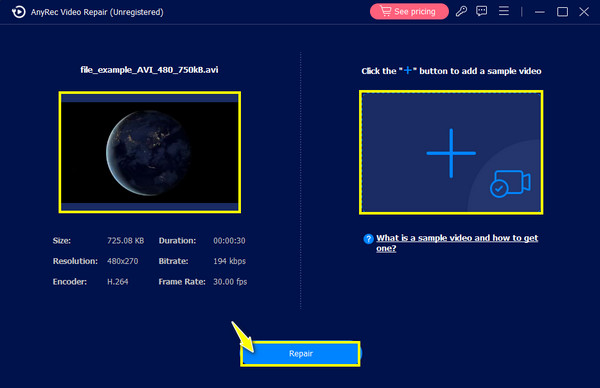
2. คลิกปุ่ม "ซ่อมแซม" เพื่อเริ่มซ่อมแซมวิดีโอ AVI ที่เสียหายหรือชำรุดของคุณ
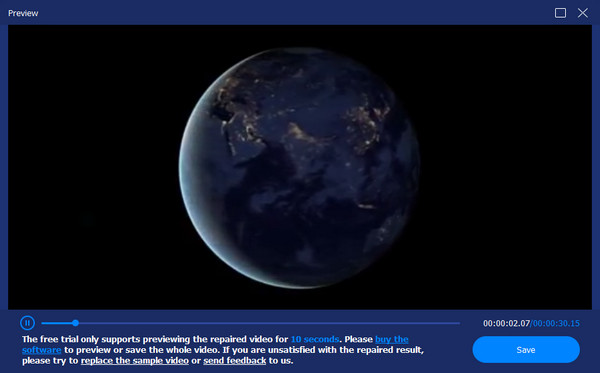
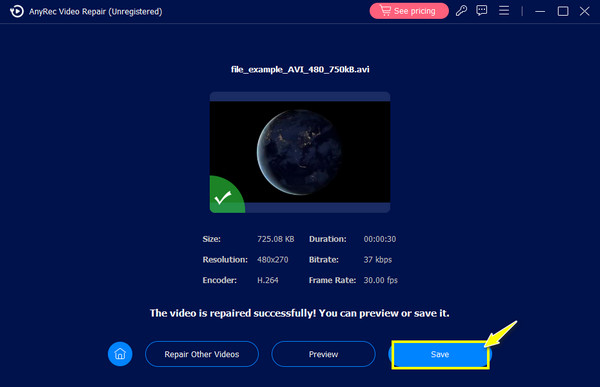
3. ดูตัวอย่างผลลัพธ์การแก้ไขวิดีโอ คลิกปุ่ม "บันทึก" เพื่อดาวน์โหลด
เหตุใดไฟล์ AVI จึงเสียหาย
- การถ่ายโอนไฟล์ไม่สมบูรณ์ การหยุดชะงักระหว่างการดาวน์โหลดหรือถ่ายโอนวิดีโออาจทำให้วิดีโอเสียหายได้ ดังนั้นจึงขอแนะนำให้คุณ ไม่สามารถเล่นไฟล์ AVI ของคุณได้.
- สื่อบันทึกข้อมูลที่มีปัญหา สาเหตุหลักประการหนึ่งที่ทำให้ไฟล์ AVI เสียหายคือ ไดรฟ์ USB หรืออุปกรณ์จัดเก็บข้อมูลอื่นๆ มีปัญหาจนทำให้เกิดความล้มเหลว
- ปัญหาด้านซอฟต์แวร์ อาจเกิดข้อผิดพลาดและปัญหาต่างๆ ภายในโปรแกรมเล่นวิดีโอหรือโปรแกรมตัดต่อวิดีโอที่คุณเลือกใช้ ซึ่งอาจทำให้ไฟล์ AVI เสียหายได้ ดังนั้นการซ่อมแซมไฟล์ AVI จึงเป็นสิ่งสำคัญ
- ไฟฟ้าดับกะทันหัน หากคอมพิวเตอร์ของคุณปิดเครื่องกะทันหัน โดยเฉพาะขณะกำลังอ่านไฟล์ AVI อาจทำให้ไฟล์เสียหายได้
- ขาดตัวแปลงสัญญาณ (codec) เนื่องจากไฟล์ AVI จำเป็นต้องใช้ตัวแปลงสัญญาณ (codec) ในการบีบอัด หากคุณใช้ตัวแปลงสัญญาณที่ไม่ถูกต้องหรือล้าสมัย วิดีโอจะมีปัญหาในการเล่น หรืออาจเสียหายได้
- การบีบอัดที่ไม่เหมาะสม การลดขนาดไฟล์เพื่อความสะดวกในการแชร์อาจทำให้ไฟล์เสียหายได้หากทำไม่ถูกต้อง ดังนั้น คุณควรซ่อมแซมไฟล์ AVI ก่อน
- การโจมตีจากมัลแวร์และไวรัส แน่นอนว่า โปรแกรมที่เป็นอันตรายสามารถส่งผลกระทบต่อวิดีโอของคุณได้ทุกประเภท รวมถึงไฟล์ AVI ทำให้วิดีโอเหล่านั้นเล่นไม่ได้หรืออ่านไม่ได้
เมื่อไม่สามารถซ่อมแซมไฟล์ AVI ได้
ไฟล์ AVI บางไฟล์ไม่สามารถซ่อมแซมได้ ต่อไปนี้คือเหตุผลว่าทำไมคุณจึงไม่สามารถซ่อมแซมไฟล์วิดีโอ AVI ที่เสียหายได้ด้วยโปรแกรมฟรีและโปรแกรมระดับมืออาชีพที่กล่าวมาข้างต้น
- ไฟล์ AVI มีขนาดเพียงไม่กี่กิโลไบต์เท่านั้น
- ข้อมูลวิดีโอ AVI ถูกเขียนทับแล้ว
- อุปกรณ์จัดเก็บข้อมูลของคุณได้รับความเสียหายทางกายภาพ
- ไม่มีสตรีมที่สามารถกู้คืนได้อยู่ภายใน
บทสรุป
ไฟล์ AVI ที่เสียหายทุกไฟล์ไม่ได้คุ้มค่าที่จะแก้ไขเสมอไป แต่ถ้าไฟล์ของคุณเสียหาย (เช่น บันทึกที่คุณไม่สามารถทำซ้ำได้ ฟุตเทจเก่าที่คุณไม่มีไฟล์สำรอง หรืออะไรก็ตามที่สำคัญจริงๆ) ก็คุ้มค่าที่จะพยายามแก้ไขให้ถึงที่สุด เครื่องมือฟรีเป็นจุดเริ่มต้นที่ดี พวกมันแก้ไขปัญหาการเล่นวิดีโอที่ไม่ขึ้นทั่วไปได้มากมายโดยไม่เสียค่าใช้จ่าย แต่เครื่องมือซ่อมวิดีโอ AVI ฟรีก็มีข้อจำกัด หากสตรีมวิดีโอ AVI เสียหายหรือส่วนหัวของไฟล์หายไป การซ่อมแซมวิดีโอ AnyRec เป็นตัวเลือกที่ดีกว่าสำหรับคุณ มันถูกสร้างมาเพื่อสถานการณ์ที่คุณกำลังเผชิญอยู่ตอนนี้โดยเฉพาะ ดาวน์โหลดและเรียกใช้งาน ซ่อมวิดีโอ AVIและตรวจสอบตัวอย่างก่อน ไฟล์ AVI ส่วนใหญ่สามารถกู้คืนได้ด้วยเครื่องมือที่เหมาะสม
ดาวน์โหลดอย่างปลอดภัย
ดาวน์โหลดอย่างปลอดภัย
บทความที่เกี่ยวข้อง
เกี่ยวกับผู้เขียนของเรา




