
แปลง MPEG เป็น MP3: 4 วิธีในการแยกเสียงจากวิดีโอ MPEG

บางครั้ง คุณอาจต้องการเพียงเสียงจากไฟล์วิดีโอ MPEG ไม่ว่าจะเป็นเพลง พอดแคสต์ หรือการบรรยาย สำหรับกรณีนี้ การแปลงไฟล์จึงเป็นสิ่งจำเป็น MPEG เป็น MP3 รูปแบบไฟล์นี้ทำให้เล่นบนอุปกรณ์ใดก็ได้ง่ายขึ้น และช่วยให้คุณสร้างเพลย์ลิสต์ได้อย่างง่ายดาย โชคดีที่มีเครื่องมือและวิธีการมากมายที่จะช่วยคุณ! บทความนี้จะแบ่งปัน 4 วิธีในการแปลงไฟล์เสียง MPEG เป็น MP3 ตั้งแต่ซอฟต์แวร์บนเดสก์ท็อปไปจนถึงเครื่องมือออนไลน์
รายการแนะนำ
MPEG กับ MP3: คำจำกัดความและความแตกต่าง เครื่องมือที่ดีที่สุดในการแปลง MPEG เป็น MP3 อย่างรวดเร็วบน Mac/PC วิธีแปลงไฟล์ MPEG เป็น MP3 ออนไลน์ฟรีMPEG กับ MP3: คำจำกัดความและความแตกต่าง
ก่อนที่จะเลือกรูปแบบที่ถูกต้อง ไม่ว่าจะเป็น MPEG หรือ MP3 จำเป็นอย่างยิ่งที่จะต้องเข้าใจว่ารูปแบบเหล่านี้หมายถึงอะไรกันแน่ แม้ว่าทั้งสองรูปแบบจะมีความเกี่ยวข้องกัน แต่ก็มีจุดประสงค์ที่แตกต่างกันในการประมวลผลสื่อ
MPEG เป็นรูปแบบไฟล์ยอดนิยมสำหรับเนื้อหาวิดีโอและเสียง มีการใช้งานอย่างแพร่หลายในภาพยนตร์และการบันทึกต่างๆ เนื่องจากให้ความสมดุลระหว่างการเล่นที่คมชัดและขนาดไฟล์ที่เล็กกว่า
ในทางกลับกัน MP3 เป็นรูปแบบไฟล์เสียงแบบบีบอัดที่สร้างขึ้นมาโดยเฉพาะสำหรับการจัดเก็บและสตรีมเสียง ช่วยลดขนาดไฟล์ลงในขณะที่ยังคงรักษาคุณภาพที่ยอมรับได้สำหรับเพลง พอดแคสต์ และการฟังในชีวิตประจำวัน
เครื่องมือที่ดีที่สุดในการแปลง MPEG เป็น MP3 อย่างรวดเร็วบน Mac/PC
ออกแบบมาเพื่อแปลงไฟล์ MPEG เป็น MP3 ด้วยความเร็วเป็นพิเศษ พร้อมคงความคมชัดของเสียงไว้ AnyRec Video Converter โปรแกรมนี้รองรับรูปแบบวิดีโอมากกว่าหนึ่งพันรูปแบบ และมีเครื่องมือแก้ไขในตัว ทำให้เหมาะสำหรับทุกคนที่ต้องการทั้งความสะดวกสบายและการควบคุมผลลัพธ์ นอกจากนี้ ไม่ว่าคุณจะทำงานกับไฟล์เดียวหรือหลายสิบไฟล์พร้อมกัน โปรแกรมนี้รับประกันขั้นตอนการทำงานที่ราบรื่นและมีคุณภาพสูงทั้งบน Windows และ Mac

สามารถแปลงไฟล์ MPEG เป็น MP3 และไฟล์รูปแบบอื่นๆ กว่า 1000 รูปแบบ ด้วยคุณภาพสูง
มีตัวเลือกการตั้งค่าเสียงที่สามารถปรับแต่งได้ เช่น อัตราบิต อัตราสุ่ม ตัวเข้ารหัส และช่องสัญญาณ
การแปลงไฟล์ MPEG หลายไฟล์เป็น MP3 พร้อมกันในครั้งเดียว
ฟังก์ชันการแก้ไข เช่น การตัดแต่ง การตัด และการปรับปรุงคุณภาพเสียงก่อนบันทึก
ดาวน์โหลดอย่างปลอดภัย
ดาวน์โหลดอย่างปลอดภัย
ขั้นตอนที่ 1. เมื่อเปิดโปรแกรม AnyRec Video Converter แล้ว ให้คลิกปุ่ม "Add Files" ที่ด้านบนเพื่อนำเข้าวิดีโอ MPEG ของคุณ คุณสามารถโหลดหลายไฟล์พร้อมกันได้หากต้องการ

ขั้นตอนที่ 2. ถัดไป คลิกปุ่ม "จัดรูปแบบ" จากนั้นเลือกแท็บ "เสียง" เพื่อดำเนินการต่อ เลือก "MP3" จากรายการรูปแบบเสียง คุณอาจเลือกรูปแบบที่ตั้งไว้ล่วงหน้าก็ได้

หากต้องการปรับแต่งการตั้งค่าเอาต์พุตให้เหมาะสมกับความต้องการของคุณ ให้คลิกปุ่ม "โปรไฟล์กำหนดเอง" ที่อยู่ถัดจากรูปแบบที่เลือก

ขั้นตอนที่ 3 เมื่อตั้งค่าทุกอย่างเสร็จเรียบร้อยแล้ว ให้กลับไปยังหน้าจอหลัก เลือกโฟลเดอร์ปลายทางและตั้งชื่อไฟล์ จากนั้นคลิกปุ่ม "แปลงทั้งหมด" เพื่อเริ่มแปลงวิดีโอ MPEG เป็นเสียง MP3

ดาวน์โหลดอย่างปลอดภัย
ดาวน์โหลดอย่างปลอดภัย
วิธีแปลงไฟล์ MPEG เป็น MP3 ออนไลน์ฟรี
คุณสามารถแปลงไฟล์ MPEG เป็น MP3 ได้โดยตรงในเบราว์เซอร์ของคุณ เลือกจากโปรแกรมแปลงไฟล์ MPEG เป็น MP3 ออนไลน์ต่อไปนี้เพื่อเปลี่ยนรูปแบบไฟล์ได้เลย
1. FreeConvert - โปรแกรมแปลงไฟล์ MPEG เป็น MP3 พร้อมการตั้งค่าแบบกำหนดเอง
FreeConvert แปลงไฟล์ MPEG เป็น MP3 ได้ฟรีบนทุกเบราว์เซอร์ มีฟังก์ชั่นปรับแต่งการตั้งค่าเสียง คุณสามารถปรับบิตเรต อัตราการสุ่มตัวอย่าง และอื่นๆ ได้ เพิ่มปริมาตร เพื่อเพิ่มประสิทธิภาพไฟล์เสียง MP3
ขั้นตอนที่ 1. เปิดเว็บไซต์ FreeConvert แล้วเลือกเครื่องมือ "MPEG to MP3"
ขั้นตอนที่ 2. จากนั้นคลิกปุ่ม "เลือกไฟล์" เพื่ออัปโหลดไฟล์วิดีโอ MPEG ของคุณ
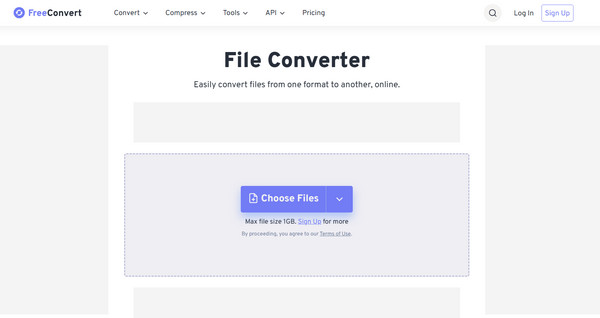
ขั้นตอนที่ 3 คุณสามารถเปิด "การตั้งค่าขั้นสูง" เพื่อแก้ไขอัตราบิต อัตราสุ่ม หรือระดับเสียงได้ตามต้องการ
ขั้นตอนที่ 4 คลิกปุ่ม "แปลงเป็น MP3" แล้วรอจนกว่าจะเสร็จสิ้น
2.CloudConvert - โปรแกรมแปลงไฟล์ MPEG เป็น MP3 คุณภาพสูงแบบใช้งานผ่านเว็บเบราว์เซอร์
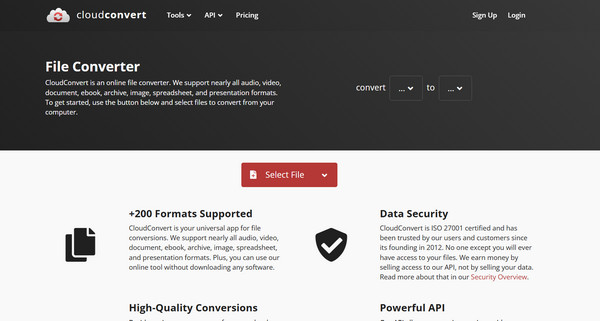
แพลตฟอร์มออนไลน์ถัดไปนำเสนอความหลากหลายในการแปลงไฟล์มากยิ่งขึ้น CloudConvert เป็นตัวเลือกที่ยอดเยี่ยมสำหรับการแปลงไฟล์ MPEG เป็น MP3 ออนไลน์ รองรับรูปแบบไฟล์ที่หลากหลาย และยังมีตัวเลือกเพิ่มเติม เช่น การตัดแต่งและการปรับการตั้งค่าโคเดก นอกจากนี้ คุณยังสามารถ บีบอัด MP3 เพื่อลดขนาดไฟล์สำหรับการส่งอีเมลหรือการแชร์
ขั้นตอนที่ 1. หลังจากค้นหาเว็บไซต์ CloudConvert แล้ว ให้เลือก "แปลง MPEG เป็น MP3" จากตัวเลือกรูปแบบไฟล์
ขั้นตอนที่ 2. เริ่มอัปโหลดไฟล์ของคุณโดยคลิกปุ่ม "เลือกไฟล์"
ขั้นตอนที่ 3 คุณสามารถคลิกไอคอน "ประแจ" เพื่อเข้าถึงการตั้งค่าเสียงและปรับแต่งได้ตามต้องการ
ขั้นตอนที่ 4 หลังจากนั้น ให้คลิกปุ่ม "แปลง" และรอจนกว่าโปรแกรมจะประมวลผลไฟล์ของคุณเสร็จ
3. Convertio - โปรแกรมแปลงไฟล์ MPEG เป็น MP3 ออนไลน์ที่รวดเร็ว
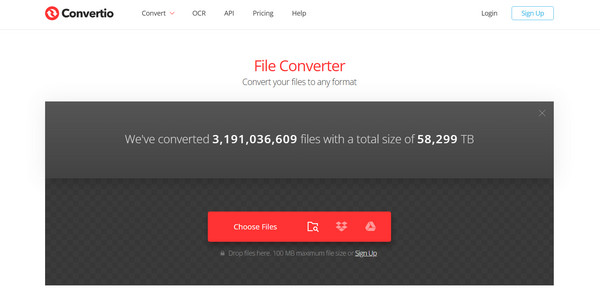
โปรแกรมแปลงไฟล์ MPEG เป็น MP3 ออนไลน์ Convertio ช่วยให้ผู้ใช้สามารถนำเข้าไฟล์เสียงจากไดรฟ์ภายในเครื่อง Google Drive และ Dropbox ได้ แต่ถึงแม้จะใช้งานง่าย ก็ยังคงมีตัวเลือกการปรับแต่งเสียงเพื่อให้ผู้ใช้ควบคุมคุณภาพเสียงที่ได้มากขึ้น
ขั้นตอนที่ 1. เปิดเว็บไซต์หลักของ Convertio แล้วเลือกโปรแกรมแปลง MPEG เป็น MP3
ขั้นตอนที่ 2. อัปโหลดไฟล์เสียง MPEG ของคุณ
ขั้นตอนที่ 3 นอกจากนี้ คุณสามารถคลิกปุ่ม "การตั้งค่า" เพื่อปรับพารามิเตอร์เสียง เช่น อัตราบิต หรือความถี่ได้
ขั้นตอนที่ 4 คลิกปุ่ม "แปลง" เพื่อเริ่มประมวลผลไฟล์ของคุณ
บทสรุป
เครื่องมือเหล่านี้ทำให้การแปลงง่ายขึ้น แปลงวิดีโอ MPEG เป็นไฟล์เสียง MP3 ง่ายกว่า! ตั้งแต่ซอฟต์แวร์บนเดสก์ท็อปไปจนถึงโปรแกรมแปลงไฟล์ออนไลน์ มีโซลูชันการแปลงไฟล์ที่เหมาะกับทุกความต้องการ แต่ละโปรแกรมมีข้อดีเฉพาะตัว เช่น ฟีเจอร์ขั้นสูง ไม่ต้องติดตั้ง และอื่นๆ อีกมากมาย อย่างไรก็ตาม หากคุณต้องการประสบการณ์ที่ราบรื่นและเชื่อถือได้ AnyRec Video Converter นี่คือโซลูชันแบบครบวงจรที่คุณต้องการ ไม่เพียงแต่แปลง MPEG เป็น MP3 ได้อย่างรวดเร็วและมีประสิทธิภาพเท่านั้น แต่ยังรองรับการประมวลผลแบบกลุ่ม การส่งออกคุณภาพสูง และอินเทอร์เฟซที่เป็นมิตร ด้วยโปรแกรมนี้ การจัดการความต้องการในการแปลงวิดีโอเป็นเสียงทั้งหมดของคุณจะเป็นเรื่องง่ายดาย
ดาวน์โหลดอย่างปลอดภัย
ดาวน์โหลดอย่างปลอดภัย
บทความที่เกี่ยวข้อง:
เกี่ยวกับผู้เขียนของเรา




