
 บันทึกวิดีโอและเสียงสนทนาโดยไม่มีการแจ้งเตือน
6 แอปบันทึกการโทรที่ดีที่สุดสำหรับ Messenger [พร้อมขั้นตอนและเคล็ดลับการบันทึก]

Facebook Messenger เป็นแอปพลิเคชันที่ใช้กันอย่างแพร่หลายสำหรับการโทรวิดีโอและเสียง ทำให้เป็นแพลตฟอร์มที่รู้จักกันดีสำหรับการประชุมและการสนทนาออนไลน์ ในหลายกรณี คุณอาจต้องการทราบวิธีการบันทึกการโทรผ่าน Facebook Messenger เพื่อใช้เป็นข้อมูลอ้างอิงหรือเอกสารในอนาคต อย่างไรก็ตาม แอปไม่มีฟังก์ชันการบันทึกในตัวทั้งบนเดสก์ท็อปและมือถือ ดังนั้น บทความนี้จึงแนะนำ 6 วิธีในการบันทึกการโทรผ่าน Facebook Messenger เครื่องบันทึกการโทรของ Messenger พร้อมด้วยหัวเข็มนาฬิกาแบบอนุภาคเพื่อบันทึกการโทรได้อย่างชัดเจนและปลอดภัย
รายการแนะนำ
3 อันดับโปรแกรมบันทึกการโทร Messenger สำหรับ Windows และ Mac แอปบันทึกการโทร Messenger ยอดนิยม 3 อันดับแรกสำหรับ iPhone และ Android วิธีบันทึกการโทรใน Facebook Messenger เคล็ดลับสำหรับการบันทึกเสียงการโทร Messenger ให้ชัดเจน3 อันดับโปรแกรมบันทึกการโทร Messenger สำหรับ Windows และ Mac
การบันทึกการสนทนาผ่าน Messenger บนเดสก์ท็อปนั้น จำเป็นต้องใช้โปรแกรมบันทึกที่เหนือกว่าโปรแกรมพื้นฐาน เพราะโปรแกรมนั้นต้องสามารถบันทึกทั้งเสียงระบบและเสียงจากไมโครโฟนได้ นอกจากนี้ยังจำเป็นต้องแจ้งให้ผู้เข้าร่วมทุกคนทราบก่อนทำการบันทึกการสนทนาใดๆ ด้วย
สำหรับผู้ใช้ Windows และ Mac คุณจำเป็นต้องมีเครื่องมือที่มีประสิทธิภาพเสถียร โดยเฉพาะอย่างยิ่งสำหรับการโทรด้วยเสียงหรือวิดีโอเป็นเวลานาน ด้วยเหตุนี้ เราจึงได้รวบรวมโปรแกรมบันทึกการโทร Messenger สำหรับเดสก์ท็อปที่ดีที่สุด 3 อันดับแรก ซึ่งให้ผลลัพธ์ที่เชื่อถือได้
1. โปรแกรมบันทึกหน้าจอ AnyRec

เริ่มกันที่นี่ก่อนเลย AnyRec Screen Recorder สำหรับคุณ โปรแกรมนี้เป็นหนึ่งในเครื่องมือที่น่าเชื่อถือที่สุดสำหรับการบันทึกการโทร Messenger ทั้งบน Windows และ Mac โดยสามารถบันทึกเสียงระบบและเสียงไมโครโฟนได้พร้อมกัน ทำให้มั่นใจได้ว่าการสนทนาทั้งสองฝ่ายจะถูกบันทึกอย่างชัดเจน นอกจากนี้ ยังมีตัวเลือกการตั้งค่าเสียงที่ช่วยลดเสียงรบกวนและป้องกันเสียงสะท้อนระหว่างการโทร โปรแกรมบันทึกการโทร Facebook Messenger นี้ยังรับประกันคุณภาพการบันทึกที่สูงสำหรับทั้งการโทรด้วยเสียงและวิดีโอ Messenger อีกด้วย

สามารถบันทึกการสนทนาด้วยเสียงและวิดีโอของ Messenger ด้วยคุณภาพเสียงสูง
อนุญาตให้กำหนดพื้นที่การบันทึกเองได้ เช่น เต็มหน้าจอ หรือหน้าต่าง/บริเวณที่เลือก
มีฟังก์ชันแสดงตัวอย่างแบบเรียลไทม์และเครื่องมือตัดแต่งพื้นฐานก่อนบันทึก
มีระบบลดเสียงรบกวนและเพิ่มประสิทธิภาพไมโครโฟนเพื่อการบันทึกเสียงที่ชัดเจนยิ่งขึ้น
ดาวน์โหลดอย่างปลอดภัย
ดาวน์โหลดอย่างปลอดภัย
2. OBS Studio
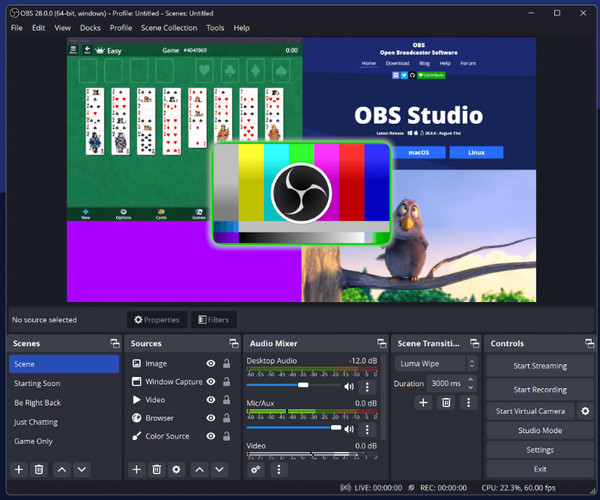
ต่อไป OBS Studio เป็นโปรแกรมบันทึกการโทรผ่าน FB Messenger แบบโอเพนซอร์ส ที่สามารถควบคุมแหล่งที่มาของเสียงได้อย่างสมบูรณ์ ด้วยระดับการปรับแต่งที่หลากหลาย โปรแกรมนี้จึงเหมาะสำหรับการโทรที่ยาวนาน การสัมภาษณ์ และการบันทึกระดับมืออาชีพ แม้ว่าจะมีช่วงเวลาที่ต้องเรียนรู้บ้าง แต่ OBS ก็ให้ประสิทธิภาพที่เสถียรและคุณภาพเสียงที่ดีเยี่ยมเมื่อตั้งค่าอย่างถูกต้องแล้ว
3. QuickTime Player
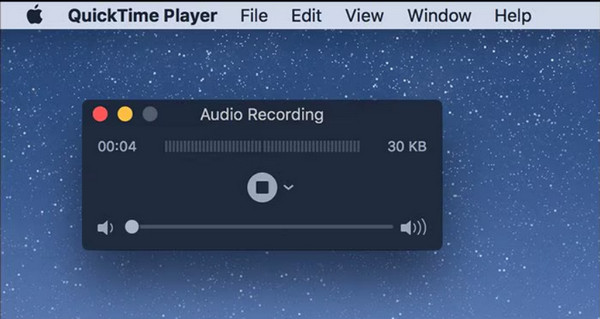
ในที่สุด เครื่องมือบันทึกเสียงในตัวอย่าง QuickTime Player ก็สามารถใช้บันทึกการโทร Messenger บน Mac ได้แล้ว เครื่องมือนี้สะดวกเพราะติดตั้งมาแล้วและไม่ต้องดาวน์โหลดเพิ่มเติม การใช้โปรแกรมบันทึกการโทร Messenger นี้เหมาะสำหรับการบันทึกสั้นๆ หรือแบบไม่เป็นทางการ มากกว่าการบันทึกการโทรที่ยาวหรือสำคัญ
แอปบันทึกการโทร Messenger ยอดนิยม 3 อันดับแรกสำหรับ iPhone และ Android
การบันทึกการสนทนาผ่านแอปพลิเคชัน Messenger บนอุปกรณ์มือถือมีข้อจำกัดอยู่หลายประการ ส่วนใหญ่เป็นเพราะข้อจำกัดด้านความเป็นส่วนตัวและระบบ ไม่ใช่ทุกแอปบันทึกเสียงที่จะสามารถบันทึกเสียงการสนทนาได้ทั้งสองฝั่ง ลองเปรียบเทียบแอปต่อไปนี้กับแอปอื่นๆ ดู บันทึกวิดีโอและเสียงการโทรผ่าน Facebook Messenger.
1. โปรแกรมบันทึกหน้าจอ AZ
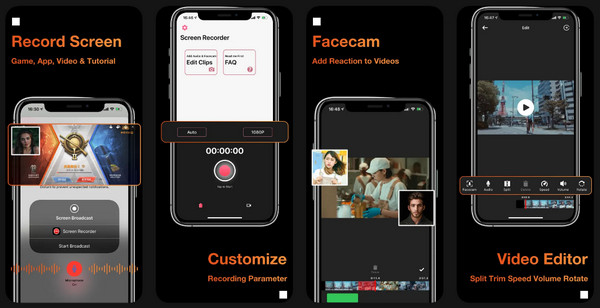
แอปบันทึกหน้าจอที่ได้รับความนิยมอย่าง AZ Screen Recorder ทำงานได้ดีสำหรับการบันทึกวิดีโอและเสียงสนทนาของ Messenger โดยจะบันทึกกิจกรรมบนหน้าจอพร้อมกับเสียงไมโครโฟน ทำให้เหมาะสำหรับการสนทนาทางวิดีโอและการประชุมออนไลน์ผ่าน Messenger แอปบันทึกการโทร Messenger นี้รองรับการบันทึกแบบ HD และ Full HD และช่วยให้คุณหยุดและบันทึกต่อได้โดยไม่ขัดจังหวะการสนทนา
2. ลูกบาศก์ ACR
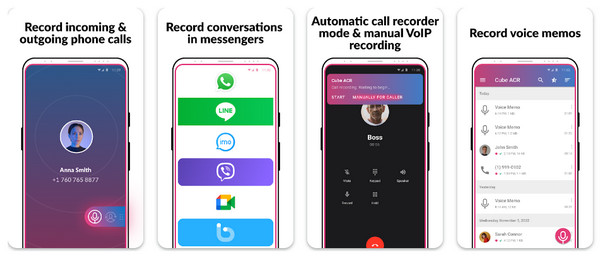
ถัดมาคือ Cube ACR แอปบันทึกการโทรของ Messenger ที่ตรวจจับการโทรจากแอปโดยอัตโนมัติและเริ่มบันทึก แอปนี้มีฟีเจอร์ปรับปรุงคุณภาพเสียง คุณสามารถเพิ่มความคมชัดของการโทรได้ ลดเสียงรบกวนพื้นหลังระหว่างการบันทึกการโทร Messengerอย่างไรก็ตาม ประสิทธิภาพที่ไม่สม่ำเสมอและข้อจำกัดด้านฮาร์ดแวร์ทำให้ประสบการณ์การบันทึกการโทรของคุณลดลง
3. บันทึกการโทรผ่าน Messenger
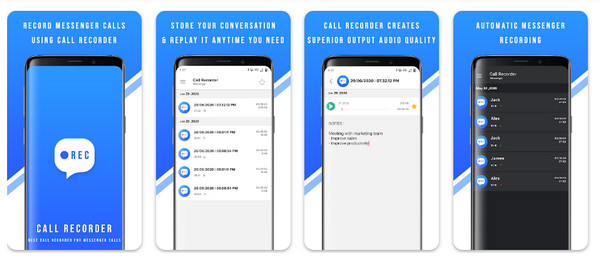
สุดท้ายนี้ หากคุณต้องการบันทึกการโทรผ่าน Messenger โดยไม่มีฟีเจอร์เพิ่มเติมใดๆ ให้ใช้แอป Record Messenger Calls แอปบันทึกการโทรนี้จะบันทึกการโทรผ่านไมโครโฟนและบันทึกไว้ในเครื่องเพื่อเล่นซ้ำในภายหลัง ด้วยดีไซน์ที่เล็กและใช้งานง่าย แอปนี้จึงติดตั้งและใช้งานได้ง่าย แม้แต่บนอุปกรณ์มือถือระดับล่าง
วิธีบันทึกการโทรใน Facebook Messenger
AnyRec Screen Recorder เป็นโปรแกรมบันทึกวิดีโอคอล Messenger ที่มีให้เลือกมากมายสำหรับทั้งเดสก์ท็อปและมือถือ และเป็นหนึ่งในโปรแกรมที่ใช้งานง่ายและมีประสิทธิภาพสำหรับการบันทึกการโทรผ่าน Facebook Messenger บน Windows และ Mac กรุณาดาวน์โหลดโปรแกรมก่อนใช้งาน
ดาวน์โหลดอย่างปลอดภัย
ดาวน์โหลดอย่างปลอดภัย
ขั้นตอนที่ 1.เปิดโปรแกรม AnyRec Screen Recorder บนคอมพิวเตอร์ของคุณ จากนั้นเปิดโปรแกรม Messenger บนเบราว์เซอร์หรือเดสก์ท็อป และไปที่บทสนทนาที่ต้องการบันทึก
ขั้นตอนที่ 2.เลือกโหมด "บันทึกวิดีโอ" หรือ "บันทึกเสียง" เพื่อบันทึกวิดีโอหรือการสนทนาด้วยเสียงบน Messenger ออนไลน์

หากคุณต้องการบันทึกวิดีโอคอล ให้เลือกพื้นที่บันทึกระหว่าง "เต็มหน้าจอ" และ "กำหนดเอง"

ขั้นตอนที่ 3ถัดไป ให้เปิดปุ่มสลับก่อน "เสียงระบบ" (เพื่อบันทึกเสียงของผู้เข้าร่วม) และ "ไมโครโฟน" (สำหรับเสียงของคุณเอง) ปรับระดับเสียงทั้งสองก่อนคลิกปุ่ม "บันทึก"

ขั้นตอนที่ 4ระหว่างการโทร คุณสามารถหยุดชั่วคราวหรือบันทึกต่อได้ เมื่อบันทึกเสร็จแล้ว ให้คลิกปุ่ม "หยุด" เพื่อสิ้นสุดการบันทึก คุณสามารถดูตัวอย่างการบันทึกการโทร Messenger แก้ไขหากจำเป็น และบันทึกไฟล์ได้

เคล็ดลับสำหรับการบันทึกเสียงการโทร Messenger ให้ชัดเจน
นอกเหนือจากคุณสมบัติของโปรแกรมบันทึกการโทร Messenger ที่ช่วยให้บันทึกการสนทนาได้อย่างมีประสิทธิภาพแล้ว คุณยังต้องเตรียมการก่อนเริ่มการโทรด้วย ลองดูเคล็ดลับที่เป็นประโยชน์เหล่านี้เพื่อรับประกันการบันทึกวิดีโอคอล Messenger ที่คมชัดและมีคุณภาพสูง
- - ใช้หูฟัง เพื่อลดเสียงสะท้อนและหลีกเลี่ยงการรับสัญญาณจากลำโพง
- - ตรวจสอบการเชื่อมต่ออินเทอร์เน็ต เพื่อให้มั่นใจได้ว่าการบันทึกเสียงมีความเสถียร ป้องกันสายหลุดหรือเสียงกระตุก
- - ทดสอบการตั้งค่าเสียง เพื่อยืนยันว่าทั้งเสียงจากระบบและเสียงจากไมโครโฟนได้รับการบันทึกแล้ว
- - ปรับความไวของไมโครโฟน เพื่อให้เสียงของคุณชัดเจนขึ้น
- - เลือกสถานที่ที่เงียบสงบ เพื่อลดเสียงรบกวนรอบข้างระหว่างการบันทึกการสนทนาผ่าน Facebook Messenger
- - ปิดแอปพลิเคชันพื้นหลัง เพื่อลดภาระของระบบและปรับปรุงประสิทธิภาพการบันทึก
บทสรุป
ตามที่ได้กล่าวไปแล้ว การบันทึกการโทรผ่าน Facebook Messenger การบันทึกเสียงทั้งบนเดสก์ท็อปและมือถือเป็นไปได้ด้วยเครื่องมือที่เหมาะสม โปรแกรมบันทึกเสียงบนเดสก์ท็อปมีประสิทธิภาพที่เสถียรกว่าและควบคุมตัวเลือกเสียงได้ดีกว่า ในขณะที่แอปบันทึกเสียงในแอปพลิเคชันส่งข้อความบนมือถือมีข้อจำกัดมากกว่า แม้ว่าการเลือกโปรแกรมบันทึกเสียงการโทรในแอปพลิเคชันส่งข้อความจะเป็นสิ่งสำคัญ แต่ควรแจ้งผู้เข้าร่วมทุกคนก่อนบันทึกการสนทนาส่วนตัวเสมอ หากคุณต้องการโซลูชันบนเดสก์ท็อปที่มีคุณภาพสูงและน่าเชื่อถือ AnyRec Screen Recorder ขอแนะนำเป็นอย่างยิ่ง มันบันทึกทั้งเสียงระบบและเสียงไมโครโฟนได้อย่างชัดเจน และใช้งานง่ายสำหรับทุกคน ทำให้เหมาะสำหรับทุกคนที่ให้ความสำคัญกับความชัดเจน ความเสถียร และการควบคุม
ดาวน์โหลดอย่างปลอดภัย
ดาวน์โหลดอย่างปลอดภัย



