
Populär

AnyRec Video Converter
120× snabbare videokonvertering och redigering. Ingen väntetid.
Säker nedladdning
Guide för konvertering av TS till MP4: 5 effektiva verktyg att använda

TS-filer förekommer vanligtvis i inspelningar, sändningar och streamingkällor, men de är inte alltid kompatibla med de flesta enheter eller spelare. Det kan hända att du inte kan spela upp TS-filer med vanliga spelare. Om du inte vill installera någon TS-spelare kan du... konvertera TS till MP4 istället. Genom att göra det säkerställs en smidigare uppspelning och enklare delning eftersom MP4 är ett universellt stödt format. Dagens guide delar med sig av fem effektiva verktyg för att konvertera TS till MP4, från skrivbordsprogram till snabba onlineverktyg. Välj den metod här som passar ditt arbetsflöde bäst.
Guidelista
Konvertera TS-filer till MP4 utan kvalitetsförlust Hur man använder VLC för att konvertera TS-filer till MP4 Konvertera TS-filer till MP4 med FFmpeg Gratis konvertera TS till MP4 med CloudConvert Konvertera TS till MP4 online med ConvertioKonvertera TS-filer till MP4 utan kvalitetsförlust
När du vill konvertera TS-videor till MP4-format, använd ett pålitligt verktyg som AnyRec Video Converter garanterar smidiga och högkvalitativa resultat. Eftersom TS-filer är stora och inte stöds i stor utsträckning på spelare, plattformar och enheter, gör konvertering av TS till MP4 uppspelning, delning och uppladdning mycket enklare. Med det här konverteringsverktyget kan du konvertera filer samtidigt som deras ursprungliga skärpa bevaras. Förutom TS- och MP4-filer täcker det en mängd andra format som MOV, AVI, MKV, MP3, FLAC med flera. Konverteringsprocessen går betydligt snabbare tack vare dess avancerade GPU-acceleration, vilket minskar väntetiden även med ett stort antal TS-filer.

Konvertera TS-filer till MP4 och många andra format på både Windows och Mac.
Stöder batch-TS-konverteringar samtidigt som den höga videokvaliteten bibehålls.
Använder GPU-acceleration för att snabba upp konverteringar och minska väntetiden.
Erbjuder inbyggda redigeringsverktyg som trimning, beskärning, sammanfogning och mer.
Säker nedladdning
Säker nedladdning
Steg 1.Öppna AnyRec Video Converter på din dator. Klicka på knappen "Lägg till filer". Importera TS-videofilen du vill konvertera.

Steg 2.Klicka sedan på rullgardinsmenyn "Format" bredvid din uppladdade fil. Dra till avsnittet "Video" och välj "MP4" som utdataformat.

Om du behöver specifika inställningar klickar du på knappen "Anpassad profil" för att ändra parametrar som upplösning, bildhastighet, bithastighet med mera.

Steg 3.Ställ in utdatamappen i huvudgränssnittet. Ange filnamnet om det behövs. Klicka slutligen på knappen "Konvertera alla" för att starta konverteringen från .ts till .mp4.

Säker nedladdning
Säker nedladdning
Hur man använder VLC för att konvertera TS-filer till MP4
VLC Media Player kan vara din gratis TS till MP4-konverterare på flera plattformar. Tack vare att den är plattformsoberoende och stöder ett brett utbud av format är den fortfarande den mest älskade för snabba konverteringar. Låt oss se. VLC till MP4-konvertering.
Steg 1.Öppna VLC Media Player. Klicka på knappen "Media" högst upp. Klicka sedan på alternativet "Konvertera/Spara".
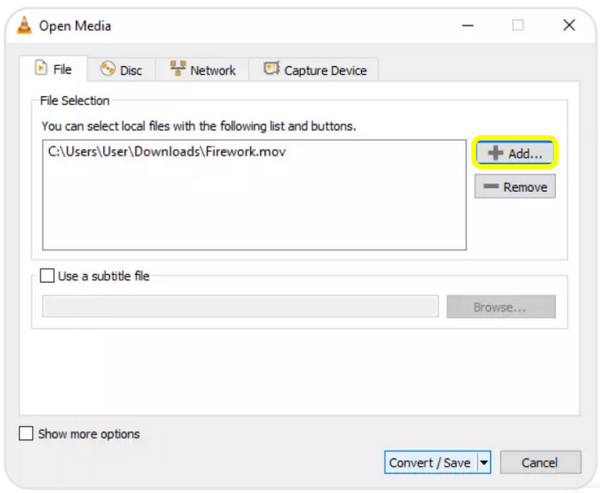
Steg 2.Därifrån klickar du på knappen "Lägg till", väljer din TS-fil och klickar sedan på knappen "Konvertera/Spara" för att gå vidare.
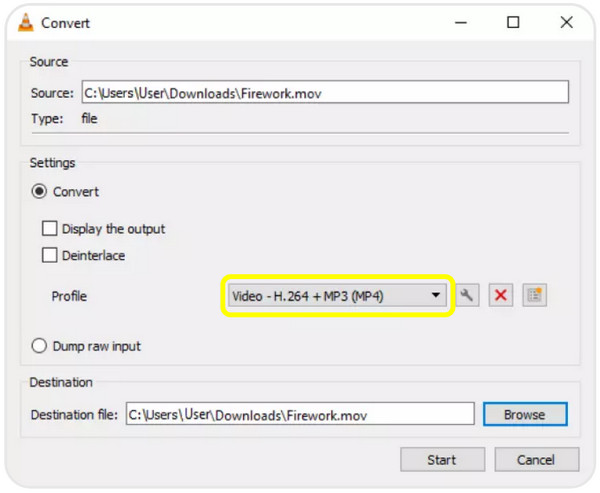
Steg 3.Välj sedan "Video - H.264 + MP3 (MP4)" som profil, ange din utdataplats och klicka sedan på "Start"-knappen för att starta konverteringen från TS till MP4.
Konvertera TS-filer till MP4 med FFmpeg
Vi går vidare till en kommandoradslösning för att konvertera TS till MP4, här är FFmpeg. Denna metod rekommenderas starkt för alla som söker exakt kontroll över videokvalitet, codecs och avancerade parametrar. Även om det verkar tekniskt till en början är FFmpeg ett övertygande alternativ för konvertering när du väl lärt dig grunderna.
Steg 1.Installera FFmpeg på ditt system och se till att det är tillgängligt via kommandoraden.
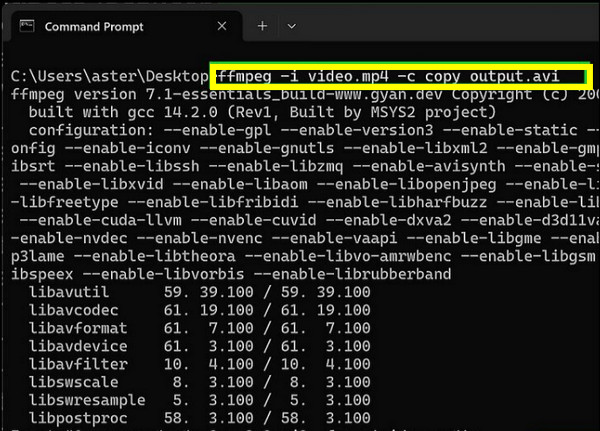
Steg 2.Öppna en "kommandotolk" på din dator och ange det grundläggande kommandot: ffmpeg -i input.ts output.mp4.
Steg 3.Vänta tills konverteringen är klar. Din MP4-video kommer att visas på exakt samma plats om du inte anger en annan.
Gratis konvertera TS till MP4 med CloudConvert
CloudConvert är en online-konverterare för TS till MP4 för både dator- och mobilanvändare. Du kan konvertera TS-filer från den lokala hårddisken, Google Drive, Dropbox eller URL. Dessutom kan du justera videoupplösning, codec, bitrate och fler inställningar.
- Fördelar
- Tillåter batchkonvertering för många TS-filer.
- Garanterar högkvalitativa resultat.
- Den kan nås på vilken enhet som helst med en webbläsare.
- Nackdelar
- Att ladda upp stora videofiler tar tid.
- Gratisanvändare har en daglig konverteringsgräns.
Steg:
- 1. Besök CloudConvert i din valda webbläsare.
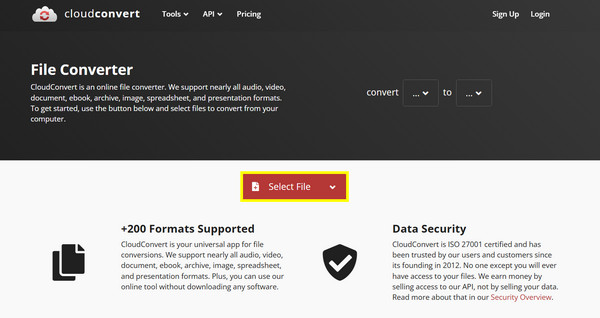
- 2. Klicka på knappen "Välj fil" för att ladda upp din TS-fil.
- 3. Välj "MP4" som utdataformat och justera sedan videoinställningarna om du vill innan du klickar på knappen "Konvertera".
Konvertera TS till MP4 online med Convertio
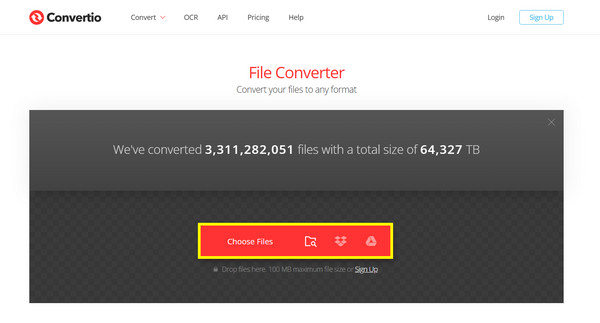
Nästa steg är Convertio, en annan gratis TS till MP4-konverterare känd för sin snabbhet. Den fokuserar på snabba och enkla konverteringar, vilket gör den utmärkt för nybörjare eller användare som bara behöver enkelt formatbyte. Så prova Convertio istället för att byta namn på TS till MP4.
- Fördelar
- Snabb konverteringshastighet för små filer.
- Fungerar från webbläsaren.
- Extremt användarvänligt med ett rent gränssnitt.
- Nackdelar
- Lite avancerade anpassningsalternativ.
- Gratisversionen har en storleksgräns på 100 MB.
Steg:
- 1. Sök efter Convertio i din webbläsare.
- 2. Klicka på "Välj filer" för att ladda upp din TS-videofil.
- 3. Välj sedan "MP4" som utdataformat.
- 4. Klicka på knappen "Konvertera" och vänta tills processen är klar.
Slutsats
Särskilt när man har flera effektiva metoder att välja mellan, TS till MP4-konverteringar kommer inte längre att vara komplicerat. Oavsett om du föredrar en funktionsrik TS-filkonverterare för skrivbordet, en kommandoradslösning eller en snabb TS-konverterare online, har varje metod här sin egen unikhet för olika situationer. Om du vill ha de mest tillförlitliga och högkvalitativa resultaten, AnyRec Video Converter är ett utmärkt val som levererar högkvalitativ, snabb prestanda och flexibla inställningar för alla, både nybörjare och avancerade användare.
Säker nedladdning
Säker nedladdning
Relaterad artikel
Om vår författare




