
Hur man trimmar videor på iPhone/Android? 3 sätt och mer

Inget förstör en skarp video snabbare än en skakig start när du trycker på exportknappen. Eller ännu värre, din telefon sparade över videon och lämnade dig med en obekväm röra. Här är när du behöver trimma videor på iPhone eller Android, och det bör ta fem sekunder. För att få en ren redigering krävs inga komplexa redigeringskunskaper. Här är tre enkla sätt att förkorta en video på iPhone och Android, tillsammans med enkla lösningar för redigeringsproblem längs vägen.
Guidelista
Hur man trimmar en video på iPhone Hur man trimmar en video på Android Hur man trimmar stora iPhone- och Android-videor Vanliga problem med videotrimningHur man trimmar en video på iPhone
När du snabbt behöver trimma en video på iPhone behöver du inte ladda ner extra programvara från tredje part. iOS har en kraftfull inbyggd medieredigerare i systemets Foto-app, så att du kan finjustera dina videor med bara några få snabba tryck. Så att övergå från att spela in film till göra en video kortare på iPhone har aldrig varit smidigare.
Steg 1.Öppna Foto-appen på din iPhone och tryck på videon du vill redigera. Tryck på knappen "Redigera" i hörnet för att börja.
Steg 2.Leta reda på bildvisningsprogrammet längst ner; tryck och håll ned ett av handtagen tills det blir gult och dra sedan reglagen för att ställa in start- och slutpunkter. Tryck på knappen "Spela upp" för att granska ditt redigerade klipp.
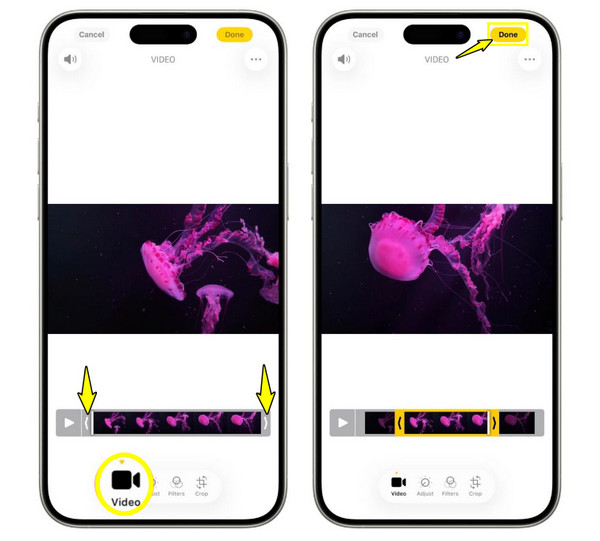
Steg 3.Om du inte klippte bort något viktigt trycker du på knappen "Klar". Du kommer att bli ombedd att välja antingen "Spara video" eller "Spara video som nytt klipp".
Bäst för: Snabba klipp från sociala medier, klipp bort oavsiktliga inspelningar och gör mindre klipp utan extra gratis video trimmers.
Begränsningar: Ingen bildruteexakt precision för komplicerade klipp; kan inte dela flera klipp och kan frysa när man sparar högupplösta filer.
Hur man trimmar en video på Android
Dessutom är det lika smidigt att trimma videor på Android när du använder telefonens galleri. De flesta Android-enheter erbjuder snabba och pålitliga justeringar direkt i sitt galleri. Du kan enkelt trimma en video på Android utan att bränna din mobildata eller använda en nedladdning från tredje part. Att sömlöst gå igenom den här inbyggda metoden gör ditt Android-redigeringsarbetsflöde mycket enkelt.
Steg 1.Starta standardappen Galleri på din Android-telefon och välj den video du vill trimma. Tryck på knappen "Redigera" (penna-/saxikonen) för att öppna redigeraren.
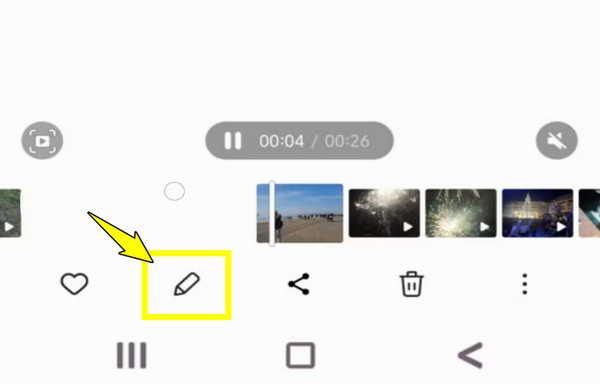
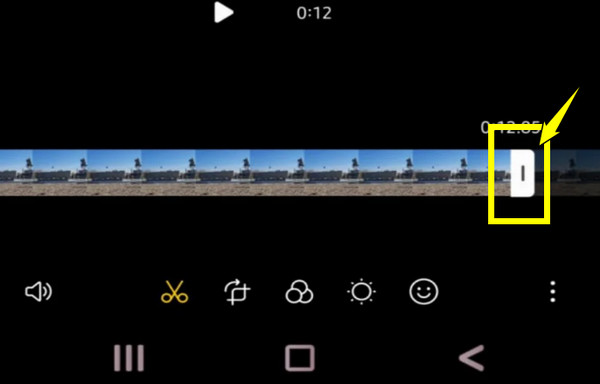
Steg 2.Tryck och dra i det vänstra skjutreglaget för att välja en ny startpunkt och dra i det högra skjutreglaget för att ange din slutpunkt.
Steg 3.Granska din redigering genom att trycka på knappen "Spela upp" för att säkerställa att klippningen är korrekt placerad. Tryck sedan på knappen "Spara" eller "Spara kopia".
Bäst för: Snabba mobilredigeringar när du är på språng; grundläggande filstorleksreducering innan du skickar den via meddelande och att hålla din lagring snygg.
Begränsningar: Enkelt inbyggda verktyg och ingen flerspårsljudredigering eller komplex flersegmentsbeskärning.
Hur man trimmar stora iPhone- och Android-videor
Att trimma stora videofiler direkt på din iPhone eller Android låter enkelt nog, inte förrän din inbyggda app fryser din 4K-video eller inte sparar filen. När detta händer är det viktigt att uppgradera till ett skrivbordsverktyg som AnyRec Video Converter förändrar trimningsspelet. Även om den är känd för sin snabba konvertering, fungerar den även som en snabb, förlustfri videoredigerare som enkelt kan trimma stora iPhone- och Android-videor utan lagg eller komprimeringsförlust. Vill du trimma, beskära, förstärka ljudet eller till och med skala upp filmmaterial? Oavsett vad du gör erbjuder denna skrivbordsprogramvara en felfri, lätt lösning för att finslipa dina videor och få tillbaka dem till din telefon eller ladda upp dem var som helst på några sekunder.

Kan enkelt trimma obekväma pauser, laggiga starter eller annat från dina stora videor.
Dela upp stora, långa videor i små klipp för delning på iPhone/Android.
Beskär widescreen-telefonklipp till tydliga vertikala format, rotera, lägg till effekter etc.
Förlustfri kvalitet under hela processen med att beskära stora iPhone- och Android-enheter.
Säker nedladdning
Säker nedladdning
Steg 1.Starta AnyRec Video Converter på din stationära dator. Importera dina råa iPhone- eller Android-klipp genom att klicka på knappen "Lägg till filer". Eller dra och släpp helt enkelt dina stora filer till huvudfönstret.

Steg 2.Gå till redigeringsfönstret genom att klicka på knappen "Redigera" för att beskära ditt klipp, justera rotation, tillämpa filter, vattenstämplar eller finjustera videoeffekter.
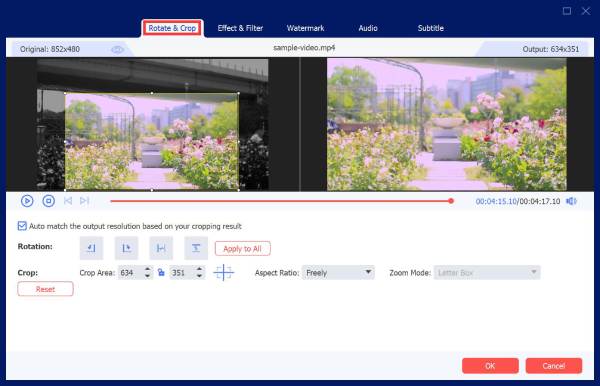
Klicka sedan på knappen "Beskär" för att öppna klippfönstret. För att isolera de bästa delarna, dra tidslinjereglagen inåt, eller använd exakta start- och sluttidsstämplar för att beskära dina stora filer med precision.
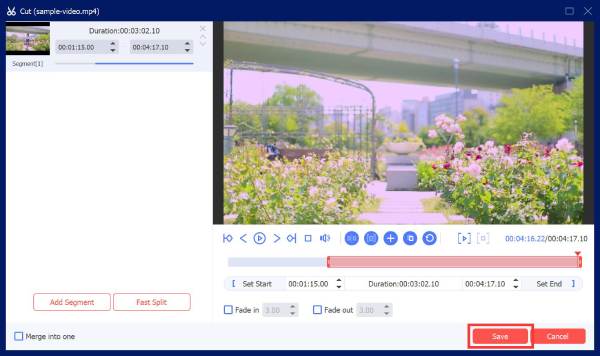
Steg 3.När du har slutfört dina redigeringar går du till rullgardinsmenyn "Konvertera alla" och väljer en profil under fliken "Video". Slutligen anger du din utdatamapp och klickar på knappen "Konvertera alla" för att exportera din perfekt trimmade video och flytta tillbaka den till din telefon.
Vanliga problem med videotrimning
Även om det borde vara enkelt att minska videolängder på iPhone och Android, är inbyggda verktyg inte säkra från oväntade problem. Innan dessa envisa problem stör ditt redigeringsflöde för mycket, här är de vanligaste beskärningsproblemen och enkla lösningar att följa.
- 1. Beskuren video har lägre kvalitet. Kontrollera telefonens kamerainställningar och exportinställningar för att säkerställa att "Hög effektivitet" eller originalupplösning är aktiverat. Annars överför du råfilen till en datorredigerare för att trimma utan komprimering.
- 2. Videon tar för lång tid att bearbeta. När detta händer, avsluta alla bakgrundsappar, rensa galleriappens cache och starta om telefonen. Om du bearbetar stora filer, trimma videon på en dator med en kraftfull processor.
- 3. Kan inte trimma ett specifikt videoformat. Eftersom mobiltelefoner har strikt stöd för nativa format kan du prova att konvertera format som inte stöds till en vanlig MP4-fil. Eller använd en konverterare för datorer för att trimma och koda om filen.
- 4. Ljudet blir osynkroniserat efter trimning. Bildfrekvensinspelningar som görs med moderna kameror orsakar ofta synkronisering under native trimningar. Konvertera videon till en konstant bildfrekvens eller spara om originalklippet.
- 5. Felmeddelande om att videon inte kunde sparas. Den här buggen beror nästan alltid på att lagringsutrymmet inte räcker till, så frigör lagringsutrymme och stäng av molnsynkronisering innan du sparar din redigering tillfälligt.
Slutsats
Nu när du vet hur man trimma videolängden på iPhone och Android, det kommer inte längre kännas som att lösa ett komplext pussel. Du har också sett här hur du kringgår de där sparproblemen, kvalitetsförlusterna, frysta bildrutorna och andra vanliga problem; du kan redigera med fullständig tillförsikt. Letar du efter en allt-i-ett-lösning för dina stora iPhone- och Android-videor? Prova AnyRec Video Converter idag. Det är ett snabbt och pålitligt skrivbordsverktyg som trimmar enorma högupplösta videor, fixar knepiga format och exporterar klipp utan att förlora en enda pixel i kvalitet.
Säker nedladdning
Säker nedladdning
Vidare läsning
Om vår författare




