

Populär

AnyRec Screen Recorder
Fånga varje ögonblick. Spela in som ett proffs.
Säker nedladdning
Hur man spelar in skärm på Lenovo: En omfattande guide

Hur man spelar in skärmbilder på Lenovo-bärbara datorerMånga användare som precis har köpt en Lenovo-enhet har ofta liknande frågor. Det här inlägget sammanfattar 5 snabba sätt att spela in din skärm på Lenovo-enheter. Varje metod är lämplig för olika scenarier. Du kan välja den som bäst passar dina behov. Börja läsa nu för att lära dig hur du spelar in skärm på Lenovo ThinkPad och liknande enheter.
Guidelista
Hur man spelar in skärm på Lenovo med sitt eget inspelningsverktyg En allt-i-ett-lösning för skärminspelning på Lenovo Hur man spelar in skärm på Lenovo under spelets gång Snipping Tool: Ett Windows-verktyg för skärminspelning på Lenovo Ett webbaserat sätt att spela in skärmdumpar på Lenovo via webbläsareHur man spelar in skärm på Lenovo med sitt eget inspelningsverktyg
Vad många inte vet är att Lenovo också har sitt eget skärminspelningsverktyg. Även om det är svårt att jämföra dess användarupplevelse med andra professionella skärminspelningsverktyg, är det bäst lämpat för Lenovo-enheter. Eller så kan du tänka på det som ett reservalternativ när andra skärminspelningsverktyg misslyckas på dina Lenovo-enheter. Följ stegen nedan för att lära dig hur du spelar in skärm på Lenovo-surfplattor.
Steg 1.När du vill spela in något, tryck på "Windows + S"-knapparna samtidigt för att få fram Lenovo Vantage.
Steg 2.I huvudgränssnittet klickar du på knappen "Skärm och kamera". Du kan justera inställningarna innan du spelar in en skärm på Lenovo.
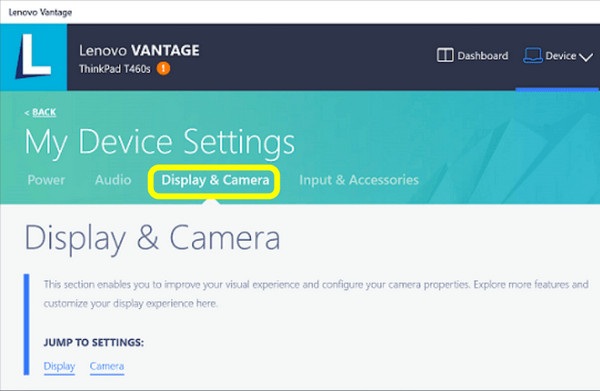
Steg 3.Det finns ingen Lenovo-genväg för skärminspelning här. Du kan följa instruktionerna för att starta inspelningsprocessen.
En allt-i-ett-lösning för skärminspelning på Lenovo
När det gäller skärminspelning på Lenovo-bärbara datorer, AnyRec Screen Recorder är det bästa verktyget. Denna allt-i-ett-inspelningslösning erbjuder en mängd olika lägen. Oavsett om du tittar på videor, surfar på webben, spelar spel eller utför andra uppgifter kan du hitta rätt läge för att spela in din skärm med de bästa inställningarna. Efter att du har spelat in din Lenovo-skärm kan du använda de inbyggda redigeringsverktygen för att finslipa dina inspelningar. Kort sagt, AnyRec Screen Recorder är den bästa lösningen för alla skärminspelningsuppgifter på Lenovo-enheter.

Spela in valfri del av din Lenovo-skärm baserat på dina behov.
Olika inspelningslägen erbjuds för olika scenarier.
Spela in din Lenovo-skärm smidigt utan fördröjning.
Anpassa om du vill spela in med ljud eller mikrofon.
Säker nedladdning
Säker nedladdning
Steg 1.Navigera till den skärm du vill spela in på din Lenovo-enhet. Starta AnyRec Screen Recorder och justera parametrarna.
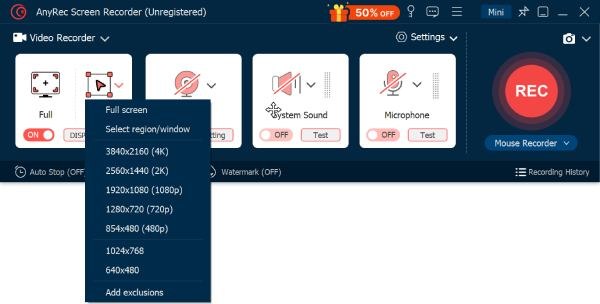
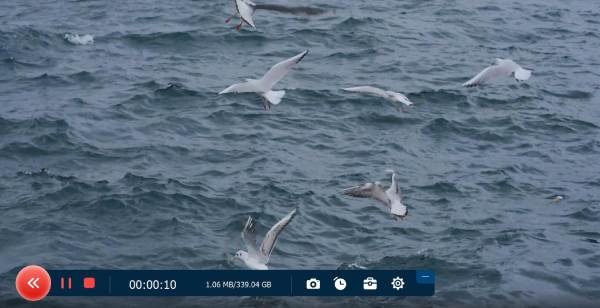
Steg 2.Klicka på knappen "Spela in" så startar inspelningsprocessen om 3 sekunder. När den är klar klickar du på knappen "Stopp".
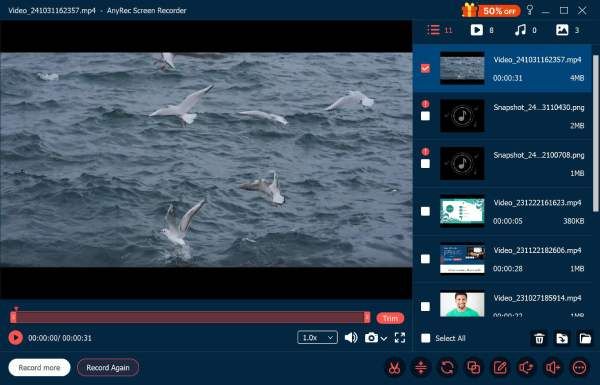
Steg 3.Innan du sparar den inspelade ThinkPad-skärmen kan du redigera inspelningen som du vill. Slutligen sparas din inspelning automatiskt.
Hur man spelar in skärm på Lenovo under spelets gång
Många spelar spel på Lenovo-enheter. Hur spelar man in skärmbilden på en Lenovo-surfplatta när man stöter på imponerande spelupplägg eller spännande scener? Faktum är att Windows erbjuder ett mycket bekvämt inbyggt alternativ. Det här verktyget är Xbox Game Bar, som är förinstallerat på din Lenovo-enhet tillsammans med Windows. Många har kanske använt det för att ladda ner eller spela in spel, men de kanske inte inser att det också låter dig spela in spelupplägg. Om du vill spela in din skärm medan du spelar ett spel snabbt, följ stegen nedan.
Steg 1.Tryck på "Win + G"-knapparna samtidigt på din Lenovo-enhet medan du spelar. Klicka sedan på "Spela in"-knappen.
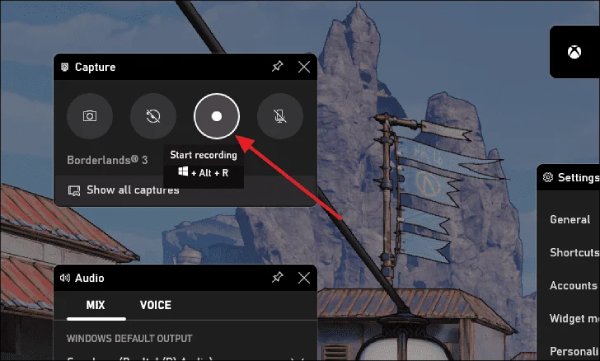
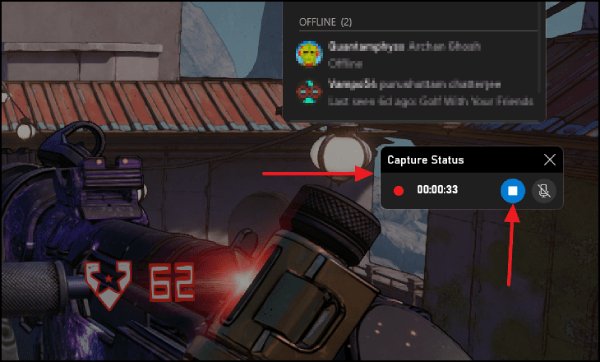
Steg 2.ThinkPad-skärmdumpen startar. När du är klar klickar du på knappen "Stoppa inspelning" för att spara inspelningen.
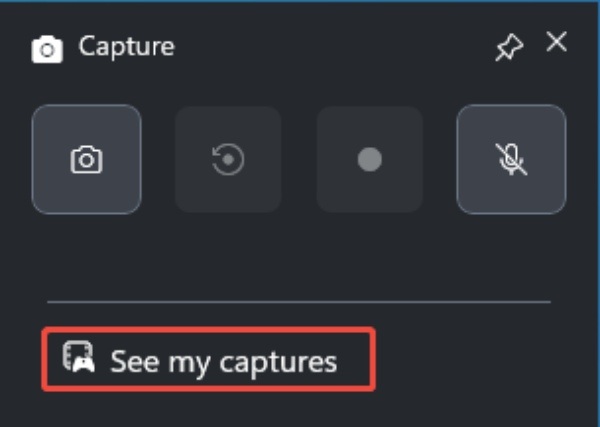
Steg 3.Tryck på "Win + G"-knapparna igen och klicka sedan på knappen "Se mina inspelningar". Alla dina Xbox-inspelningar sparas här.
Snipping Tool: Ett Windows-verktyg för skärminspelning på Lenovo
För enkla skärminspelningsbehov kan Windows inbyggda Snipping Tool också vara praktiskt. Detta skärminspelningsverktyg är integrerat med skärmdumpsverktyget. Du kan enkelt starta det med hjälp av kortkommandot. Snipping Tool stöder dock bara grundläggande skärminspelning och saknar ytterligare funktioner. Det betyder att du inte kan utföra avancerade uppgifter som redigering. Följande avsnitt innehåller detaljerade steg för att starta en enkel ThinkPad-skärminspelningsuppgift.
Steg 1.För att öppna Windows Snipping Tool, tryck på knapparna "Win + Shift + S". Klicka på knappen "Spela in" högst upp på skärmen.

Steg 2.Klicka för att välja det område du vill avbilda på din Lenovo-enhet. Klicka sedan på "Start"-knappen för att spela in skärmen i Windows.
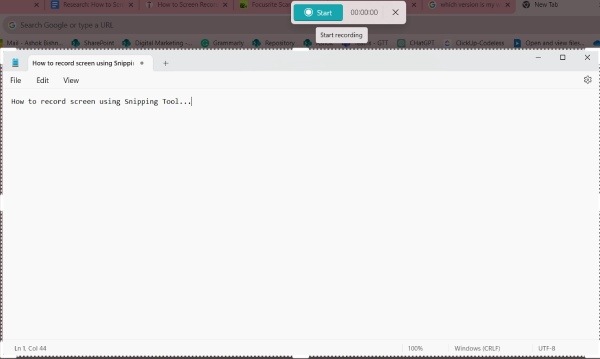
Steg 3.Klicka på knappen "Stopp" när Lenovo-skärminspelningen är klar. Klicka slutligen på knappen "Spara som" för att spara inspelningen.
Ett webbaserat sätt att spela in skärmdumpar på Lenovo via webbläsare
När du surfar på webben kan 123 Free Online Screen Recorder hjälpa dig att snabbt spela in innehåll på din Lenovo-enhet. Som ett webbaserat verktyg låter det dig välja en specifik flik i din webbläsare för att spela in. Det kanske dock inte är lika effektivt för uppgifter utöver webbinspelning. Du kommer att upptäcka att det saknar både stöd för offlineinspelning och Lenovos kortkommandon för skärminspelning. Med andra ord, varje gång du spelar in måste du besöka deras officiella webbplats för att starta uppgiften.
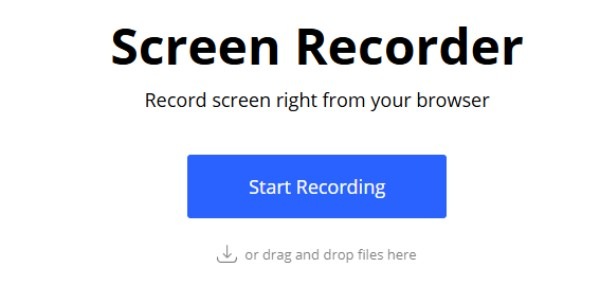
Steg 1.Navigera till den officiella webbplatsen för 123 Free Online Screen Recorder. Klicka på knappen "Starta inspelning".
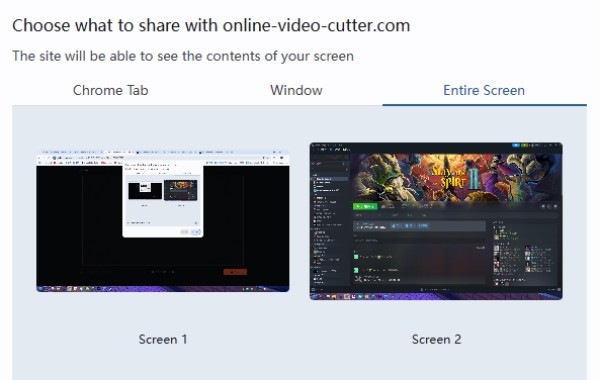
Steg 2.Ett fönster dyker upp och ber dig välja inspelningsområde. Du kan klicka för att välja ett specifikt fönster för inspela videor på en webbplats.
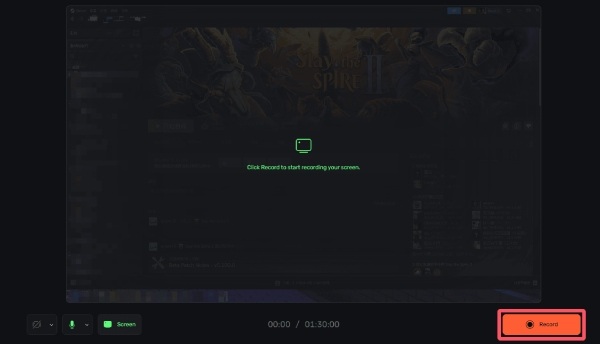
Steg 3.För att starta inspelningen, klicka på knappen "Spela in" på Lenovo-skärmen. När du är klar med skärminspelningen på Lenovo klickar du på knappen "Stopp".
Slutsats
Det här inlägget presenterar 5 olika metoder för ThinkPad-skärmdumparVarje verktyg passar för olika scenarier. Du kan bestämma vilket verktyg du ska använda baserat på vad du behöver fånga. Om du vill ha ett verktyg som kan hantera alla scenarier, AnyRec Screen Recorder är det bästa alternativet.
Säker nedladdning
Säker nedladdning
relaterade artiklar
Om vår författare



