
Populär

AnyRec Screen Recorder
Spela in och skärmdump på Roblox.
Säker nedladdning
Roblox-skärmdumpar: 6 sätt att ta skärmdumpar och hitta dem

Tar skärmdumpar från Roblox är ett utmärkt sätt att spara de bästa ögonblicken, som att visa din avatar, dina byggen eller dina prestationer. Eftersom spelet är tillgängligt på flera plattformar finns det flera sätt att fånga din Roblox-aktivitet. Oavsett om det är på PC, iPhone eller Android, finns följande delar här för att visa dig hur du tar Roblox-skärmdumpar. Från den enklaste inbyggda skärmdumpsfunktionen till kraftfulla appar, spara dina bästa spelögonblick idag!
Guidelista
Skärmdump Roblox med dess inbyggda inspelningsfunktioner Enkelt verktyg för Roblox-skärmdump utan lagg Hur man tar en skärmdump av Roblox på iPhone Effektiv skärmdump av Roblox på AndroidSkärmdump Roblox med dess inbyggda inspelningsfunktioner
Du kan använda inspelningsfunktionen i spelet för att ta skärmdumpar direkt på Roblox. Senare kan du spara ögonblicken i spelet till enhetens kamerarulle eller dela den.
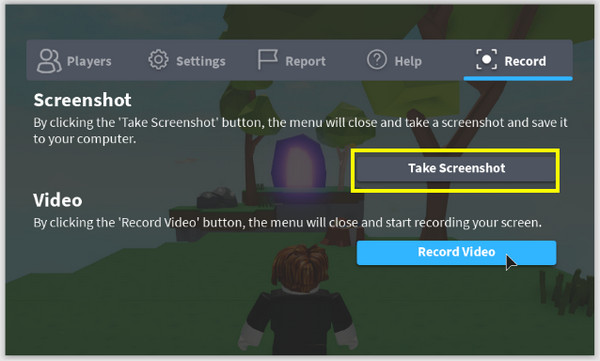
Steg 1.Öppna Roblox och gå in i spelet du vill spela in. Tryck på "Print Screen"-tangenten på din dator eller använd "Roblox-menyn".
Steg 2.Klicka på alternativet "Spela in" i menyn och välj sedan "Skärmdump".
Steg 3.Roblox sparar sedan bilden automatiskt, och du kan visa den genom att klicka på "Öppna mapp" när du är klar.
Enkelt verktyg för Roblox-skärmdump utan lagg
För ett mer flexibelt och kraftfullt sätt att ta Roblox-skärmdumpar, AnyRec Screen Recorder är ett utmärkt alternativ till att enbart förlita sig på det inbyggda inspelningsverktyget. Den här inspelaren ger dig större kontroll, extra inspelningsalternativ och högkvalitativa resultat. Här kan du ta skarpa och anpassningsbara skärmdumpar när som helst under spelets gång, utan att avbryta sessionen. Trots många funktioner är programmet lätt, enkelt att använda och perfekt för datorer med låga specifikationer. Oavsett om du utforskar Roblox-världar eller använder innehåll för sociala medier, är den här inspelaren ett starkt val för att uppgradera din skärmdumpsupplevelse.

Skärmdumpa hela skärmen, ett valt Roblox-fönster eller ett anpassat område.
Anpassa snabbtangenter för att ta Roblox-skärmdumpar direkt medan du spelar.
Justera upplösning, format och andra bildinställningar för att få önskat resultat.
Spara skärmdumpar i JPG, PNG med mera, utan att förlora bildkvalitet.
Säker nedladdning
Säker nedladdning
Steg 1.Öppna AnyRec Screen Recorder och starta sedan Roblox. Klicka på knappen "Skärmdump" på programmets skärm. Din markör kommer att förvandlas till ett hårkors. Klicka och dra den för att markera det område du vill fånga.

Om du föredrar kan du också använda den tilldelade snabbtangenten för att öppna skärmdumpsfunktionen direkt under spelets gång. Du kan se den i "Inställningar" och sedan i avsnittet "Snabbtangenter".

Steg 2.När du har valt inspelningsområdet tar programmet direkt en skärmdump av Roblox. Du kommer sedan till den inbyggda redigeraren där du kan lägga till anteckningar som text, pilar, former etc.

Steg 3.När du är klar med dina redigeringar klickar du på knappen "Spara". Välj mappen där skärmdumpen ska sparas och välj ditt filformat. Din Roblox-skärmdump sparas sedan och är redo att delas.

Säker nedladdning
Säker nedladdning
Hur man tar en skärmdump av Roblox på iPhone
Efter att ha lärt dig hur man tar Roblox-skärmdumpar på en dator utan lagg, gå vidare till mobila alternativ, med början på iPhone. Att ta Roblox-skärmdumpar på iPhone är enkelt, och du kan använda den inbyggda skärmdumpsmetoden eller någon ytterligare app för att förbättra inspelningsupplevelsen. Det stöds också för att spela in Roblox-spel med hjälp av inbyggda verktyg.
1. Använd iPhones inbyggda skärmdump
iPhones inbyggda skärmdumpsfunktion låter dig spara Roblox-spel med knappar eller gester. Den sparar automatiskt bilden och du kan redigera den direkt.
Steg 1.Öppna Roblox och gå till den scen du vill fånga.
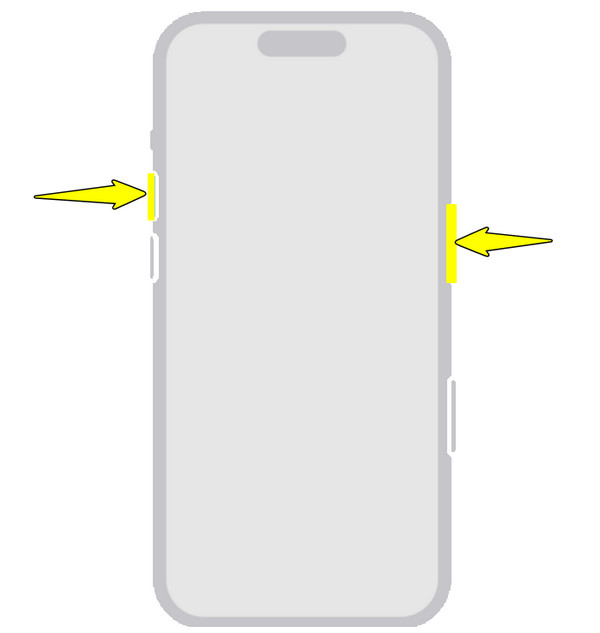
Steg 2.Tryck nu på "Ström + Volym upp"-knapparna (Hem + Strömknappar för äldre iPhones).
Steg 3.Tryck på förhandsgranskningen nedan för att redigera bilden eller låt den sparas i ditt bibliotek direkt.
2. Ta en Roblox-skärmdump med Zight Screen Recorder
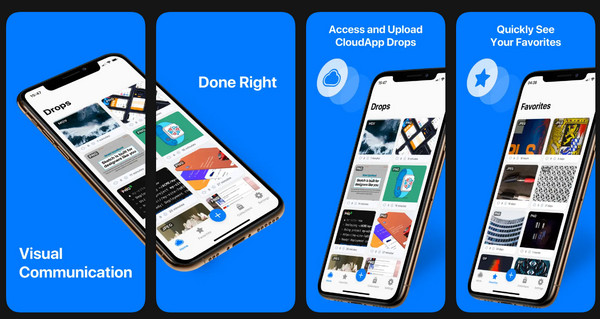
Zight är en iOS-app som inte bara låter dig spela in din skärm utan också tar skärmdumpar på iPhoneDu kan sedan enkelt ladda upp eller dela dem inifrån appen.
Steg 1.Öppna Roblox och gå till det ögonblick du vill fånga.
Steg 2.Växla sedan till Zight och se till att du ger alla nödvändiga behörigheter. Tryck där på alternativet "Skärmdump".
Steg 3.Efter det kan du redigera, beskära, kommentera eller markera valfria delar av skärmdumpen.
Steg 4.När du är klar sparar du det i molnlagringen eller direkt i ditt bibliotek.
Effektiv skärmdump av Roblox på Android
Övergång till Android-lösningar. Precis som på iOS erbjuder Android sätt att ta skärmdumpar från Roblox, antingen via en inbyggd genväg för skärmdumpar eller en specialiserad app för skärmdumpar. Se nedan vilka metoder du kan följa, beroende på dina önskemål.
1. Använd den inbyggda skärmdumpen i Android
De flesta Android-telefoner har en universell skärmdumpsfunktion som fungerar i alla appar, till exempel Roblox. Den här metoden erbjuder ett snabbt och enkelt sätt att ta skärmdumpar från Roblox.
Steg 1.Starta Roblox och förbered scenen du vill fånga.
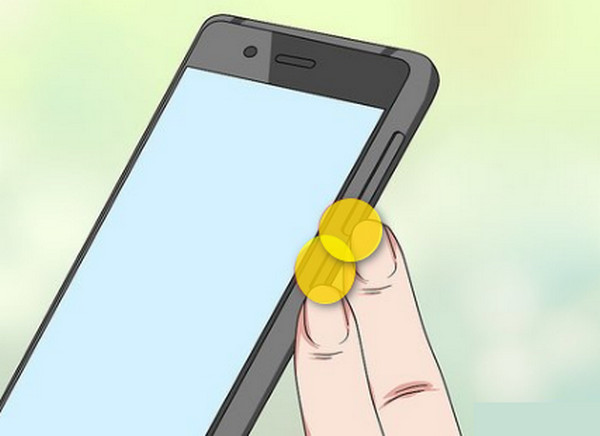
Steg 2.Tryck nu på "Power + Volume Down" samtidigt för att omedelbart fånga den.
Steg 3.Den tagna bilden visas som en förhandsgranskning och sparas i ditt galleri.
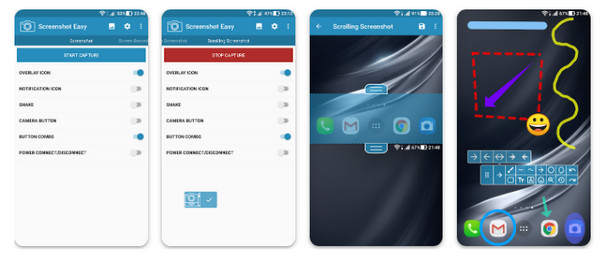
2. Ta en Roblox-skärmdump med Screenshot Easy
En välkänd Android-app, Screenshot Easy, har flera skärmdumpar som flytande knappar. Med detta kan du enkelt ta skärmdumpar från Roblox.
Steg 1.Aktivera overlay- eller flytfunktionen från appen.
Steg 2.Starta sedan Roblox och gå till det ögonblick du vill fånga.
Steg 3.Tryck på knappen "Kamera" när du är klar.
Steg 4.Redigera senare skärmdumpen i appen innan du sparar.
Slutsats
Ta skärmdumpar från Roblox kan nu vara snabbt och enkelt med dessa sex olika alternativ. Från inbyggd skärmdumpsfunktion till inbyggda mobilappar och tredjepartsappar finns det en metod som bäst passar dina behov! För att få utmärkta spelbilder och skärmdumpar kan du använda AnyRec Screen RecorderDet ger dig högkvalitativa skärmdumpar, anteckningsverktyg, flexibla inspelningslägen och mer! Njut av att spara dina favoritögonblick utan att avbryta ditt spelande med det här programmet.
Säker nedladdning
Säker nedladdning



