
Populär

AnyRec Screen Recorder
Fånga varje ögonblick. Spela in som ett proffs.
Säker nedladdning
Kan du spela in FaceTime-samtal lagligt? Följ våra 4 sätt

Om du inte kan spela in FaceTime-ljud från båda sidor kan du använda AnyRec Screen Recorder. Välj läget Video Recorder eller Phone Recorder för att spela in ett FaceTime-samtal med ljud.
Säker nedladdning
Säker nedladdning
Hur man spelar in FaceTime-samtal med ljud från din och en annan sida? Du kanske vill spara dyrbar tid med dina vänner, några affärsmöten eller onlineintervjuer att granska när som helst. Även om FaceTime inte har en inbyggd inspelare, har din Mac, iPhone och Android-enheter en. Vad mer, för att spela in FaceTime-samtal med hög kvalitet, det finns ytterligare ett ultimat sätt för dig! Fortsätt läsa för att veta mer om det.
Guidelista
2 sätt att spela in ett FaceTime-samtal på Mac Spela in FaceTime-samtal på iPhone/iPad Spela in FaceTime-samtal på Android Redigera dina inspelade FaceTime-samtal med dessa verktyg FaceTime-videoinspelning fungerar inte? Prova dessa lösningar Är det lagligt att spela in FaceTime-samtal Vanliga frågor om FaceTime Call RecordingHur man spelar in ett FaceTime-samtal på Mac [2 gratis metoder]
Lösning 1: Spela in ett FaceTime-samtal på Mac med ljud [hög kvalitet]
AnyRec Screen Recorder kan spela in FaceTime-samtal i hemlighet på Windows/Mac/Android/iPhone med högkvalitativ utmatning. Du kan välja att spela in FaceTime-videon med mikrofon, systemljud eller webbkamera efter dina behov. Dessutom kan du ställa in volymen separat, ändra webbkamerans storlek och till och med lägga till kommentarer under inspelning. Stödet för att pausa och återuppta FaceTime-samtalsinspelning är tillgängligt via snabbtangenter, vilket gör att du kan styra hela FaceTime-samtalsinspelningen flexibelt.

Spela in FaceTime-samtal med ljud från vilken sida som helst, vilket också är valfritt.
Anpassad region för att spela in önskade delar och webbkamera utan aviseringar.
Tillhandahåll ytterligare redigeringsfunktioner för att lägga till anteckningar och klippa inspelningarna.
Kan justera formatet, kvaliteten och bildhastigheten för utgående FaceTime-inspelningar.
Säker nedladdning
Säker nedladdning
Steg 1.Gratis nedladdning och start AnyRec Screen Recorder på Windows/Mac. Klicka sedan på knappen "Videoinspelare" eller "Telefoninspelare" för din mobil.

Steg 2.Efter att du har startat FaceTime-samtal kan du ställa in fångstområdet fritt. Du kan också aktivera alternativen "Mircophone" och "System Sound" med önskad volym.

Steg 3.Innan du spelar in kan du också gå till "Inställningar" och ställa in videoformatet och kvaliteten. Klicka sedan på knappen "REC" för att spela in ett FaceTime-samtal med ljud.

Lösning 2: Spela in FaceTime-samtal på Mac med standardappen
Den inbyggda skärminspelaren på Mac kan också hjälpa till att spela in ett FaceTime-samtal med ljud, och andra kommer inte att få aviseringar. Stegen för att göra det är enkla med följande guide.
Steg 1.När du ringer vänner med FaceTime på din Mac, tryck på tangenterna "Kommando", "Skift" och "5" för att aktivera inspelningsverktyget. Klicka på rullgardinsknappen "Alternativ".
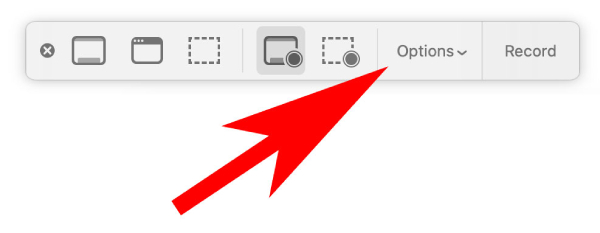
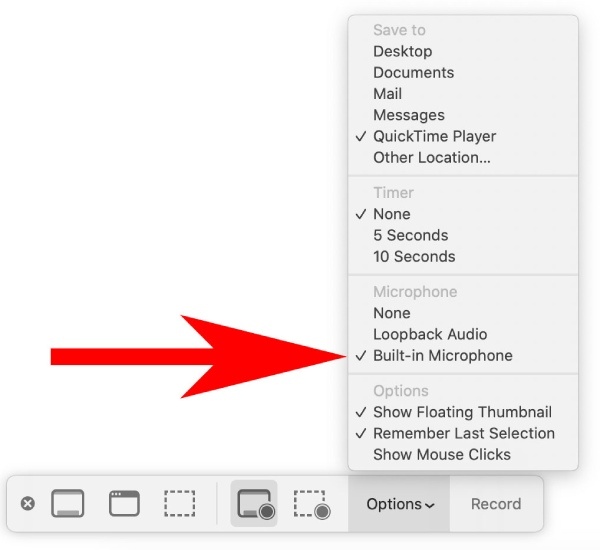
Steg 2.Ställ in sökvägen Spara till. Du kan spara inspelningen på skrivbordet, dokument, e-post eller meddelande. Klicka sedan på menyalternativet "Inbyggd mikrofon" för inspelning.
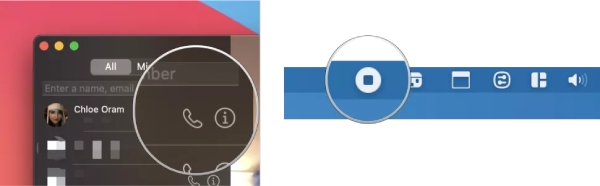
Steg 3.Välj ett läge för inspelningsområde baserat på dina behov. Efter det klickar du på "Record"-knappen för att starta inspelningen och börja FaceTime-samtalet. Klicka på "Stopp"-knappen så sparas ditt FaceTime-samtal till din tidigare valda destination.
Spela in FaceTime-samtal på iPhone/iPad utan att meddela andra
För användare av iOS 11 och senare (inklusive den senaste iOS 26) kan du spela in FaceTime-samtal via skärminspelning på iPhone 18 Pro/17/16 eller iPad 10 via standardfunktionen för skärminspelning. Du behöver inte installera något annat på din telefon. Allt du behöver göra är att aktivera skärminspelningen. Senare kan du spela in ett FaceTime-samtal på din iPad och iPhone. Nedan följer ett exempel på inspelning av ett FaceTime-samtal på iPhone 17, vilket även fungerar för iPad 10 eller iPhone 18 Pro/17/16. (Du kan kolla lösningar för att fixa skärminspelning som inte fungerar på iPhone här.)
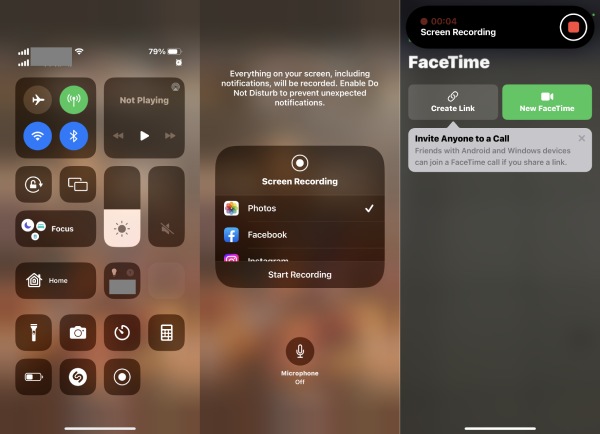
Steg 1.Öppna Kontrollcentret genom att svepa från det övre högra hörnet på din iPhone. Hitta inspelningsknappen. Håll sedan knappen intryckt tills du ser mer.
Steg 2.Tryck på knappen "Mikrofon" för att slå på den. På så sätt kan du spela in ditt ljud under FaceTime-samtalet. Efter det, tryck på knappen "Starta inspelning" och starta ditt FaceTime-samtal.
Steg 3.För att avsluta inspelningen kan du gå tillbaka till Kontrollcenter och trycka på knappen "Inspelning". Den inspelade videon kommer att sparas i Foton.
Videoguide för att spela in FaceTime-samtal
Säker nedladdning
Säker nedladdning
Hur man använder och spelar in FaceTime-samtal på Android
1. Hur man använder FaceTime på Android
Android-användare kan också använda FaceTime-tjänsten för att videochatta med vänner som använder iPhone. Sedan kan du också spela in ett FaceTime-samtal på din Android-telefon. Även om du inte kan initiera ett FaceTime-samtal på Android, kan du gå med i FaceTime-samtalet med dina vänner via länkarna. Innan du går till de exakta stegen för att skapa sådana länkar måste Android-användare installera Google Chrome, för det är den enda webbläsaren som stöder FaceTime-samtal på Android.
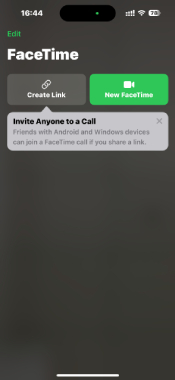
Steg 1 Gå till din iPhone FaceTime app.
Steg 2 Tryck på knappen "Skapa länk" högst upp på skärmen.
Steg 3 Välj vilken metod du vill dela länken med, e-post, meddelanden, Facebook, etc.
Steg 4 Efter att ha skickat länken kan dina Android-vänner delta i samtalet på deras ändar.
2. Hur man spelar in FaceTime-samtal med ljud på Android
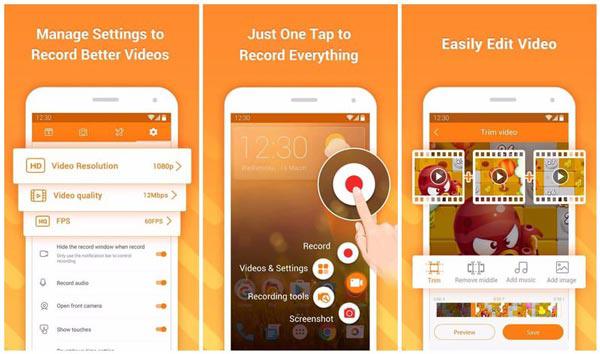
För Android-användare kan du också enkelt använda den inbyggda inspelaren med kontrollpanelen. Men det kan göra att ditt FaceTime-samtal eller inspelningarna fastnar. Således kan du också använda tredjepartsverktyget - DU Screen Recorder för att spela in FaceTime-samtal på Android. Lär dig de detaljerade stegen nedan:
Steg 1.Öppna DU Screen Recorder-appen på din Android 16/15 eller lägre version. Sedan kan du ställa in inspelningsformat, upplösning och mer i "Inställningar".
Steg 2.Gå tillbaka till startskärmen och vänta på FaceTime-samtalet. Du hittar en flytande knapp med alla funktioner på DU Screen Recorder.
Steg 3.När du startar ett FaceTime-samtal, tryck på den flytande knappen och tryck på "Record"-knappen för att fånga ditt FaceTime-samtal på Android.
Redigera dina inspelade FaceTime-samtal med dessa verktyg
En videoredigerare är nödvändig om du vill lägga upp eller dela ditt FaceTime-samtalsinspelning av video/ljud till molnplattformar och mer. Det finns många online, offline, förinstallerade program på din dator och telefon. Vilken kan vara ditt bästa val? Kontrollera följande videoredigeringsbehov och rekommenderade verktyg.
- Trimma, komprimera, slå samman, konvertera videor:
AnyRec Screen Recorder (Windows & Mac): Prenumerera på det här programmet. Du kan få dess avancerade videoredigerare efter att ha spelat in ett samtal på FaceTime.
- Lägg till bakgrundsmusik och videomallar:
AnyRec Video Converter (Windows och Mac): Skaffa en MV-tillverkare och bildspelsskapare för unik videoredigering.
iMovie (Mac/iPhone): Tillhandahåll gratis videoredigering för Apple-användare, såväl som ljudeffekter och färdiga teman.
- Lägg till vattenstämpel och anteckningar:
AnyRec Video Converter (Windows & Mac): Du kan få anpassningsbara alternativ till lägga till text/bild vattenstämpel till en video.
- Lägg till liveundertexter till FaceTime-videosamtal på iPhone:
Du kan aktivera livetextning i FaceTime-samtal före eller under ett videosamtal manuellt. Följ stegen genom att:
Innan FaceTime-videosamtal: öppna appen Inställningar > tryck på "Tillgänglighet" > tryck på "Hörsel" > slå på "Live Captions".
Under FaceTime-videosamtal: visa FaceTime-kontroller genom att trycka på skärmen > tryck på informationsknappen med i-ikonen > växla till "Live Captions" > tryck på "Klar" för att slutföra.
FaceTime-videoinspelning fungerar inte? Prova dessa lösningar
Även om det inte finns någon inbyggd inspelningsfunktion i FaceTime, kan du använda många skärminspelare för att fånga onlinesamtal med samtycke. Men problem uppstår fortfarande när du spelar in videokonversationer på FaceTime. Vad händer? Om du inte har någon aning om varför och vad du ska göra, prova följande snabba lösningar.
- Kontrollera lagringsutrymme på din iPhone eller Mac. Du kan ta bort stora filer för att frigöra mer utrymme.
- Starta om din iPhone eller Mac-dator. (Fungerar för nästan alla problem på digitala enheter.)
- Kontrollera om FaceTime är aktiverat på din iPhone. Installera sedan om eller uppdatera den till den senaste versionen.
- Testa anslutningen av det nuvarande nätverket eller prova ett nytt nätverk.
- Prova med en annan programvara för skärminspelning utan vattenstämpel.
Är det lagligt att spela in FaceTime-samtal
Det beror på var du bor. Det finns ingen enskild lag som täcker alla.
I USA
USA har två typer av samtyckeslagar för inspelning av samtal.Samtycke från en part betyder att endast en person i samtalet behöver samtycka till inspelningen. Om du är med i samtalet är det du som är den personen. Du kan spela in utan att berätta för den andra personen. De flesta amerikanska delstater (37 delstater plus Washington DC) följer regler för samtycke från en part.Samtycke från alla parter (även kallat tvåpartssamtycke) innebär att alla i samtalet måste känna till och samtycka till inspelningen innan den börjar. Staterna där alla parter måste samtycke är tillåtet är Kalifornien, Delaware, Florida, Illinois, Maryland, Massachusetts, Montana, Nevada, New Hampshire, Pennsylvania och Washington. Om du spelar in någon i någon av dessa stater utan att berätta för dem kan du bli åtalad.Att bryta mot reglerna är allvarligt. I Florida kan inspelning utan samtycke vara ett grovt brott. Maryland och Massachusetts kan bestraffa olagliga inspelningar med upp till 5 års fängelse.
Vad händer om samtalet går över olika stater?
Det här blir komplicerat. Om du är i ett tillstånd där en part samtycker medan den andra personen är i ett tillstånd där två parter samtycker, måste du följa den strängare lagen. Det säkraste är att alltid be om tillstånd när personer i samtalet befinner sig i olika tillstånd.
Utanför USA
Lagarna varierar mellan länder. Länder som Storbritannien, Kanada, Tyskland och Australien följer regler för tvåpartssamtycke. Det betyder att alla måste komma överens innan du registrerar.
Varnar FaceTime den andra personen?
Nej. FaceTime meddelar inte den andra personen när du skärmspelar samtalet. Det gör det till ditt ansvar att känna till lagen och själv informera den andra personen.
Den enkla regeln
Oavsett var du bor är det alltid det säkraste alternativet att berätta för den andra personen att du spelar in. Det skyddar dig från juridiska problem och respekterar deras integritet. Ett enkelt "Hallå, har du något emot om jag spelar in det här?" räcker.
Detta är allmän information, inte juridisk rådgivning. Om du är osäker på lagarna i ditt område, rådfråga en advokat.
Vanliga frågor om FaceTime Call Recording
-
Kan du spela in ett FaceTime-samtal på Android?
Ja. Du kan spela in ett FaceTime-samtal på Android genom att använda XRecorder, iRecorder, Capture Recorder, REC och annan skärminspelare apk.
-
Kan du spela in ett FaceTime-samtal på Windows?
Ja. Du kan spela in FaceTime-video- och ljudsamtal på Windows 11/10/8/7 med AnyRec Free Online Screen Recorder. Det är helt gratis och säkert att använda.
-
Hur fixar jag FaceTime-inspelning utan ljudproblem?
Om det inte finns något ljud när du spelar in FaceTime på skärmen måste du kontrollera ingångsljudkällan. Se till att Mikrofon alternativet ska vara aktiverat. Det nedtonade mikrofonalternativet är inte tillgängligt. Senare, höj volymen på din dator eller telefon.
-
Kan du spela in ett FaceTime-gruppsamtal?
Ja. Du kan spela in ett FaceTime-gruppsamtal i timmar med AnyRec Free Online Screen Recorder på PC och Mac. När det gäller mobilanvändare kan du använda AZ Screen Recorder, DU Recorder, Screen Recorder + och andra appar för att skärminspelning av FaceTime på iPhone och Android.
Slutsats
Vissa personer kanske undrar om det är olagligt att spela in ett FaceTime-samtal. Det är ju inte tillåtet i vissa stater. Innan du börjar FaceTime-inspelning, du borde få den andra personens tillåtelse. Om du är redo kan du bara använda AnyRec Screen Recorder för att spela in FaceTime-samtal med ljud på Windows/Mac/Android/iPhone. Du kan ställa in volymen, ändra inspelningsområdet och till och med skärmdump FaceTime under skärmen.
Säker nedladdning
Säker nedladdning
Relaterad artikel
Om vår författare




