
Populär

AnyRec Screen Recorder
Fånga varje ögonblick. Spela in som ett proffs.
Säker nedladdning
3 sätt att spela in 3DS-spel (med eller utan inspelningskort)

Till skillnad från moderna konsoler som har praktiska delningsknappar är det svårt att fånga 3DS-spel, eftersom Nintendo inte gjorde det enkelt för dig att dela dina äventyr. Faktum är att om du har ägnat tid åt att leta efter hur man... spela in 3DS-spel, du kanske har stött på några dyra förslag. För att hjälpa dig går dagens inlägg igenom de tre bästa sätten att spela in skärminspelning av ditt Nintendo 3DS-spel. Längs vägen får du se tips och vanliga lösningar för att få den perfekta inspelningen.
Guidelista
Spela in 3DS-spel med fysiskt inspelningskort Spela in 3DS-spel på en PC [utan ett inspelningskort] Spela in 3DS-spel med extern kamera eller telefon Tips för bättre 3DS-spelinspelningar Vanliga problem och lösningar kring 3DS-spelinspelningSpela in 3DS-spel med fysiskt inspelningskort
För att få hackfri 3DS-spelupplevelse behöver du ett fysiskt inspelningskort. Den här metoden låter dig få en felfri HD-video av båda skärmarna direkt på din dator. Istället för att rikta en kamera mot din konsol kommer ett inspelningskort att fånga upp videosignalen från 3DS-hårdvaran.
Så här spelar du in 3DS-spel med ett inspelningskort:
Steg 1. Installera ett internt inspelningskort, som Loopy-mods. Anslut sedan konsolen till en ledig USB-port på datorn med en USB- eller USB-C-port på baksidan av din 3DS.
Steg 2. Installera sedan den specifika programvaran från tillverkaren av inspelningskortet för att avkoda signalen och visa de dubbla skärmarna på din skärm. Starta den och slå på din 3DS.
Steg 3. Nu borde båda skärmarna visas. Använd programvarans inställningar för att justera layouten. De flesta 3DS-inspelningskort överföra video via USB men behöver en separat kabel för ljud, så dra ditt ljud med en 3,5 mm hjälpkabel till datorns port.
Steg 4. Starta önskad inspelningsprogramvara, som OBS Studio. Lägg till en ny "Window Capture"-källa och välj din 3DS-visningsprogramvara. Justera bildrutan och klicka på knappen "Starta inspelning".
Spela in 3DS-spel på en PC [utan ett inspelningskort]
Var det för extremt för dig? Du kan fortfarande spela in 3DS-spel utan ett inspelningskort. Du kan använda en mycket mer lättillgänglig metod på din dator, och du behöver en fördröjningsfri skärminspelare för att fånga händelserna. För detta, AnyRec Screen Recorder rekommenderas. Det är ett mycket lätt, professionellt verktyg som hanterar spel i fartygstempo utan att påverka datorns prestanda. Oavsett om du spelar in en 3DS-emulator eller dubbla skärmar speglade från din fysiska konsol, är den här programvaran en pålitlig digital videobandspelare.

Lås fast på ditt aktiva fönster och spela in med jämna 60 FPS i 1080p eller 4K.
Spela in ditt interna systemljud och din mikrofon samtidigt med ljudsynkronisering utan förlust.
Anpassat regionval, perfekt inspelning av båda skärmarna eller fokusering på en.
Förhandsgranska och trimma videon för att ta bort extra delar innan du exporterar.
Säker nedladdning
Säker nedladdning
Steg 1. Starta din 3DS-emulator eller öppna ditt trådlösa strömningsfönster. Starta sedan AnyRec Screen Recorder på din dator. Välj knappen "Game Recorder" från huvudmenyn.

Steg 2. Använd rullgardinsmenyn "Välj spel" för att välja emulatorn eller fönstret som kör ditt 3DS-spel. Aktivera "Systemljud" för spelljudet och aktivera "Mikrofon" om du vill lägga till din egen kommentar.
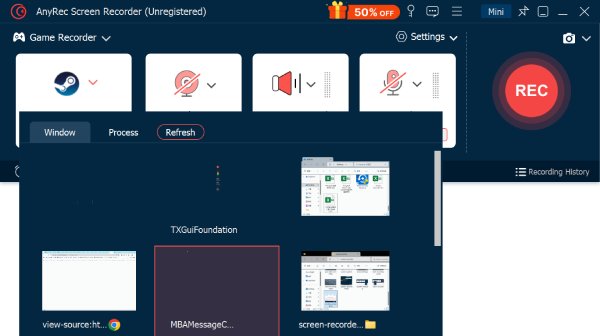
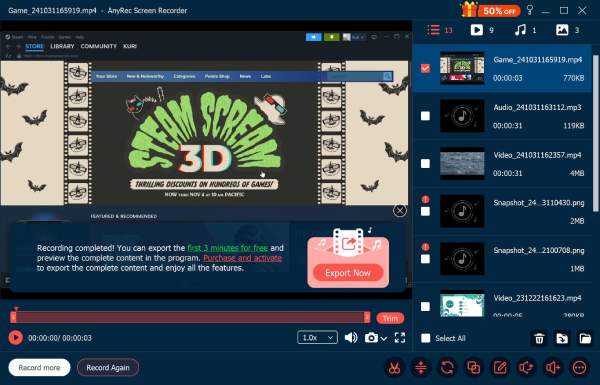
Steg 3. Klicka på knappen "REC" när du är klar. Spela ditt spel som vanligt. Klicka sedan på knappen "Stopp", titta på din video och trimma bort de obekväma delarna. Klicka på knappen "Spara" för att exportera din högkvalitativa fil.
Spela in 3DS-spel med extern kamera eller telefon
Du kanske vill hålla det enkelt när du spelar in 3DS-spel. Så prova att använda en extern kamera eller telefon. Innan du tänker på en suddig video är en noggrann kamera ett förvånansvärt bra sätt att njuta av och dela ditt spelande. (Eller så kan du göra en suddig video tydlig med tredjepartsverktyg manuellt.) Så här får du den renaste inspelningen som möjligt:
Steg 1. Montera din smartphone eller kamera på ett stativ och placera den ovanför eller framför din konsol. Fäst sedan din 3DS genom att placera en matta under din konsol eller använda något annat för att förhindra att den glider runt.
Steg 2. Kontrollera sedan belysningen för att undvika reflektioner. Öppna sedan telefonens kamera och se till att den är fokuserad på din 3DS-skärm.
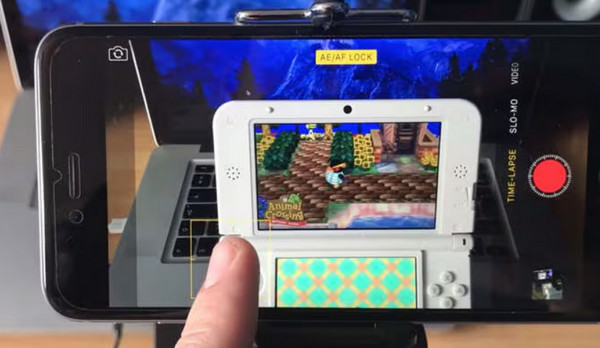
Steg 3. När allt är klart klickar du på "Inspelning"-knappen på din kamera och spelar ditt spel! Se till att ljudet i spelet hörs tydligt på din inspelning.
Tips för bättre 3DS-spelinspelningar
Nu när du vet hur man spelar in 3DS-spel kan du lära dig hur du får det att se bättre ut och låta bättre. Även med de bästa verktygen kan inställningarna ibland göra din inspelning laggig. Prova följande tips för att se till att dina 3DS-inspelningar blir bättre att titta på.
- Spela bara in spelfönstret. Ställ alltid in din inspelningsprogramvara så att den fångar ditt specifika spelfönster eller din app snarare än hela skärmen.
- Stäng hungriga bakgrundsprogram. Stäng alla resurskrävande bakgrundsappar eftersom streaming av en 3DS kräver mer systemresurser än du kanske tror. Att frigöra RAM och processor ger utrymme för din inspelare att spela in ett stabilt spelande.
- Balansera ditt spel och mikrofonljud. Justera ljudnivåerna, både mikrofonen och spelets interna ljud. Se till att din röst lyser med spelmusiken som bakgrund.
- Kör en 10-sekunders testinspelning. Innan du börjar spela, spela in ett kort 10-sekundersklipp. Spela ditt spel, prata in i mikrofonen och titta på uppspelningen för att undvika att upptäcka att mikrofonen var avstängd eller att din video var en svart skärm efter att inspelningen är klar.
Vanliga problem och lösningar kring 3DS-spelinspelning
3DS-inspelning kan ibland medföra några irriterande problem. Lagg, saknat ljud och dålig videokvalitet är vanliga. Den goda nyheten är att små inställningsändringar ofta kan hjälpa.
1. Spelet är laggigt. Din Wi-Fi-router kan ha svårt att hantera en tung ström av videodata.
För att åtgärda detta, flytta din 3DS närmare din router eller anslut din dator direkt till den för att frigöra trådlös bandbredd. Stäng av QTM i dina NTR-inställningar från din streamingklient, som Snickerstream, för att ge tipsskärmen mer processorkraft.
2. Inget spelljud. Du spelar troligtvis in med en USB- eller trådlös ström, som bara överför videosignaler.
För att åtgärda detta, använd en 3,5 mm aux-kabel från hörlursuttaget på din 3DS till datorns port. Ställ in ljudinspelningen i ditt inspelningsprogram för att lyssna på den specifika porten.
3. Videon är suddig eller pixlig. 3DS:s ursprungliga upplösning är mycket låg, vilket ser suddigt ut när det sträcks ut till en modern skärm.
För att åtgärda detta, gå till dina grafikinställningar och öka upplösningen. För en fysisk kamera, lås kamerans fokus på 3DS-skärmen.
4. Inspelningsappen släpper bildrutor. Din inspelningsprogramvara kämpar för många uppgifter om CPU-kraft.
För att åtgärda detta, gå till dina inspelningsinställningar och byt format till MP4 och se till att hårdvaruacceleration är aktiverat. För en emulator, inaktivera V-Sync i dess inställningar och tvinga det genom din GPU:s kontrollpanel.
Slutsats
Det handlar om att välja 3DS-spelinspelning metod som passar din budget, komfortnivå och hur mycket tålamod du har med kablar! Det kan kännas komplicerat till en början, men med rätt ljusbalans och korrekt dirigerat ljud kan du spela in 3DS-spel framgångsrikt. Och för att undvika alla problem med inspelningskort, använd AnyRec Screen RecorderLadda ner det från dess officiella webbplats och spela in ditt spelfönster och kristallklart ljud utan krångel.
Säker nedladdning
Säker nedladdning
Relaterade artiklar:
Om vår författare




