
 Spela upp valfri regionskiva på Windows och Mac.
Hur man spelar Blu-ray ISO-filer på Windows och Mac [2 sätt]

Har någonsin försökt öppna en Blu-ray ISO i din vanliga mediaspelare och inte kommit någonvart? Du gör inget fel. En Blu-ray ISO är inte bara en video. Det är en spegelbild av hela skivan, med menyer och allt, och de flesta vanliga spelare stryper sig i det formatet. Vanliga spelare som VLC eller QuickTime är helt enkelt inte byggda för att läsa den strukturen. Så du behöver något som är speciellt gjort för Blu-ray-uppspelning. Se stegen nedan för att spela .iso-filer på din dator.
Guidelista
Hur man spelar Blu-ray ISO-filer på Windows och Mac Kan VLC spela Blu-ray ISO-filer Vanliga problem vid uppspelning av Blu-ray ISO-filerHur man spelar Blu-ray ISO-filer på Windows och Mac
Du behöver inte montera en Blu-ray ISO som en virtuell skiva innan du kan titta på den. AnyRec Blu-ray Player kan öppna ISO-filen direkt, vilket sparar dig ett extra steg. Den stöder Blu-ray ISO-filer och BDMV-mappar, samt formaten BD-5, BD-25 och BD-50. Du kan även njuta av 4K UHD och 1080p videouppspelning i programmet. Detta gör det till ett praktiskt alternativ om du har en samling lagligt säkerhetskopierade Blu-ray-skivor lagrade som ISO-filer.

Spela Blu-ray ISO, skivor och mappar smidigt.
Stöd för NVIDIA-hårdvaruacceleration för att öppna ISO-filer med hög bithastighet.
Behåll de ursprungliga menyerna och kapitlen.
Inga regionlås. Fungerar med ISO-filer hämtade från alla skivor.
Säker nedladdning
Säker nedladdning
- 1. Öppna AnyRec Blu-ray-spelare. Klicka på knappen "Öppna fil".

- 2. Välj din ISO-fil. Klicka på knappen "Öppna" för att importera den.
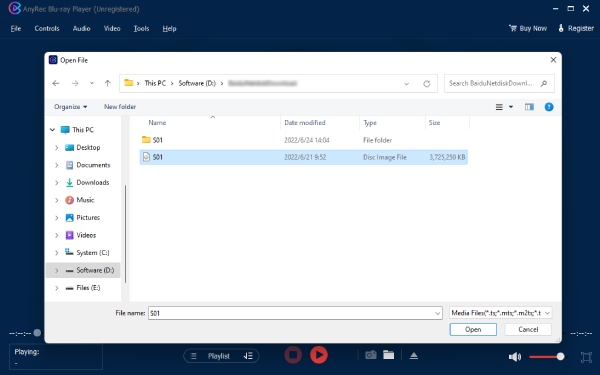
- 3. Vänta tills Blu-ray-innehållet laddas. Senare kan du justera uppspelningskontroller och inställningar från de övre och nedre alternativen.

Kan VLC spela Blu-ray ISO-filer
Ja, VLC kan spela oskyddade Blu-ray ISO-filer, men processen är inte enkel. Blu-ray-uppspelning kan involvera skivmenyer, kryptering, Java-baserade menyer och en specifik mappstruktur. VLC kan behöva ytterligare filer eller konfiguration innan den kan hantera Blu-ray-innehåll korrekt. Annars kan du stöta på problem med VLC-uppspelning, som "det går inte att öppna mrl" eller klagomål om saknade AACS- eller BD+-dekrypteringsbibliotek.
Om du bara vill komma åt videon i en ISO-fil kan VLC vara värt att prova. Men om du vill ha ett enklare sätt att spela Blu-ray ISO-filer med menyer, kapitel, undertexter och olika ljudspår, dedikerad Blu-ray-uppspelningsprogramvara passar oftast bättre.
För personer som insisterar på att använda VLC för att spela Blu-ray ISO-filer, följ stegen nedan.
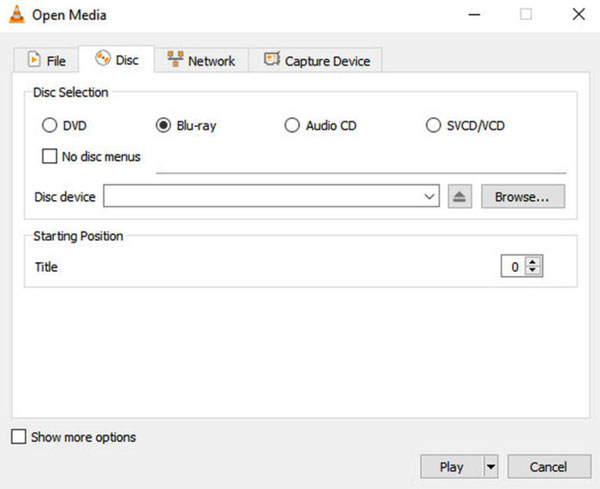
- 1. Högerklicka på din Blu-ray .iso-fil i Windows 10 eller 11. Välj alternativet "Montera" för att montera ISO-filen som en virtuell skivenhet.
- 2. Öppna VLC Media Player. Gå till den översta listan "Media". Klicka på knappen "Öppna skiva". Välj "Blu-ray" och välj enhetsbeteckningen för din monterade virtuella enhet.
- 3. Välj och spela upp huvudfilmens titel för att öppna Blu-ray ISO med VLC.
Vanliga problem vid uppspelning av Blu-ray ISO-filer
Blu-ray ISO-filer är praktiska, men uppspelningen går inte alltid smidigt. Problemet kan vara själva ISO-filen, spelaren eller ljud- och videoinställningarna på din dator. Här är några vanliga problem och vad du kan prova.
ISO öppnas inte
Om ISO-filen inte gör något när du försöker öppna den, kontrollera först om filen är komplett och läsbar. En skadad eller ofullständig ISO kan sluta fungera i mer än en spelare.
Om filen verkar okej kan du prova att öppna den med ett program som stöder Blu-ray-strukturer. En vanlig videospelare kanske inte vet hur man hanterar innehållet i en Blu-ray ISO.
Du kan också prova att öppna ISO-filen direkt i AnyRec Blu-ray Player istället för att först montera den som en virtuell skiva.
Ingen Blu-ray-meny visas
En Blu-ray ISO kan innehålla menyer, kapitel, extramaterial, undertexter och flera ljudspår. Men alla mediaspelare hanterar inte dessa funktioner korrekt.
Om filmen spelas upp men du inte kan komma åt den ursprungliga Blu-ray-menyn, kontrollera om din spelare har stöd för Blu-ray-menynavigering.
Videon spelas upp men det finns inget ljud
Om bilden spelas upp normalt men du inte hör något, kontrollera först de grundläggande ljudinställningarna:
- Se till att rätt ljudspår är valt.
- Kontrollera datorns volym.
- Bekräfta att rätt utmatningsenhet är vald.
- Kontrollera om din spelare stöder ljudformatet i ISO-filen.
- Om du använder externa högtalare eller en receiver, kontrollera dess ingångs- och volyminställningar.
Blu-ray-filer kan innehålla flera ljudspår. Försök att byta till ett annat spår för att se om ljudet kommer tillbaka.
ISO-filen är väldigt stor
En stor Blu-ray ISO är oftast normalt. En ISO är en bild av hela skivan, snarare än en komprimerad kopia av bara filmen. Den kan därför ta upp mycket mer utrymme än en MP4-fil gjord av samma innehåll.
Om du bara vill titta på filmen och inte behöver den ursprungliga skivstrukturen kan du konvertera ISO till VOB eller andra kompakta videoformat. Om du vill behålla Blu-ray-menyerna, kapitlen, extramaterial och annan skivdata är det mer meningsfullt att behålla den ursprungliga ISO-filen.
Slutsats
Blu-ray ISO-filer kan vara praktiska säkerhetskopior, men de är inte lika enkla att spela upp som vanliga videofiler. En skadad ISO, saknat menystöd eller felaktigt ljudspår kan snabbt komma i vägen. När du väl har kontrollerat själva filen är det ofta det enklaste sättet att använda Blu-ray-uppspelningsprogramvara. öppna Blu-ray ISO-filer. AnyRec Blu-ray Player låter dig ladda en Blu-ray ISO direkt istället för att montera den först. Det är ett bra val när du vill ha ett enklare sätt att titta på dina Blu-ray-säkerhetskopior.
Säker nedladdning
Säker nedladdning
Relaterade artiklar:
Om vår författare




