
Populär

AnyRec Blu-ray Player
Spela Blu-ray och DVD på PC och Mac. Hör varje detalj.
Säker nedladdning
Fullständig guide för att känna till Blu-ray-regionkoder och spela dem fritt

Är du bekant med Blu-ray-regionkoder och relaterade detaljer? Blu-ray-regionkoden avgör om dina filmer kommer att spelas upp korrekt. De flesta kommersiella Blu-ray-skivor har regionkodskryptering, vilket gör att du bara kan spela Blu-ray-skivor som släppts inom den region som anges av tillverkaren. Den här artikeln ger en tydlig förklaring av allt du behöver veta om Blu-ray-regionkoder. Den visar dig också en metod för att spela Blu-ray-skivor utan regionbegränsningar. Fortsätt läsa och följ stegen.
Guidelista
Vad är Blu-ray-regioner och regionkoder Hur man hittar Blu-ray-regionkoder på dina skivor Det bästa sättet att spela Blu-ray utan regionkodsbegränsningar Rippa Blu-ray fritt med Blu-ray-regionkodbegränsningarVad är Blu-ray-regioner och regionkoder
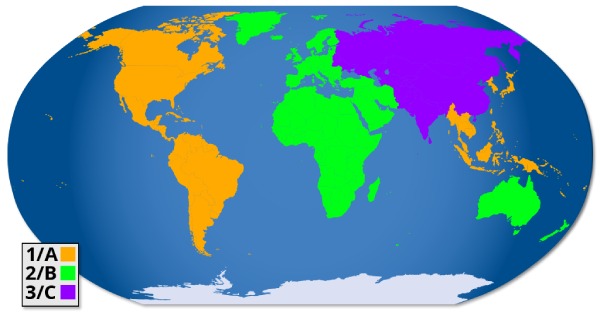
Blu-ray-regionkoder är en regional begränsningsmekanism på Blu-ray-skivor som begränsar distributionen och uppspelningen av skivor i specifika regioner. Regionkodade Blu-ray-skivor spelas vanligtvis bara upp på Blu-ray-spelare med samma regionkod. Vissa Blu-ray-skivor är märkta som regionfria, med regionkoden ALL. Dessa skivor kan spelas upp på spelare i alla regioner världen över. Blu-ray-skivor delas vanligtvis in i tre huvudområden.
Region A: Nordamerika (USA, Kanada), Centralamerika, delar av Sydamerika, samt Japan, Sydkorea, Taiwan, Hongkong och delar av Sydostasien.
Region B: De flesta europeiska länder, Afrika, Mellanöstern, Australien och Nya Zeeland.
Region C: Ryssland, Kina, Indien, Centralasien och andra asiatiska länder.
Hur man hittar Blu-ray-regionkoder på dina skivor
När du har lärt dig grunderna om Blu-ray-regionkoder kanske du vill veta hur du hittar dem på din Blu-ray-skiva. Naturligtvis hänvisar denna region inte till den fysiska platsen. Istället kan skivor med Blu-ray-regionkoder bara spelas upp på motsvarande spelare.
Steg 1.Först kan du kontrollera regionskoden på baksidan av Blu-ray-skivan när du köper den.

Steg 2.Sätt i skivan i datorns Blu-ray-enhet och använd en Blu-ray-spelare, t.ex. AnyRec Blu-ray Player eller Leawo Blu-ray-spelare.
Steg 3.Klicka på "Skivinformation" eller "Mediainformation" för att visa regionkoden.
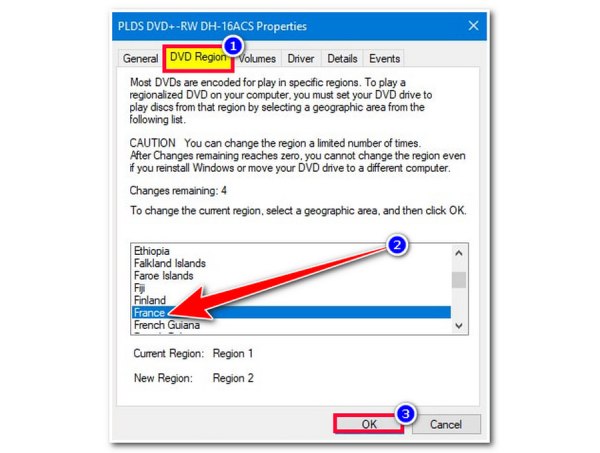
Det bästa sättet att spela Blu-ray utan regionkodsbegränsningar
Efter att ha känt till vad Blu-ray-regionkoder är och hur man hittar dem, hur kan en spelare vara inkompatibel med dem? Du kan använda AnyRec Blu-ray Player, som har avancerad NVIDIA-hårdvaruacceleration för att spela Blu-ray-skivor med valfri regionkod. Den spelar skivor med alla Blu-ray-regionkoder som en regionfri Blu-ray-spelare. Den stöder alla skivformat och låter användare flexibelt växla mellan undertexter och ljudspår.

Stöder alla Blu-ray-regionkoder och spelar upp kommersiella och personliga Blu-ray-skivor.
Utrustad med DTS-HD Master Audio, Dolby TrueHD och Apple Lossless ljudkodek.
Justera titlar, kapitel, ljud-/videospår, undertexter och effekter för att titta bekvämt.
Spela Blu-ray-skivor med original bild- och ljudkvalitet.
Säker nedladdning
Säker nedladdning
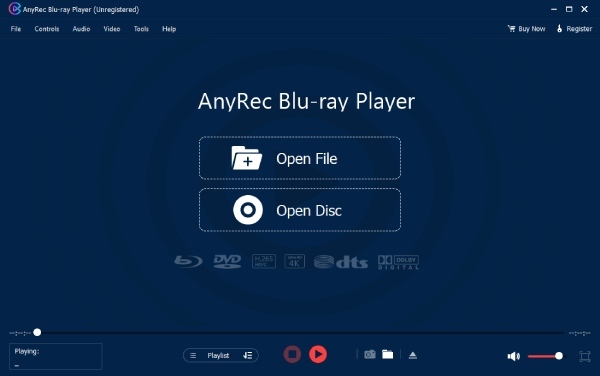
Steg 1.Starta programvaran och sätt i Blu-ray-skivan med regionkoden i din dator.
Steg 2.Klicka på "Öppna fil" eller "Öppna skiva". Klicka på namnet på den Blu-ray/DVD-skiva du just satt i och klicka sedan på "OK" för att bekräfta.
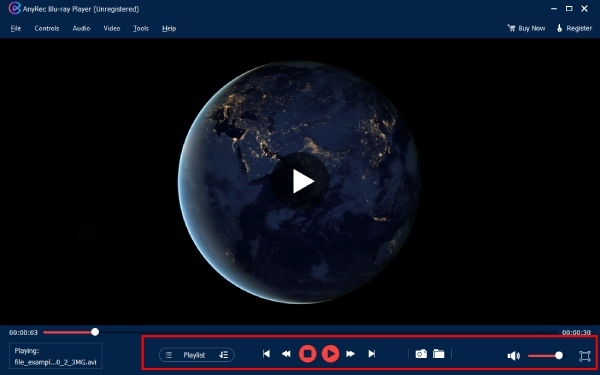
Steg 3.Du kan välja spellista, starta/stoppa och justera volymen i den nedre listen. Den stöder även inställning av snabbtangenter; klicka på "Kontroller" i den övre listen för att ställa in din egen snabbtangent.
Rippa Blu-ray fritt med Blu-ray-regionkodbegränsningar
Om du vill dela Blu-ray-skivor utan regionkoder mer bekvämt med dina vänner kan du rippa och konvertera dem till vanliga videoformat. Ett gratis sätt är att använda Gör MKVMakeMKV används främst för "dekryptering + kopiering". Det kringgår krypteringsskyddet på de flesta Blu-ray/DVD-skivor och sparar skivinnehållet direkt som MKV-filer.
- Fördelar
- MakeMKV kodar inte om, vilket bevarar den ursprungliga video- och ljudkvaliteten.
- Stöder val av undertexter, ljudspår och kapitel.
- Med justerbar videokvalitet, upplösning och bitrate.
- Nackdelar
- Specifika regionkoder och krypteringsskydd kräver externa dekrypteringsbibliotek för läsning.
Steg 1.Sätt i din Blu-ray-skiva med regionkoden. Klicka på "Arkiv" för att öppna skivan du vill konvertera. Välj den titel du vill spara med MKV-filen.
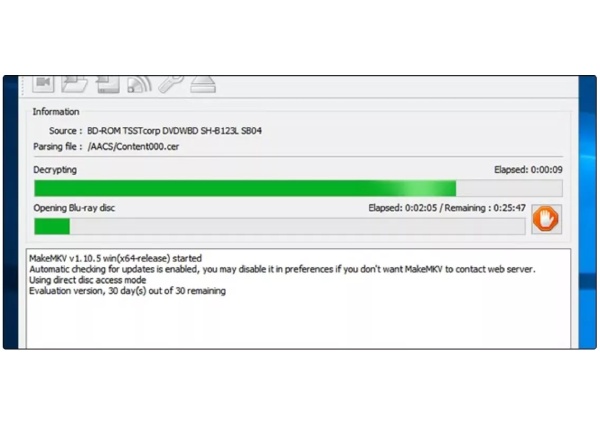
Steg 2.Välj "Output folder" och klicka på "Skapa MKV" för att börja rippa. Öppna sedan Handbrake och klicka på "Arkiv" för att importera MKV-filen.
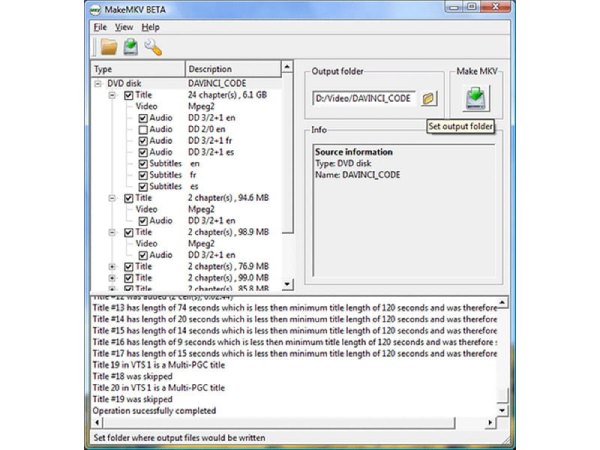
Steg 3.Klicka slutligen på "Skapa MKV" för att starta konverteringsprocessen. Sedan kan du titta på Blu-ray-skivan i videoformat.
Slutsats
Ovanstående ger information om Blu-ray-regionkoder och två metoder för att spela Blu-ray-skivor utan regionkodbegränsningar. Om du behöver en enkel men ändå högupplöst uppspelningslösning, AnyRec Blu-ray Player är ett utmärkt val. Den spelar Blu-ray-skivor från valfri regionkod samtidigt som den bibehåller originalets skärpa. Njut av funktioner som kapitelval, anpassning av undertexter och växling av ljudspår. Upplev enkel Blu-ray-uppspelning av hög kvalitet idag. Prova nu för att se skillnaden.
Säker nedladdning
Säker nedladdning
Relaterad artikel
Om vår författare




