
Populär

AnyRec Screen Recorder
Fånga varje ögonblick. Spela in som ett proffs.
Säker nedladdning
Få de bästa OBS-inspelningsinställningarna och det bästa alternativet

Standard OBS-inspelningsinställningar är kända för att få avancerade datorer att prestera som gamla. Om din inspelning fortsätter att bli suddig, oroa dig inte, den väntar bara på rätt instruktioner. Från att få den perfekta inspelningen till att bemästra de bästa inställningarna, behöver justering av OBS inte kännas som ett totalt huvudvärk. Här är en rakt på sak-guide till de bästa OBS-inställningarna för inspelning och det bästa alternativet för när du bara vill trycka på inspela och spela.
Guidelista
Checklista för snabb installation av OBS-inspelning Bästa OBS-inspelningsinställningar Bästa OBS-kodarinställningar Bästa inställningar för OBS-hastighetskontroll Bästa OBS-inspelningsupplösning och FPS Bästa OBS-ljudinspelningsinställningar Bästa OSB-alternativet för enklare datorerChecklista för snabb installation av OBS-inspelning
Börja lära dig de bästa inspelningsinställningarna för OBS Studio genom att först dyka ner i djupa anpassningsmenyer. Du kan se detta som din guide för att enkelt få laggfria filmsekvenser. Här är en snabb installationschecklista för att snabbt uppgradera din videokvalitet:
- • UtgångslägeStäll in detta på Avancerat för att låsa upp de inställningar du behöver för att kontrollera din videokvalitet.
- • InspelningsformatAnvänd MKV eller MOV. Om OBS kraschar förblir din fil säker och du kan enkelt ändra den till MP4 senare.
- • InspelningsvägSpara dina filer på en snabb intern SSD eftersom molnsynkroniserade mappar och externa hårddiskar kommer att orsaka att bildrutor hoppas över.
- • EncoderVälj en av NVIDIA NVENC, AMD AMF eller Intel QuickSync om tillgängligt för att låta din GPU hantera allt.
- • PriskontrollVäxla till CQP eller CRF för att säkerställa jämn videokvalitet.
- • CQP/CRF-målvärdeSikta på mellan 18 och 20 för skarpa bilder utan att spränga ditt lagringsutrymme.
- • NyckelbildintervallStäll in detta på 2 sekunder för jämn uppspelning.
- • CanvasupplösningHåll den här inställningen inställd på din bildskärms ursprungliga upplösning så att den matchar din skärm.
- • UtgångsupplösningAnvänd samma Canvas-upplösning om du inte behöver nedskala för prestanda.
- • Nedskala filterVälj Lanczoz för att bevara dina skarpaste detaljer.
- • FPS-värdeStäll in 60 FPS för spel eller 30 FPS för handledning. (Hämta 60 FPS skärminspelare här.)
- • LjudsamplingsfrekvensStäll in på 48 kHz för att matcha din moderna hårdvara.
- • LjudbithastighetAnvänd upp till 256–320 kbps för kristallklart ljud.
- • Tilldelning av ljudspårTrippelkolla att mikrofonen, systemljudet och spelet är inställda på separata spår.
Bästa OBS-inspelningsinställningar
Nu när du har den snabba checklistan, packa upp de viktigaste OBS-inspelningsinställningarna. Justera följande fyra växlar i "Inställningar" till "Utmatning"-menyn för att säkerställa att dina inspelningar förblir smidiga.
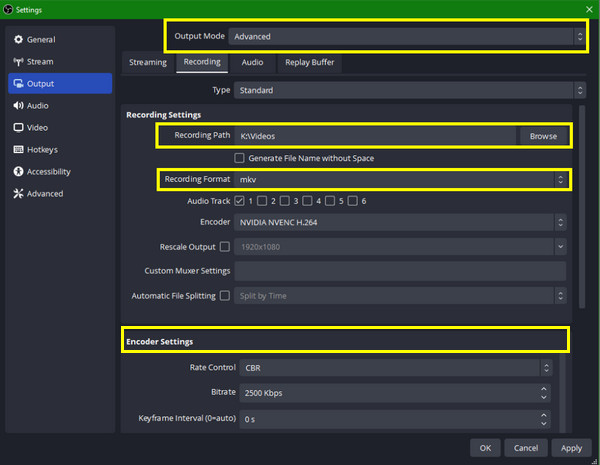
- 1. UtgångslägeVäxla till Avancerat för att få total kontroll över videokvalitet, val av kodare och routing av flerspårsljud.
- 2. InspelningsformatVälj MKV, så att din fil förblir helt intakt även om den kraschar. Du kan sedan ändra den till Mp4 från Fil till Remux-inspelningar på bara två sekunder.
- 3. InspelningsvägVälj din utdatamapp till en snabb intern SSD och undvik att spara den på USB-minnen, externa hårddiskar och molnsynkroniserade mappar.
- 4. VideokodareVälj alltid följande hårdvarukodare: NVIDIA, AMD eller Intel.
Bästa OBS-kodarinställningar
Ditt val av videokodare är en av de viktigaste OBS-inställningarna för inspelning, den balanserar din videokvalitet och systemprestanda. Så här matchar du de bästa OBS-kodarinställningarna till din installation:
| Hårdvara | Rekommenderad kodare |
| NVIDIA-processor | NVENC (H.264, HEVC eller AV1) |
| AMD-grafikkort | AMD AMF (AMD HQ H.264, HEVC eller AV1) |
| Intels grafikkort | Snabbsynkroniseringsvideo (Intel QSV) |
| Ingen hårdvarukodare som stöds | X264 (CPU-programkodning) |
Bästa inställningar för OBS-hastighetskontroll
Med din kodare låst är nästa viktiga OBS-inspelningsinställning att välja rätt hastighetskontroll. Denna talar om för OBS hur man balanserar skarpa bilder mot filstorlek och din CPU-belastning. Ta en titt på hur den översta hastighetskontrollen fungerar för att välja rätt:
- 1. CQP (Konstant kvalitet)Bäst för NVIDIA- och AMD-grafikprocessorer. När ingenting visas på skärmen använder den mindre lagringsutrymme, medan den bibehåller bithastigheten för att hålla bilden skarp under intensiv action.
- 2. CRF (konstant hastighetsfaktor)Bäst för x264 CPU-kodning. Detta ger konsekvent visuell klarhet genom att modifiera datahastigheten bildruta för bildruta baserat på scenens komplexitet.
- 3. CBR (konstant bithastighet)Bäst för livestreaming. Det tvingar programmet att ge dig en fast mängd data per sekund, oavsett vad som händer på din skärm.
Bästa OBS-inspelningsupplösning och FPS
För att få den perfekta balansen mellan upplösning och bildfrekvens, matcha dina inställningar med innehållet du skapar. Nedan följer hur du konfigurerar dina bästa OBS-inspelningsinställningar, upplösning och bildfrekvens för olika inspelningsscenarier:
| Innehållstyp | Basupplösning | Utgångsupplösning | Rekommenderad FPS |
| Snabbt spelande | Matcha din skärm, t.ex. 1080p | Samma som din bas | 60 FPS |
| Handledningar för skrivbordet | Matcha din skärm | Samma som din bas | 30 FPS |
| Lågprestanda-dator eller prestanda | 1920×1080 | 1280×720 | 30 FPS |
| TikTok, Shorts eller Reels | 1080×1920 | 1080×1920 | 60 FPS |
Bästa OBS-ljudinspelningsinställningar
Samtidigt kommer de fantastiska bilderna att betyda väldigt lite om ditt ljud har irriterande bakgrundsbrum eller en robotröst. Därför, härnäst för de bästa OBS-inställningarna för inspelning, lär dig hur du konfigurerar ditt ljud:
- 1. Samplingsfrekvens (48 kHz)Gå till Inställningar, sedan Ljud och justera till 48 kHz. Detta är standarden för modern digital, och den matchar alla dina USB- och XLR-mikrofoner för att undvika problem med synkronisering av video och ljud under långa inspelningar.
- 2. Kanaler (stereo eller mono)Om du använder en enkanalig XLR-mikrofon, se till att du har markerat Force Mono, så att din röst spelas jämnt i både vänster och höger öra.
- 3. Ljudbithastighet (320 kbps)Öppna Inställningar, gå sedan till fliken Utdata till ljud och maxa upp till 320 kbps på alla spår.
Bästa OSB-alternativet för enklare datorer
Hur kraftfullt OBS Studio än är, kan dess tunga system vara ett problem för din budgethårdvara eller äldre bärbara dator. Att ständigt justera OBS-inspelningsinställningar kan ta mycket av din tid istället för att spela in direkt. För skarpa, laggfria bilder, växla till AnyRec Screen Recorder, ett perfekt OBS-alternativ. Denna programvara levererar HD-inspelningar med 60 FPS utan inlärningskurva. Den kringgår alla komplexa inspelningsmenyer som du stötte på i din tidigare inspelare, vilket gör att du kan spela in smidig video och ljud med bara ett enda klick.

Ultralätt motor kompatibel med enklare datorer.
Flera inspelningslägen för spel, skrivbord, webbkamera och inspelning av rent ljud.
Skärmannoteringar i realtid för text, markör och formteckning.
Inbyggd brusreducering och ljudinspelning från flera källor.
Säker nedladdning
Säker nedladdning
Steg 1.Öppna AnyRec Screen Recorder och välj önskat inspelningsläge från huvudpanelen, t.ex. Videoinspelare.

Steg 2.Välj att spela in hela skärmen (Helskärm) eller dra ramen för att fånga ett valt fönster eller område (Anpassad).
För andra alternativ kan du vrida på reglaget för att aktivera systemljud, mikrofon och webbkameraöverlägg baserat på dina behov.
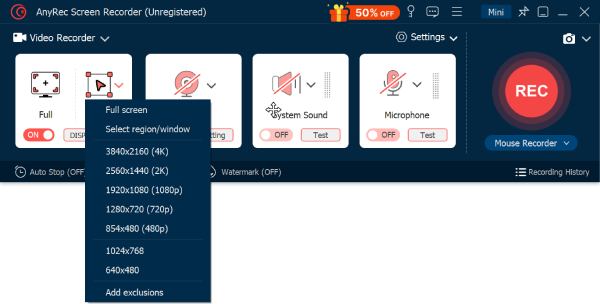
Steg 3.Klicka på knappen "REC" för att börja spela in din aktivitet på skärmen. Du kan använda det flytande verktygsfältet för att kommentera eller ta skärmdumpar mitt under inspelningen.
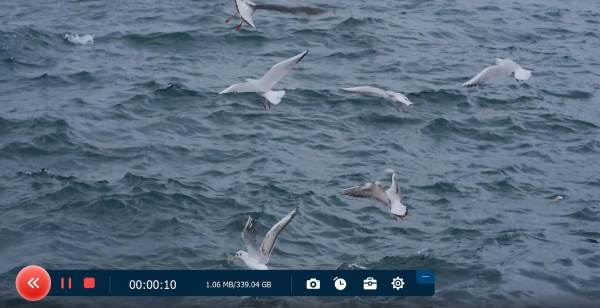
Steg 4.Klicka sedan på "Stopp"-knappen när du är klar. Beskär eventuellt överskott av filmmaterial i förhandsgranskningsfönstret och spara sedan videon i önskat format.

Slutsats
Ta några minuter för att optimera din bästa OBS-inställningarna för inspelning förvandlar din slutliga videokvalitet från suddig till jämn, redo att delas! Att justera bildfrekvens, upplösning och annat gör hela skillnaden. Med allt detta är OBS inte alltid det praktiska valet för inspelning. För en enkel säkerhetskopieringsplan, ladda ner AnyRec Screen Recorder idag. Spela in allt ditt spelande, möten och aktiviteter på anpassade skärmar i hög upplösning utan inlärningskurva. Detta lättviktiga alternativ sparar dig massor av tid.
Säker nedladdning
Säker nedladdning
relaterade artiklar
Om vår författare




