
Populär

AnyRec Screen Recorder
Fånga varje ögonblick. Spela in som ett proffs.
Säker nedladdning
5 bästa föreläsningsinspelare för studenter [med transkription]

Det är svårt att anteckna på en föreläsning. Du skriver snabbt. Men du missar fortfarande saker. Under den här tiden kan du använda en föreläsningsskrivare för att åtgärda problemet. Klicka bara på knappen "Spela in". Den kan spela in allt professorn säger. Senare kan du spela upp det och till och med få automatisk transkribering. Vissa AI-föreläsningsinspelare kan omvandla hastighet till text på några sekunder. Se både den klassiska inspelaren och den AI-drivna för både studenter och professorer.
Guidelista
Är det okej att spela in en föreläsning Inspelning kontra transkribering - Vad är skillnaden och behöver du båda? Bästa AI-föreläsningsinspelare med transkription Hur man spelar in en föreläsning på plats Hur man spelar in en onlineföreläsningÄr det okej att spela in en föreläsning
Det rekommenderas alltid att du frågar din professor om tillstånd innan du spelar in under lektionen. Du kan börja med skolans policyer och lagar om samtycke. I de flesta fall är det generellt tillåtet att spela in en professors föreläsning för personliga studier. Men sälj inte vidare eller distribuera den på grund av upphovsrättsskyddet. Kort sagt, om du är osäker på om det är olagligt att spela in föreläsningar kan du fråga din professor först. De flesta professorer säger ja.
Inspelning kontra transkribering - Vad är skillnaden och behöver du båda?
Innan du väljer en föreläsningsinspelare bör du veta vad du faktiskt behöver. Många studenter hoppar över det här steget. Bestäm bara om du vill spela in eller transkribera en föreläsning.
- • Spela in och dokumentera allt. inklusive video, ljud och bilder. Du kan spela in en professors röst, en whiteboardteckning och mer.
- • Transkribera tal till text. Ingen video- eller ljuduppspelning. Fungerar bara på en skärm. Du kan enkelt hitta en mening från en två timmar lång föreläsning.
- • Spela in och transkribera båda tillsammans. Du kan få hela inspelningen och en skriftlig version. Således kan du titta på videon och söka i transkriptet.
Bästa AI-föreläsningsinspelare med transkription
Kolla in dessa AI-anteckningsverktyg för föreläsningar för att spela in, transkribera och sammanfatta viktiga anteckningar och möten enklare än någonsin. Här är korta sammanfattningar av varje online-föreläsningsinspelare.
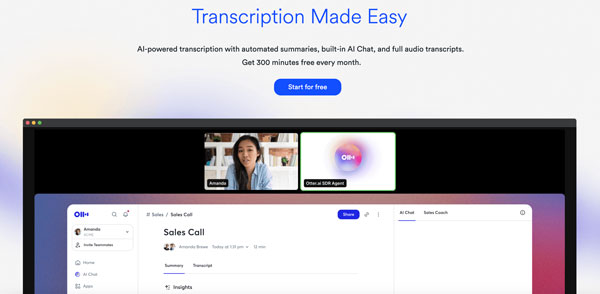
1. Otter.ai
Bäst för: Engelsktalande studenter som vill ha transkribering i realtid.
Varför välja: Förbättra sammanfattningar av föreläsningar och intervjuer utan distraktioner.
Varför inte välja: När flera personer pratar samtidigt, eller när bakgrundsljud förekommer, uppstår blandade segment och felaktiga attributioner. (Se steg för att ta bort bakgrundsljud från ljudet.)
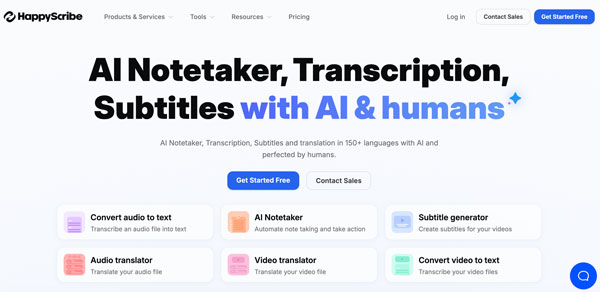
2. HappyScribe
Bäst för: Studenter som behöver hög noggrannhet i olika accenter och språk.
Varför välja: Klarar en bullrig miljö bättre än andra online-föreläsningsinspelare.
Varför inte välja: Den mänskligt skapade tjänsten HappyScribe är dyrare än andra konkurrenter efter en prisändring.
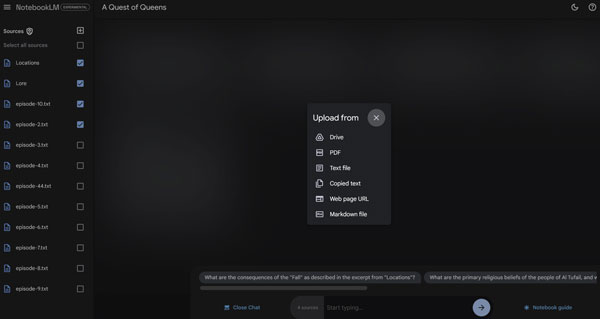
3. Whisper (av OpenAI) + NotebookLM
Bäst för: Studenter som vill ha en gratis, privat och prenumerationsfri lösning.
Varför välja: Få gratis föreläsningsinspelningar och transkriptioner från Whisper. Använd sedan Googles NotebookLM för att extrahera viktiga punkter.
Varför inte välja: Kombinationen av föreläsningsinspelare och transkribering är bra för teknikbekvämliga studenter, inte för nybörjare.
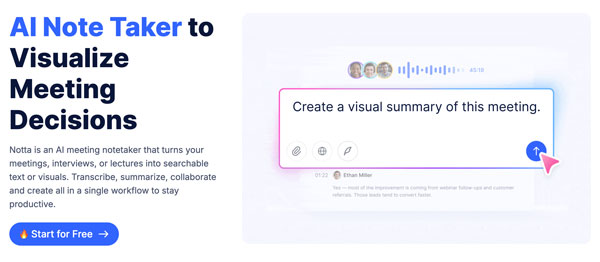
4. Notta
Bäst för: Internationella studenter och flerspråkiga föreläsare.
Varför välja: Stöder 58 språk och hanterar live-transkription bra.
Varför inte välja: Nottas faktureringsupplevelse är inte bra. Många användare klagar på TrustPilot att de fortfarande debiteras efter att de avslutat den kostnadsfria provperioden inom den angivna fönstret.
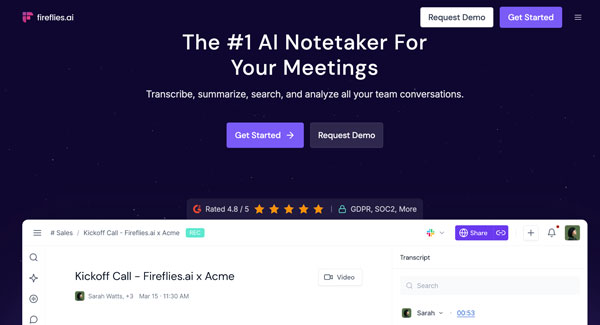
5. Fireflies.ai
Bäst för: Onlineföreläsningar på Zoom, Meet, Teams och fler mötesplattformar.
Varför välja: Delta i dina videosamtal och onlineföreläsningar som en bot. Då kan Fireflies AI-föreläsningsinspelare transkribera allt.
Varför inte välja: Inte stöd för att spela in föreläsningar i klassrum. Spelar endast in virtuella möten.
| Föreläsningsinspelning | Gratisplan | Bäst för | Språkstöd |
| Otter.ai | 300 minuter/månad | Engelsk transkription i realtid | Engelska, spanska, franska |
| HappyScribe | 10 minuter i gratis provperiod | Bullriga rum, accenter | 140+ språk |
| Whisper (av OpenAI) + NotebookLM | gratis | Ingen prenumeration, integritet | 90+ språk |
| Notta | 120 minuter/månad | Flerspråkig (använd med försiktighet) | 58 språk |
| Eldflugor.ai | Begränsad | Online-föreläsningar | 60+ språk |
Hur man spelar in en föreläsning på plats
Här är två sätt att spela in föreläsningar personligen.
1. Använd din telefon eller dator
Placera telefonen nära framsidan på skrivbordet nära högtalaren. Senare kan du spela in röstmeddelanden på iPhone och Android. Ljudkvaliteten försämras dock på grund av avståndet och bakgrundsbruset.
2. Använd en dedikerad röstinspelare
För att spela in stora föreläsningssalar tydligt kan du välja mellan Sony ICD-PX470, Sony ICD-UX570, Zoom H1, Olympus WS-853, Tascam DR-05 och fler.
Hur man spelar in en onlineföreläsning
Studenter kan ha problem med inspelningar av onlineföreläsningar på Zoom, Teams, Google Meet och andra plattformar. Endast mötesvärden kan göra eller ge inspelningstillstånd. Om du vill spela in onlineföreläsningar som deltagare utan avisering kan du använda AnyRec Screen RecorderInga virtuella ljuddrivrutiner krävs. Välj bara ljudkälla och skärmdumpningsområde. Senare kan du spela in onlinelektioner.

Spela in systemljud och mikrofon samtidigt.
Spela in onlinelektioner och streamar utan svart skärm.
Använd 6 inspelningslägen för att spela in alla video- och ljudaktiviteter på skrivbordet.
Få inbyggd videotrimmer, sammanslagning, konverterare och mer.
Säker nedladdning
Säker nedladdning
Steg 1.Öppna AnyRec-skärminspelaren. I standardvideoinspelaren väljer du först inspelningsområdet. Aktivera växlingsknapparna före knapparna "Systemljud" och "Mikrofon" för att ställa in ljudkällan.

Steg 2.Klicka på knappen "REC" för att starta videoinspelningen. Du kan lägga till anteckningar och ta ögonblicksbilder med det flytande verktygsfältet.

Steg 3.När du slutar spela in föreläsningar kan du se din inspelade video i den högra panelen. Dessutom kan du redigera den här föreläsningsinspelningen med hjälp av de inbyggda verktygen längst ner.

Slutsats
Att spela in föreläsningar har förändrat hur studenter studerar. Det finns ingen anledning att välja mellan att lyssna och skriva. Du kan göra båda. Välj din favorit AI-föreläsningsinspelare för att spela in och transkribera onlineföreläsningar på ett snyggt sätt. Om du bara vill spela in föreläsningar på plats kan du använda din telefon som en gratis föreläsningsinspelare. Sitt närmare för bättre ljudinspelningskvalitet. När det gäller att spela in systemljud tillsammans med röster, AnyRec Screen Recorder är ditt bättre val. Du kan spela in inte bara onlinelektioner, utan även onlinemöten, videosamtal, streamingar och andra dagliga aktiviteter. Ladda ner programvaran gratis med följande knappar.
Säker nedladdning
Säker nedladdning
relaterade artiklar
Om vår författare




