
Landskap kontra porträtt: Fördelar, nackdelar och när man ska byta läge

Från gigantiska 80-tums-TV-apparater till smartphones, den fantastiska landskap kontra porträtt Debatten slutar aldrig. I åratal var landskapsvyn kungen av film och tv. Men med sociala mediejättar har porträttvyer tagit upp mångas tittartid. Vilket läge är då bäst? Det beror faktiskt på vilket innehåll du skapar. För mer information, scrolla ner för att se rivaliteten mellan landskap och porträtt, deras bästa applikationsscenarier och hur du konverterar din orientering med bara några få klick.
Guidelista
Vad är skillnaden mellan porträtt och landskap? Applikationsscenarier för stående och liggande format Allt-i-ett-verktyg för att konvertera videoorientering Hur man konverterar videoorientering onlineVad är skillnaden mellan porträtt och landskap?
Att bestämma rätt orientering för din video, oavsett om det är liggande eller stående, är ett viktigt steg i visuell berättande. Vad är skillnaden? Med rätt bildruta kan du se till att ditt innehåll ser professionellt ut snarare än som en olyckshändelse. Här är en kort lista över de viktigaste skillnaderna, liggande kontra stående:
- • Orientering och dimensioner. Porträttet är vertikalt, högre än brett, vanligtvis med ett bildförhållande på 9:16. Däremot är landskapet horisontellt, bredare än högt, vanligtvis med en 16:9 bildförhållande.
- • Sammanhang. Porträttläget är perfekt för att begränsa bilden och dra betraktarens öga till ett centralt motiv. Medan landskapsläget fångar den omgivande miljön, vilket gör det idealiskt för att visa vad som händer.
Applikationsscenarier för stående och liggande format
Med utgångspunkt i dessa huvudsakliga skillnader blir det tydligt att valet av rätt format helt beror på vilken video du försöker skapa och var den ska delas. Olika plattformar har specifika krav, så här kommer de bästa applikationsscenarierna för liggande kontra stående.
Landskap kontra porträtt: Bästa användningsområden för porträttläge
- • Porträtt och huvudbilder. Denna layout sätter strålkastarljuset på personen för att framhäva deras ansiktsuttryck och små detaljer.
- • Flöden på sociala medier. Videor fyller hela skärmen på sociala medieappar som TikTok och Instagram.
- • Appvänlig design. Från mobilannonser till layouter säkerställer vertikal layout att din text är perfekt läsbar.
- • Livsstilsinnehåll. Denna inramning visar upp kompletta kläder och stilval.
- • Höga landmärken. För skyskrapor, fyrar eller andra torn betonar vertikala ramar höjden.
Landskap kontra porträtt: Bästa användningsområden för landskapsläge
- • Vidsträckt landskap. Fånga den där bergskedjan eller en stadssilhuett med en horisontell bild.
- • Webbplatsrubriker. Skrivbordswebbplatser är vanligtvis utformade för en bred vy, så landskapet kommer att se mer balanserat ut.
- • Gruppbilder. Den extra bredden gör att alla får plats bekvämt i ramen.
- • Filmisk berättande. Horisontella bildrutor ger din video en mer professionell känsla och ser bra ut på en bioduk.
- • Presentationer. Breda bilder är lättare att följa under ett bildspel, med diagram och bilder som flyter naturligt.
Allt-i-ett-verktyg för att konvertera videoorientering
Har du äntligen valt ett alternativ efter jämförelsen mellan liggande och stående lägen? Om så är fallet, här är en dedikerad programvarulösning som kan hjälpa dig att göra snabba vändningar och växla mellan liggande och stående lägen: AnyRec Video ConverterDenna videokonverteringsprogramvara hanterar högupplösta filer, vilket säkerställer att även dina 4K-filmer förblir skarpa efter att de har omformats, oavsett om det gäller landskaps- eller porträttfotografering. Den är tillräckligt intuitiv för att vem som helst ska kunna njuta av den djupa anpassningsförmåga som innehållsskapare letar efter i sina arbetsflöden, och låter dig spara dessa videor i format som MP4, MOV, AVI, GIF och så vidare. Utöver enkel konvertering av videoorientering låter den dig finjustera bildförhållandet för att passa specifika plattformskrav, som TikTok, Instagram eller YouTube, perfekt.

Rotera videor enkelt 90, 180 eller 270 grader för att korrigera orienteringen.
AI-driven uppskalning, som förbättrar kvaliteten under processen för skarpare resultat.
Se dina ändringar direkt i ett fönster sida vid sida.
Konvertera orienteringen på flera videor samtidigt för att spara redigeringstid.
Säker nedladdning
Säker nedladdning
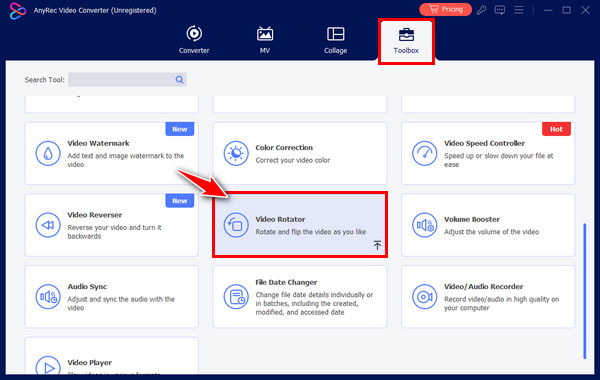
Steg 1.När du har kört AnyRec Video Converter, navigera till fliken "Verktygslåda" i menyn. Bland de olika verktygssatserna, hitta och välj "Videorotator" för att öppna arbetsytan där du kan konvertera ditt filmmaterial.
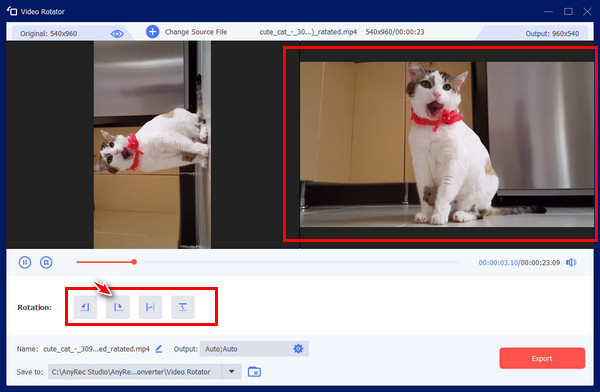
Steg 2.Klicka på knappen "Lägg till" för att lägga till den video du vill åtgärda. Under förhandsgranskningsskärmen ser du flera rotationsalternativ. Klicka igenom dem tills din video ser perfekt upprätt ut i det högra fönstret.
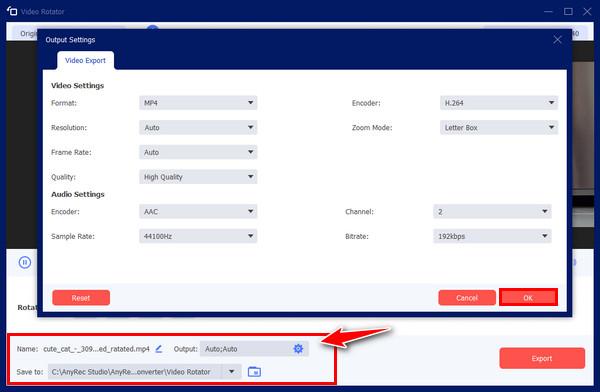
Steg 3.När videons orientering äntligen är korrigerad väljer du önskat filnamn, format och upplösning från menyerna nedan. Om du är nöjd med inställningarna klickar du bara på knappen "Exportera" för att spara den rätade videon direkt till din dator.
Säker nedladdning
Säker nedladdning
Hur man konverterar videoorientering online
Det kommer dock att finnas tillfällen då du vill ha en snabb justering utan att installera nya program. Online-konverterare, som Clideo, ger hastigheten och tillgängligheten för dessa snabba redigeringar, så att du kan rotera din video, oavsett om den är liggande eller stående. Denna online-videorotator analyserar automatiskt din video och erbjuder förinställda bildförhållanden gjorda för moderna sociala medieplattformar (som Amazon Prime-videoformatOavsett om du är på språng eller använder en dator kan du snabbt konvertera videoorientering.
Steg 1.När du är på sidan Clideo Rotate Video klickar du på knappen "Välj fil" för att ladda upp en video från din video- eller molnlagringstjänst.
Steg 2.Använd sedan "Rotations"-knapparna till höger för att rotera din video 90, 180 eller 270 grader. Längst ner till vänster kan du välja utdataformat.
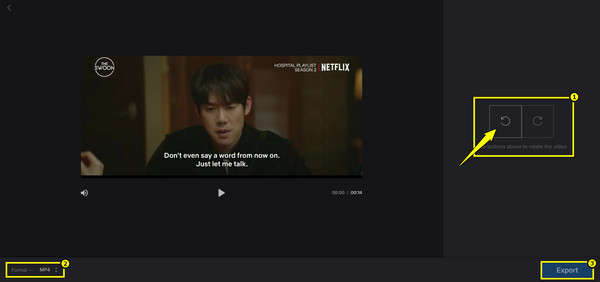
Steg 3.Avsluta genom att klicka på knappen "Exportera" för att låta molnet göra sitt jobb, klicka sedan på knappen "Ladda ner" för att spara din video på din dator.
Slutsats
I denna strid om liggande kontra stående skärmorientering, du har sett att det handlar om att välja rätt för det specifika innehållet. Landskap är för filmisk berättande och presentationer, medan porträtt är för mobilorienterat engagemang. Och om du befinner dig i fel videobildruta, kom ihåg de konverteringsverktyg som nämns. För en komplett lösning som hanterar allt från orienteringsändringar till batchbehandling, prova AnyRec Video ConverterDet här verktyget roterar, beskär och omformar inte bara dina filmsekvenser, utan förbättrar dem också, vilket säkerställer att de ser perfekta ut oavsett var på skärmen de spelas upp.
Säker nedladdning
Säker nedladdning
Om vår författare




