
iPhone Ringtone Maker - 6 Verktyg för att Skapa En Unik Ringsignal Till Din iPhone 17

Är du lika trött på den ursprungliga ringsignalen till iPhone som jag? Lyckligtvis finns det många iPhone-ringsignalsverktyg som kan skapa dina egna unika ringsignaler, till exempel iTunes. iTunes är dock komplicerat att använda och inte lämpligt för nybörjare. Oroa dig inte! Den här artikeln kommer att rekommendera sex gratis iPhone-ringsignalsverktyg, som låter dig skapa ringsignaler direkt med dina favoritlåtar på iPhone 17.
Guidelista
Del 1: Den bästa gratis iPhone-ringsignaltillverkaren för att skapa ljud av hög kvalitet Del 2: 5 gratis iPhone Ringtone Maker-applikationer du kan prova Del 3: Hur man ställer in en låt som iPhones ringsignal Del 4: Vanliga frågor om iPhone Ringtone MakerDel 1: Den bästa gratis iPhone-ringsignaltillverkaren för att skapa ljud av hög kvalitet
Om du vill skaffa en iPhone-ringsignaltillverkare med fler funktioner, AnyRec Video Converter måste vara det bästa valet du inte får missa. Denna allt-i-ett-omvandlare stöder extrahering av ljudet från videon, så att du kan få din favoritbakgrundsmusik från de olika videorna. Dessutom ger den viktiga redigeringsfunktioner för att justera ditt ljud, inklusive klippning, justering av volymen och applicering av fade in/fade out.

Allt-i-ett iPhone ringsignal maker för att skapa en unik ringsignal med enkla steg.
Stöd extrahera ljud från videon för att skapa ringsignaler för din iPhone.
Få högkvalitativt ljud genom att anpassa inställningarna, som kanal, samplingshastighet och bithastighet.
Tillhandahåll viktiga redigeringsfunktioner för att fritt justera ditt ljud.
Säker nedladdning
Säker nedladdning
Steg 1.Starta AnyRec Video Converter direkt. Klicka på knappen "Lägg till filer" till vänster för att importera ljud-/videofilerna.

Steg 2.Om du vill extrahera ljudet från videon måste du konvertera videon till ljud. Klicka på "Format"-knappen och välj alternativet "Ljud" för att välja MP3 eller andra format du gillar.
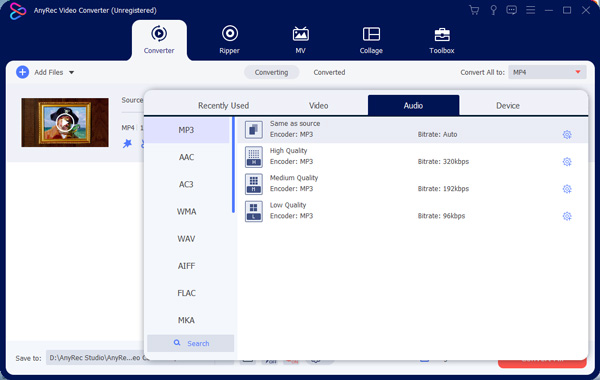
Steg 3.Du kan justera ljudinställningarna genom att klicka på knappen "Anpassad profil". Med den här ringsignalsverktyget för iPhone kan du anpassa samplingsfrekvens och kanal.

Steg 4.När du vill ändra ljudvolymen klickar du på knappen "Redigera" och väljer avsnittet "Ljud". För att ställa in längden klickar du på knappen "Klipp ut".

Steg 5.Slutligen klickar du på knappen "Konvertera alla" för att få den nya ringsignalen. Du kan också skapa flera ringsignaler och slå samman dem till en med alternativet "Sammanfoga till en fil".
Del 2: 5 gratis iPhone Ringtone Maker-applikationer du kan prova
1. GarageBand
Garage Band är ett populärt program för musikskapare utvecklat av Apple. Applikationen kan också fungera som ringsignaltillverkare för iPhone. Den tillhandahåller pekplattor för många instrument, som elektronisk orgel, gitarr och trummor, så att du fritt kan skapa dina egna ringsignaler.
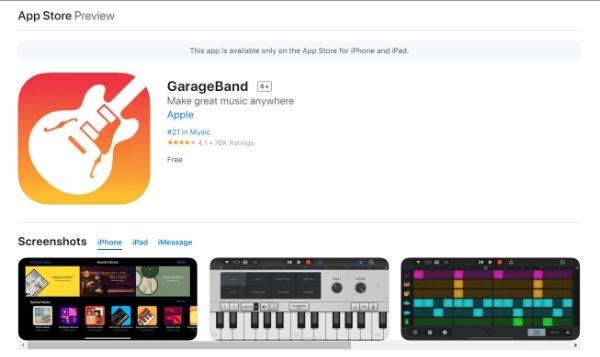
Betyg: 4,1 och 76K Betyg
- Fördelar
- Ge liveslingor för att skapa en ringsignal som DJ.
- Stöd för upp till 32 spår och skapa iPhone-ringsignaler när som helst och var som helst.
- Nackdelar
- Det kommer att krascha under processen med denna iPhone ringsignal maker.
- GarageBands inspelningsfunktion är begränsad.
2. Ringsignaler: Ringtone Maker
Om du vill skapa en ringsignal från den lokala iTunes eller videor kan du prova Ringsignaler: Ringsignal Maker. Denna iPhone-ringsignalsskapare kan göra ringsignaler, alarmsignaler, textvarningar och meddelandeljud enligt dina behov. Du kan också abstrahera ljudet från vilken video som helst för att skapa en speciell ringsignal.
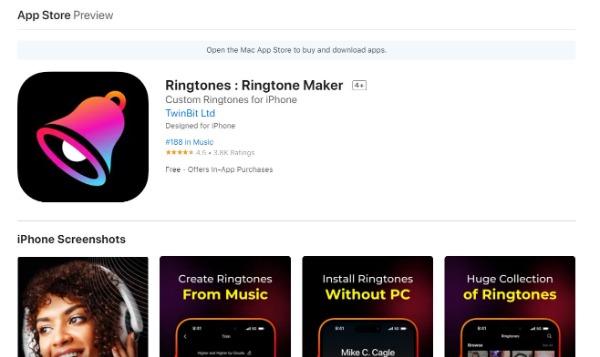
Betyg: 4,5 och 3,8K Betyg
- Fördelar
- Stöd extrahera ljud från videon för att skapa en ringsignal för din iPhone.
- Tillhandahåll viktiga redigeringsfunktioner för att trimma, tona in och tona ut ljudfiler.
- Nackdelar
- Denna iPhone ringsignal maker erbjuder bara en tre dagars provperiod.
- Det uppstår problem när du vill spara dina ljudklipp.
3. Ringtone Maker - extrahera ljud
Ringsignal Maker är också en populär iPhone ringsignal skapare. Denna applikation låter dig ställa in en unik ringsignal av GarageBand. Det låter dig också extrahera ljudet från videon, och du kan få bakgrunden från vilken video som helst enligt din smak. Dessutom tillhandahåller denna iPhone-ringsignaltillverkare också skärnings- och konverteringsfunktioner.
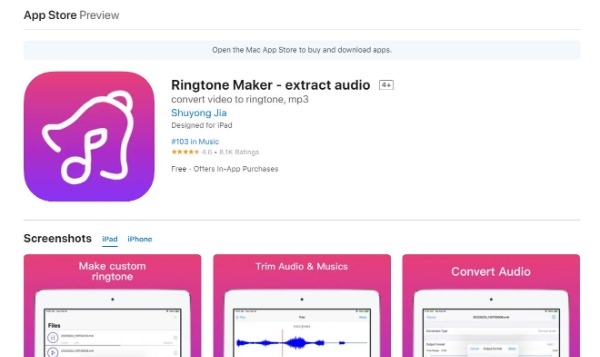
Betyg: 4,6 och 8,1K Betyg
- Fördelar
- Stöd för att konvertera ljudfiler och extrahera bakgrunden från videon.
- Tillhandahåll redigeringsfunktioner för att klippa dina ljudfiler och kan dela dem med GarageBand.
- Nackdelar
- Du måste använda andra program för att skapa iPhone-ringsignaler med dina favoritlåtar.
- Betala för att läsa instruktionerna för ringsignalen.
4. Ringsignaler för iPhone! (musik)
Om du vill ha en gratis iPhone ringsignal maker app som ger obegränsade gratis tonval, Ringsignaler för iPhone! (musik) är ett bra val. Du kan enkelt ställa in start- och sluttid för ljudet. Dessutom ger den också ett fade-in/out-alternativ för att justera ljudet. Denna iPhone-ringsignaltillverkare stöder även konvertering av all iTunes-musik till ringsignaler.
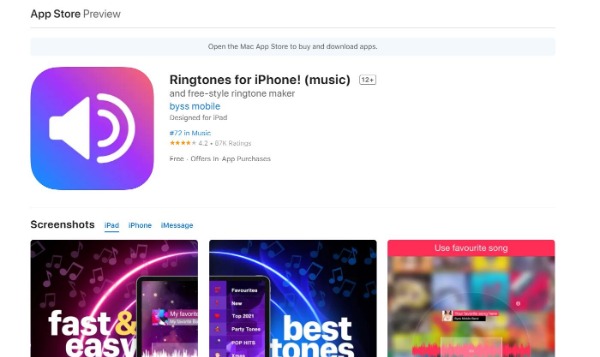
Betyg: 4,2 och 87K Betyg
- Fördelar
- Stöd för att dela ringsignaler direkt på Facebook och Twitter.
- Spela in dina toner med en mikrofon för att skapa en unik ringsignal till din iPhone 17.
- Nackdelar
- Många annonser kommer att dyka upp i den kostnadsfria testversionen.
- Lång laddningstid och ibland kraschar den.
5. Ringtone Maker – skapa ringsignaler med din musik
Ringsignal Maker har ett enkelt gränssnitt som du kan göra en ringsignal med personliga egenskaper. Denna iPhone ringsignal maker stödjer att lägga till effekterna av tona in/ut. Dessutom kommer det att påminna dig om längden på olika ringsignaler.
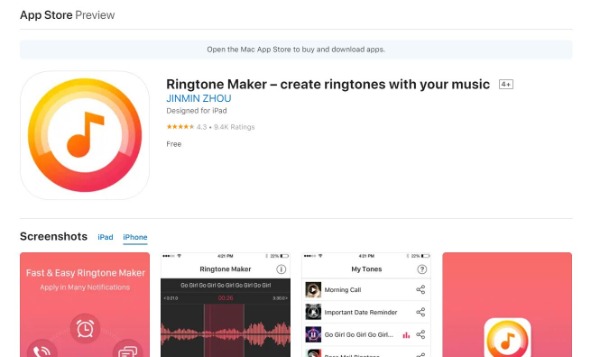
Betyg: 4,3 och 9,4K Betyg
- Fördelar
- Det ger ett minimalistiskt gränssnitt för att enkelt göra ringsignaler.
- Det är helt gratis. Du behöver inte betala för ytterligare funktioner.
- Nackdelar
- Du måste synkronisera med iTunes för att ange ringsignaler i din iPhone.
- Bugg kommer att visas när du justerar start- och sluttider.
Del 3: Hur man ställer in en låt som iPhones ringsignal
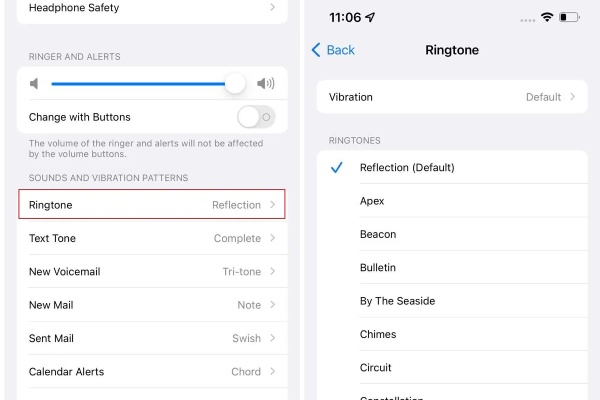
När du har skapat önskad ringsignal följer du dessa steg för att ställa in den som ringsignal.
Steg 1.Öppna "Inställningar" på din iPhone och tryck sedan på "Ljud och haptik". Scrolla ner och välj "Ringsignal" från avsnittet "Ljud och vibrationsläge".
Steg 2.Du ser din anpassade ringsignal högst upp i listan. Tryck på den för att ställa in den som ringsignal.
Del 4: Vanliga frågor om iPhone Ringtone Maker
-
Hur gör man iPhone-ringsignaler med iTunes?
Starta iTunes eller Apple Music på din Mac och välj låtarna i det MP3-format du gillar. Du bör högerklicka på den här låten och klicka på knappen Låtinformation för att välja Alternativ. Då kan du få en 30-sekunders ringsignal. Du måste ändra tillägget .m4a till .m4r så att din iPhone kan känna igen det som en ringsignal.
-
Hur lång är iPhone-ringsignalen?
Ringsignalstiden är upp till 40 sekunder, och alarmets ringtid är inte mer än 10 sekunder. Ringsignalen Meddelanden varar i cirka 5 till 20 sekunder.
-
Kan jag skapa en ringsignal på Android?
Ja. Ringdroid är en gratis app med öppen källkod på Android som du kan skapa en fantastisk ringsignal. Du kan också ladda ner andra appar, som MP3 Cutter och Ringtone Maker, Cellsea och MP3 Cutter.
Slutsats
Det är spännande att skapa en unik iPhone-ringsignal. Du har lärt dig sju gratis appar för att skapa iPhone-ringsignaler från det här inlägget, och du kan välja den bästa utifrån deras för- och nackdelar. Om du vill skapa en ringsignal med hög kvalitet, AnyRec Video Converter måste vara det bästa valet. Försök nu att skapa en personlig ringsignal till din iPhone med dessa verktyg!



