
 Ta en fullständig/anpassad/skrollande skärmdump med anteckningar.
5 sätt att ta skärmdump av en skärm på Windows och Mac

En av de enklaste men mest praktiska uppgifterna du kan göra på din dator är att skärmdump av en bildskärmOavsett om det är för att spara arbetsförlopp, spara ett meddelande eller dela något viktigt, kan det vara knepigt, särskilt om du har flera skärmar. Som tur är finns dagens guide här för att dela med sig av de fem bästa verktygen du kan använda för att ta en skärmdump av bara en skärm på både Windows och Mac. Lär dig exakt hur du enkelt fångar det innehåll du behöver.
Guidelista
Enkel och användbar metod för att skärmdumpa en skärm Skärmklippsverktyg - Inbyggt sätt att ta skärmdumpar från en skärm ShareX - Öppen källkodsverktyg för att ta skärmdumpar av en skärm LightShot - Snabbt sätt att ta skärmdumpar från en skärm Monosnap – Verktyg för att ta skärmdumpar av en skärm på olika plattformarEnkel och användbar metod för att skärmdumpa en skärm
AnyRec Screen Recorder är en perfekt lösning för att ta en skärmdump på en enda skärm! Till skillnad från andra inbyggda metoder erbjuder det här verktyget bättre kontroll över ditt skärmdumpsområde, oavsett om det är en eller flera skärmar. Dessutom kan du förhandsgranska, redigera och spara dina tagna skärmdumpar i format du gillar med bara några få klick! Sammantaget är detta skärmdumpsverktyg för Windows och Mac ett effektivt sätt att ta en skärmdump av en enda skärm med flexibilitet och precision.

Ta bilder i helskärmsläge, en enskild skärm eller valda områden.
Förhandsgranska och hantera alla skärmdumpar innan du sparar dem.
Inbyggda redigeringsverktyg för att lägga till text, teckningar, pilar och mer.
Anpassa utdatainställningar som kvalitet, format, namn etc.
Säker nedladdning
Säker nedladdning
Steg 1.Starta AnyRec Screen Recorder på din dator. Navigera till knappen "Skärmdump" från huvudmenyn. När du har valt den förvandlas din pekare till ett "korshår" som låter dig klicka och dra över skärmområdet.
Om du vill ha en snabbare metod, tryck på den tilldelade snabbtangenten för att ta skärmdumpar för att få tillgång till verktyget "Skärmdump" utan att öppna menyn.

Steg 2.När du har valt önskad bildskärm tar programmet automatiskt skärmdumpen. Du kommer sedan till redigeringsfönstret där du kan förfina bilden efter behov. Här kan du lägga till anteckningar, markeringar och mer.

Steg 3.När du är nöjd med dina redigeringar klickar du på knappen "Spara" för att spara din skärmdump. Välj önskad mapp och format, till exempel JPG eller PNG. Med bara några få klick har du en tydlig, anpassad skärmdump av en skärm sparad på din dator.
Säker nedladdning
Säker nedladdning
Skärmklippsverktyg - Inbyggt sätt att ta skärmdumpar från en skärm
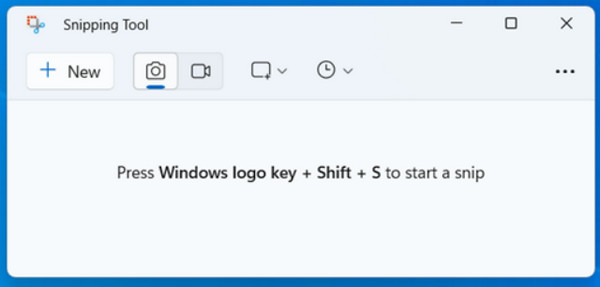
De Skärmklippverktyget är inbyggt i Windows, vilket gör att du kan fånga det som faktiskt visas på skärmen utan att ladda ner något. Det är perfekt för alla som vill ha en smidig lösning för att ta skärmdumpar av en skärm och göra snabba redigeringar. Det erbjuder flera lägen som Rektangulär, Fönster och Helskärm, vilket gör att du kan bestämma hur mycket av din skärm som ska fångas.
Steg 1.På din Windows-dator trycker du på tangenterna "Windows + Shift + S" för att aktivera genvägen till klippverktyget. När det öppnats väljer du "Helskärmsklipp" för att ta en skärmdump av den aktiva skärmen.
Steg 2.Om du har flera skärmdumpar klickar du på den du vill ha innan du tar en skärmdump. Efter skärmdumpen redigerar du den med hjälp av de markeringsverktyg som finns, som överstrykningspenna, raderpenna, penna etc. Klicka på knappen "Spara som" och välj destination och format.
ShareX - Öppen källkodsverktyg för att ta skärmdumpar av en skärm
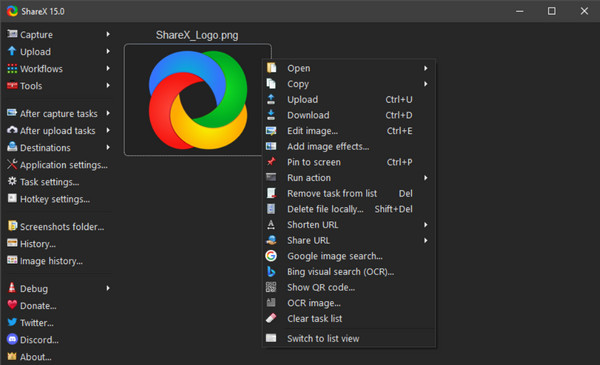
ShareX är en gratis och öppen källkodsprogramvara för Windows-skärmdumpar för både nybörjare och experter. Här kan du ta skärmdumpar på en skärm, spela in videor och till och med ladda upp skärmdumpar direkt till molntjänster. De många inspelningslägena (som Active Monitor) gör den idealisk för konfigurationer med flera skärmar. Dessutom har den en robust bildredigerare för att markera, kommentera och sudda ut känsliga data.
Steg 1.Kör ShareX-appen och gå till menyn "Spela in". Där väljer du "Helskärm (skärm)" eller alternativet "Aktiv skärm". Använd sedan den förinställda snabbtangenten för att snabbt spela in den valda skärmen.
Steg 2.Därefter öppnas bilden i den inbyggda bildredigeraren, och du kan redigera skärmdumpen efter behov. När det är klart kan du spara bilden lokalt eller dela den online.
LightShot - Snabbt sätt att ta skärmdumpar från en skärm
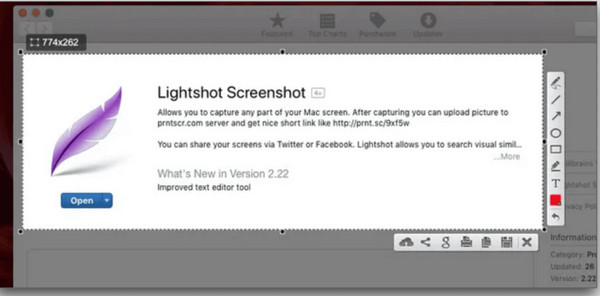
LightShot är ett enkelt men kraftfullt sätt att ta skärmdumpar av en skärm för både Windows och Mac. Det är gjort för alla som vill ta och dela bilder direkt utan att behöva hantera komplicerade menyer. När du har tagit en skärmdump av en skärm här kan du dra och välja exakt vad du vill ta med ett klick. Dessutom har det en inbyggd redigerare där du kan lägga till text, en pil och en markering direkt efter att du tagit en skärmdump av en skärm.
Steg 1.Öppna Lightshot på din enhet nu. Tryck sedan på "Print Screen"-tangenten eller annan genväg för att börja filma. Klicka och dra för att välja hela skärmytan.
Steg 2.Därefter redigerar du din skärmdump direkt genom att lägga till former, text eller markeringar. Spara den senare på din dator eller ladda upp den med delningsalternativet. För att dela den direkt, kopiera den genererade länken.
Monosnap – Verktyg för att ta skärmdumpar av en skärm på olika plattformar
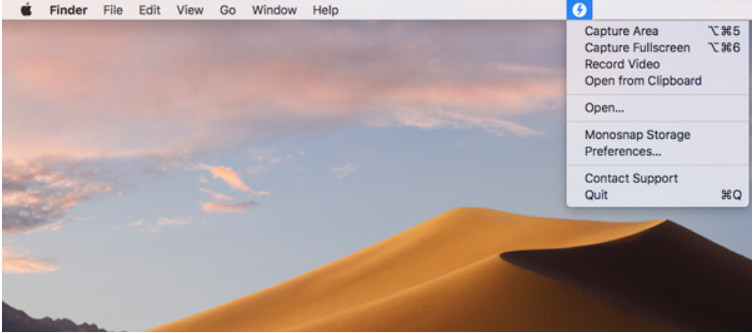
Slutligen fungerar Monosnap som ett mångsidigt och professionellt skärmdumpsverktyg för både Windows och Mac. Verktyget har flera inspelningslägen, som helskärm, fönster eller vald region, vilket gör den flexibel för alla arbetsflöden förutom att ta skärmdumpar från en skärm. Dessutom erbjuder den kraftfulla redigeringsverktyg, inklusive pilar, oskärpa och former för viktiga detaljer. Sedan kan du spara dina bilder lokalt eller ladda upp dem direkt till molnet.
Steg 1.Öppna "Monosnap" på din dator. Välj sedan "Helskärmsinspelning" för att ta en skärmdump av en hel skärm. Annars väljer du "Skärmdumpsområde" och drar markören över önskat skärmdumpsområde.
Steg 2.Redigera sedan bilden via de inbyggda anteckningsverktygen som pilar, text, oskärpa etc. Spara den på din dator eller ladda upp den till molnet.
Slutsats
Nu kan du ta en skärmdump på en skärm enkelt med ovanstående verktyg! För en allt-i-ett-lösning som ger flexibilitet, redigeringsverktyg och högkvalitativ skärmdumpsutskrift, prova AnyRec Screen RecorderDet här verktyget ger ett kraftfullt alternativ för att ta skärmdumpar, spela in din skärm och redigera alla tagna bilder, vilket gör det idealiskt för både nybörjare och proffs.
Säker nedladdning
Säker nedladdning



