
Populär

AnyRec Video Converter
120× snabbare videokonvertering och redigering. Ingen väntetid.
Säker nedladdning
Hur man spelar DAV-filer och konverterar DAV till MP4

DAV är det format som de flesta säkerhetskameror spelar in i, och det är tillräckligt proprietärt för att många spelare inte öppnar det. Att installera rätt spelare löser vanligtvis problemet. Några sätt att konvertera filen tas upp här, inklusive att konvertera den när det är enklare. AnyRec Blu-ray Player spelar också upp DAV tillsammans med de flesta andra vanliga format, vilket är användbart om en app som hanterar allt är att föredra.
Be AI om en sammanfattning
DAV-filer genereras vanligtvis av CCTV-system och övervakningskameror, vilket gör dem väldigt annorlunda från standardformat som MP4. DAV-filer kan inte spelas upp med vanliga spelare eller mobila enheter. Så du behöver rätt DAV-spelare när du försöker öppna DAV-filer på datorer. I den här guiden presenteras tre pålitliga spelare tillsammans med de främsta anledningarna till varför dessa filer inte spelas upp direkt och sätt att konvertera DAV-filer för mobiltelefoner. Hoppa direkt!
Guidelista
Varför du inte kan spela WAV-filer direkt Använd 3 DAV-filspelare för att öppna DAV-videor på Windows och Mac Konvertera DAV till MP4 för att spela DAV-filer på iPhone och Android Felsöka DAV som inte spelas Vanliga frågor om hur man spelar upp DAV-videorVarför du inte kan spela WAV-filer direkt
DAV-filer skapas för specialiserade ändamål snarare än för vanlig uppspelning. Det är därför du inte kan spela upp DAV-filer direkt som vanliga videor. Eftersom de genereras av CCTV-system och säkerhetskameror kan de flesta standardspelare och mobila enheter inte känna igen eller avkoda dessa filer korrekt. Som ett resultat leder det till uppspelningsfel, svarta skärmar eller felmeddelanden om format som inte stöds.
Att känna till orsakerna bakom detta hjälper dig att välja rätt lösning. Se listan över orsaker nedan:
- • Egenutvecklad videokodning. DAV-filer använder vanligtvis proprietära kodekar från övervakningstillverkare, vilka inte stöds av mediaspelare.
- • Saknade eller ounderstödda codecs. De flesta enheter har inte kodeken installerad för att avkoda DAV-video- och ljudströmmar.
- • Utformad för säkerhetssystem. DAV-filer är optimerade för lagring och uppspelning i DVR-programvara och inte för visning på telefoner eller datorer.
- • Brist på mobilkompatibilitet. iOS- och Android-spelare har inte inbyggt stöd för DAV-filer.
- • Begränsad uppspelning. De är avsedda att endast spelas upp i den ursprungliga DVR-enheten eller den medföljande spelaren.
Använd 3 DAV-filspelare för att öppna DAV-videor på Windows och Mac
När du har förstått varför du inte kan spela upp DAV-filer direkt är nästa steg att välja en kompatibel DAV-filspelare som kan avkoda och visa dessa videofiler korrekt. Kolla in de tre pålitliga DAV-formatspelarna nedan för Windows och Mac, som alla passar olika uppspelningsbehov och färdighetsnivåer.
1. AnyRec Blu-ray-spelare
AnyRec Blu-ray Player kan spela .dav-filer på Windows och Mac, såväl som andra ovanliga format. Med avancerad avkodningsteknik kan du få smidig uppspelning utan att behöva ytterligare codecs. Dessutom levererar denna DAV-filspelare tydliga bilder och stabil prestanda. Med sin rena och intuitiva huvudskärm kan vem som helst enkelt öppna och styra sina DAV-videor.

Spela DAV-videofiler tillsammans med en mängd olika video- och ljudformat.
Erbjuder klart och detaljerat ljud med avancerad avkodningsteknik.
Låter dig byta ljudspår och hantera undertexter under uppspelning.
Stöder uppspelning av högupplöst video och ljud, inklusive DAV-filer.
Säker nedladdning
Säker nedladdning
Steg 1.Öppna AnyRec Blu-ray-spelare. Klicka på knappen "Öppna fil" i huvudgränssnittet för att bläddra och importera DAV-filen.

Steg 2.Du kan justera uppspelningshastigheten, volymen eller ta stillbilder med knappen "Kamera" medan du spelar upp DAV-videor. För att visa tidigare öppnade filer klickar du på knappen "Spellista".

2. Dahua Smart Player
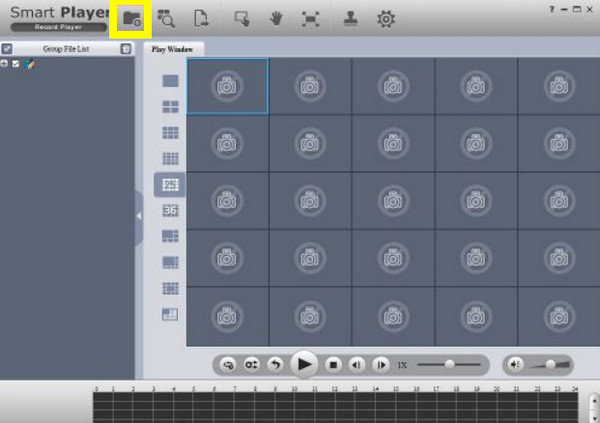
Dahua Smart Player är en specialiserad DAV-filspelare gjord för videor inspelade av Dahuas övervakningssystem, så den kan hantera dessa filer utan ytterligare plugins. Även om dess gränssnitt är mer tekniskt, är det fortfarande bland de mest pålitliga alternativen för att spela upp DAV-filer.
Se nedan för att spela upp DVR/DVR DAV-filer med Dahua Smart Player:
Steg 1.Öppna Dahua Smart Player på din dator och klicka på "Arkiv" eller "Öppna" från menyn för att bläddra i ditt system och välja den DAV-fil du vill spela upp.
Steg 2.När den har laddats in i spelaren börjar uppspelningen. Använd de inbyggda kontrollerna för att navigera genom tidslinjen.
3. VLC Media Player (med K-Lite Codec Pack)
Här är VLC Media Player som den sista DAV-filspelaren i den här listan. Även om den inte har inbyggt stöd för alla DAV-codecs, blir spelaren med K-Lite Codec Pack ett flexibelt alternativ för att spela DAV-filer. Installationsprocessen kan ta extra tid; när den är korrekt konfigurerad är det ett praktiskt val för alla som vill ha en lösning med öppen källkod. (Se lösningar för fixa VLC-frysning eller lagg.)
Så här visar du DAV-filer med VLC:
Steg 1.Installera K-Lite Codec Pack för att få bort de saknade videokodekarna.
Steg 2.Starta sedan om datorn för att tillämpa de ytterligare codec-ändringarna.
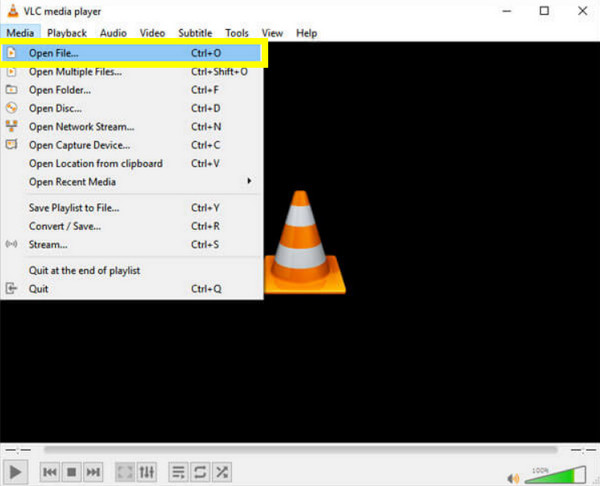
Steg 3.Starta sedan VLC Media Player, klicka på "Media" och sedan på "Öppna fil", välj sedan DAV-filen och starta uppspelningen.
Konvertera DAV till MP4 för att spela DAV-filer på iPhone och Android
Utformad för att konvertera videor till MP4 snabbt och smidigt, AnyRec Video Converter är en praktisk lösning för alla som vill spela upp DAV-filer på iPhone- och Android-enheter. Genom att göra det slipper du en DAV-filspelare och slipper problem med DAV-kompatibilitet. Dessutom kan du trimma extra material, rotera bildrutan, beskära videon eller lägga till effekter innan export. Med kompatibilitet på både Windows och Mac erbjuder den en bekväm process för mobilklar konvertering.

Konverterar DAV till MP4 och stöder tusentals video- och ljudformat.
Anpassade utdatainställningar, inklusive upplösning, bildhastighet, kodek och bithastighet.
Höghastighetskonvertering genom hårdvaruacceleration med minimal kvalitetsförlust.
Batchkonvertering för att bearbeta flera DAV-videor samtidigt.
Säker nedladdning
Säker nedladdning
Steg 1.Starta AnyRec Video Converter på din dator. Klicka på "Lägg till filer" för att importera din DAV-video.

Steg 2.Klicka på alternativet "Format", gå till kategorin "Video" och välj "MP4" som utdataformat. Om det behövs kan du öppna "Anpassad profil" för att finjustera inställningar som upplösning, codec, bitrate etc. för mobil uppspelning.

Steg 3.Välj en utdatamapp och byt namn på filen om det behövs. När allt är inställt klickar du på "Konvertera alla" för att börja konvertera DAV-filen till MP4. Senare kan du spela upp videor med spelare som inte stöder DAV.

Säker nedladdning
Säker nedladdning
Felsöka DAV som inte spelas
Även med rätt DAV-videospelare kan det hända att dessa filer fortfarande inte spelas upp på grund av problem som codec-begränsningar, filkorruption eller kompatibilitetsproblem. Tabellen nedan beskriver de vanligaste DAV-uppspelningsproblemen och praktiska lösningar du kan prova.
| Problem | Snabba lösningar |
| DAV-filen öppnas inte | Använd en dedikerad DAV-spelare eller konvertera filen till ett kompatibelt format. |
| Inget ljud under uppspelning | Testa en annan spelare och se till att ljudinställningarna är aktiverade. |
| Fel på format som inte stöds | Installera den nödvändiga codec eller använd en övervakningsvideospelare. |
| Videon spelas upp, men det är bara en svart skärm | Konvertera DAV-filen till ett format som MP4. |
| Uppspelningen släpar efter | Sänk uppspelningsupplösningen eller konvertera filen. |
| Filen spelas upp delvis | Exportera DAV-filen från DVR-systemet igen. |
Vanliga frågor om hur man spelar upp DAV-videor
-
Varför spelas inte mina DAV-filer upp på Windows eller Mac?
De flesta mediaspelare i Windows och macOS stöder inte de kodekar som används i DAV-filer, så när du försöker öppna dem kan du se ett felmeddelande om att formatet inte stöds. Att använda en DAV-kompatibel spelare löser vanligtvis problemet.
-
Varför finns det inget ljud när man spelar upp en DAV-fil?
Problemet med saknat ljud uppstår när ljudkodeken inte stöds av spelaren. I vissa fall kanske övervakningsinspelningen inte har något ljud alls, så prova en annan spelare som kan hjälpa.
-
Är det säkert att konvertera DAV-filer till MP4?
Ja, det är säkert att konvertera DAV-filer så länge du använder pålitlig programvara. Genom att göra det skapas helt enkelt en ny version i ett mer kompatibelt format som MP4, vilket är det bästa alternativet för att spela upp DAV-videor på flera enheter.
Slutsats
Genom det här inlägget får du lära dig varför DAV-filer inte kan spelas upp, se tre pålitliga spelare för att spela .dav-videofiler på PC och Mac, och lär dig hur du konvertera DAV till MP4-filer för mobil uppspelning. Oavsett om du vill öppna DAV-filer med eller utan DAV-spelare kan dessa alternativ hjälpa dig att undvika uppspelningsfel. Och om du helt enkelt vill ha ett smidigt och problemfritt sätt att titta på DAV-filer, AnyRec Blu-ray Player är ett starkt rekommenderat val. Det stöder DAV-uppspelning utan behov av codecs, levererar stabil prestanda och erbjuder ett rent och användarvänligt gränssnitt på skrivbordet. Det är den utmärkta lösningen du behöver för att hantera DAV och andra filformat.
Säker nedladdning
Säker nedladdning
Relaterad artikel
Om vår författare




