
Populär

AnyRec Video Reparation
Reparera drönare, GoPro och kameravideor snabbt.
Säker nedladdning
Hur man löser felkod 232404 med fast vid videouppspelning

När du är redo att titta på din favoritfilm eller -video, med god mat och sällskap, men bara möter budskapet, "Den här videofilen kan inte spelas upp, felkod: 232404" på din skärm. Det är en stor frustration. Men oroa dig inte; oavsett om det här felet visas i din webbläsare, inte en utan två gånger, finns lösningar till hands. Den här kompletta guiden till felkod 232404 diskuterar de sju enkla lösningarna för att ta bort detta från din skärm. Sätt igång nu utan dröjsmål!
Guidelista
Vad är felkod 232404? Varför möter du detta fel? 9 fungerande sätt att åtgärda felkod 232404 för ospelbara videor Bästa sättet att fixa skadade videor med felkod 232404 Vanliga frågor om videofelkod 232404Vad är felkod 232404? Varför möter du detta fel?
Felkod 232404 indikerar att videospelaren inte kan upprätta en stabil anslutning till mediekällan, eller att de mottagna datapaketen är skadade eller ofullständiga. Detta inträffar ofta när webbläsarens begäran om ett mediefragment har nått tidsgränsen eller blockerats av ett tredjepartstillägg.
Detta är specifikt kopplat till JW Player-ramverket, vilket är en webbaserad videospelare som används av många streamingsajter, nyhetsutgivare och utbildningsplattformar. Till skillnad från serversidesfel är 232404 generellt ett klientsidesfel, vilket innebär att lösningen finns i användarens lokala miljö snarare än på servern.
Varför uppstod felkod 232404? Här är möjliga orsaker som förklarar varför spelas inte videor upp och visar koden 232404.
- Med en svag eller skadad internetanslutning får du troligen ett felmeddelande.
- Streamingtjänsten täcker inte din plats, som är begränsad i ditt område.
- Det kan finnas webbläsarproblem som en cache i den eller några felaktiga tillägg.
- Streamingplattformen du använder har också några serverproblem.
- En korrupt eller skadad videofil kommer att resultera i felet 232404.
- Ett tillägg för annonsblockerare är installerat på din webbläsare.
9 fungerande sätt att åtgärda felkod 232404 för ospelbara videor
Framöver kan du nu utforska 9 effektiva lösningar för att åtgärda felkod 232404. Varje lösning riktar sig mot den specifika orsaken till nämnda videouppspelningsproblem. Se vilken lösning som fungerar för dig.
Fix 1. Kontrollera Internetanslutning
Börja med att starta om routern. Detta kan åtgärda de flesta tillfälliga anslutningsproblem. Senare kan du kontrollera nätverkets stabilitet.
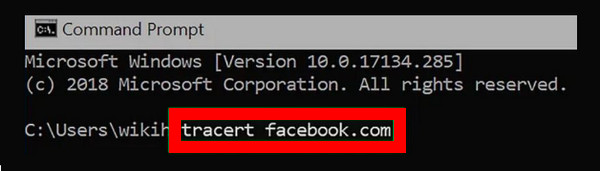
Steg 1.Gå till "Start"-menyn. Skriv "cmd" i sökrutan. Högerklicka sedan på "Kommandotolken" och välj sedan "Kör som administratör".
Steg 2.I uppmaningsfönstret anger du "tracert" följt av streamingtjänstens URL. Det kommer att se ut så här: tracert facebook.com. Det här kommandot kommer att berätta svarstiderna för en webbplats, identifiera om anslutningen går långsamt och åtgärda felkoden 232404.
Fix 2. Ta bort alla webbläsares cache och cookies
Webbläsare lagrar data som cachen i mapparna, vilket förhindrar att den fungerar bra. Så omfattande data kan utlösa felet 232404. För en smidigare upplevelse hjälper det att rensa webbläsarens cache och historik.
Steg 1.I din Chrome-webbläsare navigerar du till knappen "Mer" högst upp, som öppnar fler alternativ, och välj "Fler verktyg" därifrån. Klicka på "Rensa webbinformation" i sidomenyn.
Steg 2.I det nyöppnade fönstret klickar du på lämplig kryssruta som ska tas bort, till exempel "Webbhistorik", "Cookies och annan webbplatsdata" och "Cachade bilder och filer".
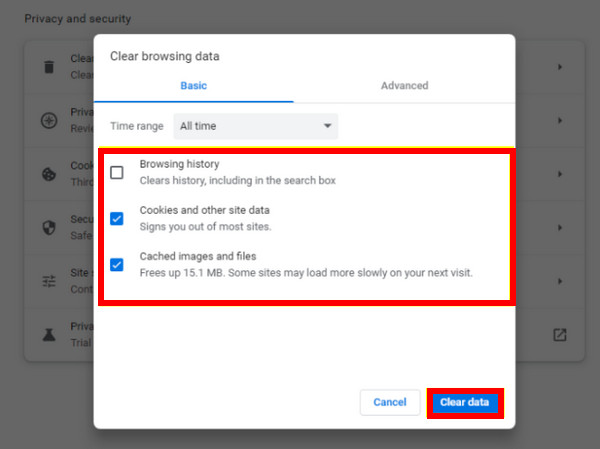
Steg 3.När du är klar klickar du på alternativet "Rensa data" och startar om din webbläsare för att kontrollera om du kan titta på videon lugnt utan felkoden 232404.
Fix 3. Titta på strömningstjänstens server
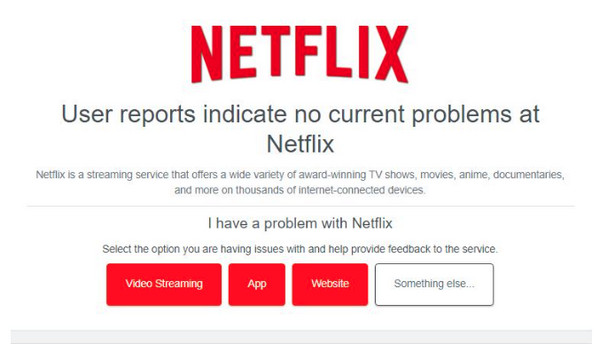
Det är trevligt att verifiera serverstatusen för att kontrollera om felet 232404 inte orsakas av streamingplattformen du använder. Om du till exempel använde Netflix och fick reda på att dess server tillfälligt är nere, överväg att använda en annan tjänst. Här är hur:
Steg 1.Gå till "Down Detector" officiella webbplats eller annan servercheckare. Ange streamingtjänstens namn, som Netflix, YouTube, Viu och mer.
Steg 2.Resultatet visar sedan serverns status; kontrollera om några problem som felkod 232404 eller avbrott inträffar.
Fix 4. Inaktivera alla tillägg
Felkoden 232404 kan orsakas av webbläsartillägg, främst de för onlinesäkerhet. Om det finns flera tillägg i din webbläsare kan du tillfälligt inaktivera dem individuellt för att hitta det specifika tillägget som orsakar felet.
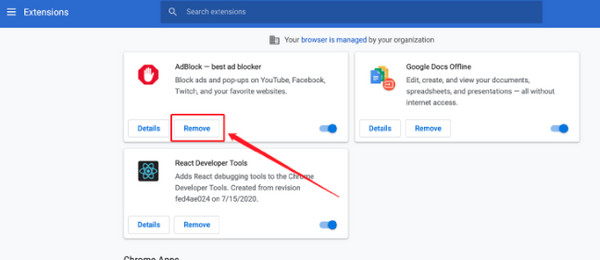
Steg 1.Gå till knappen "Mer" på huvudskärmen i Chrome och välj "Fler verktyg". Från sidomenyn klickar du på "Tillägg".
Steg 2.Välj ett tillägg som du tror orsakar problemet; stäng av den genom att klicka på växlingsknappen. Eller klicka på alternativet "Ta bort" för varje tillägg. Sedan kan du kontrollera om det fortfarande finns felkod 232404.
Fix 5. Uppdatera din videodrivrutin
En föråldrad drivrutin bidrar också till videouppspelningsfelkoden 232404 eftersom den påverkar ditt system. Så förbättra din dators prestanda och lös eventuellt problemen genom att uppdatera drivrutinen.
Steg 1.Navigera till "Start"-menyn eller "Windows"-knappen; högerklicka på den. Välj sedan "Enhetshanteraren" från de visade alternativen.
Steg 2.Under "Bildskärmskort" väljer du ditt grafikkort, högerklickar och väljer "Uppdatera drivrutin". Klicka sedan på "Sök automatiskt efter uppdaterad drivrutinsprogramvara" så utför Windows åtgärden.
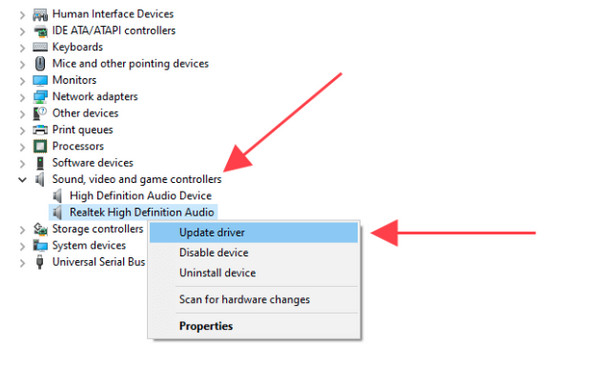
Steg 3.Slutför uppdateringsprocessen genom att följa instruktionerna på skärmen. Slutligen, starta om din dator och se om videon kan spelas upp utan felkoden 232404.
Fix 6. Uppdatera din webbläsare
I likhet med att ha en föråldrad drivrutin kan användning av en föråldrad webbläsare leda till kompatibilitetsproblem, till exempel felkod 232404, felkod 232011och mer. Så det är viktigt att hålla din webbläsare uppdaterad! Se nedan hur du uppdaterar din Chrome-webbläsare.
Steg 1.Öppna din Chrome-webbläsare; klicka på "Mer"-knappen ovan för att komma åt alternativen. Välj "Hjälp" och klicka på "Om Google Chrome".
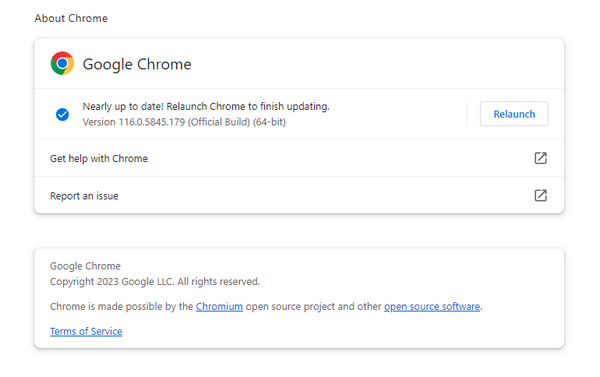
Steg 2.Om en uppdatering är tillgänglig börjar Chrome automatiskt uppdatera och klicka sedan på "Starta om". Besök sedan webbplatsen igen för att kontrollera om felet 232404 är löst.
Fix 7. Använd en annan webbläsare eller spelare
Om ingen av dessa verkar lösa felkoden 232404, överväg en annan streamingplattform eller en spelare för smidig uppspelning. För att ta itu med det effektivt, säkerställ en kompatibel spelare med sömlös uppspelning för alla format och codecs, som H.264. Använd dessutom Microsoft Edge eller andra som hanterar videouppspelningen bra för onlinevideor.
Åtgärd 8: Inaktivera hårdvaruacceleration
När det orsakar konflikter med videospelaren löser inaktivering av hårdvaruacceleration ofta felet 232404. Efter inaktiveringen, ladda om sidan och försök spela upp videon igen.
Så här inaktiverar du i Chrome:
- 1. Klicka på menyn med tre punkter. Klicka på knappen "Inställningar".
- 2. Skrolla till "System".
- 3. Avaktivera "Använd grafikacceleration när det är möjligt".
- 4. Klicka på knappen "Starta om".
Så här inaktiverar du i Firefox:
- 1. Öppna menyn. Klicka på knapparna "Inställningar" och "Allmänt".
- 2. Skrolla till "Prestanda".
- 3. Avmarkera "Använd rekommenderade prestandainställningar".
- 4. Avmarkera "Använd maskinvaruacceleration när det är tillgängligt".
- 5. Starta om Firefox.
Så här inaktiverar du i Edge:
- 1. Öppna Inställningar. Klicka på knappen "System och prestanda".
- 2. Avaktivera knappen "Använd grafikacceleration när det är möjligt".
- 3. Starta om Edge.
Åtgärd 9: Använd inkognito-/privatläge
Hitta och klicka på trepunktsknappen för att öppna webbläsarens meny. Här kan du klicka på "Nytt inkognitofönster" eller liknande alternativ för att öppna ett inkognitofönster. Så du kan stoppa lokal historik och cookies. Den här metoden fungerar också för att felsöka felkoden 232404 i Windows 11/10 och Mac.
Bästa sättet att fixa skadade videor med felkod 232404
Om 232404 bara inträffar med en nedladdad/lokal video medan andra videor spelas upp normalt, kan själva filen vara skadad. Det är då AnyRec Video Reparation är värt att prova. Dessutom kan det här verktyget återställa HD-videor som tagits från telefoner, datorer, kameror och mer. Genom att helt enkelt ladda upp den trasiga videofilen och den högkvalitativa exempelvideon kommer programmet att börja utföra sin magiska reparationsprocess.

Lös felkod 232404 och fixa skadade videor för smidig uppspelning.
Garantera stark säkerhet för all reparation av korrupta videoprocedurer.
Bevara videons bildhastighet, upplösning och bithastighet med felkod 232404.
Använd den mest avancerade tekniken som tillämpas på de reparerade videorna.
Säker nedladdning
Säker nedladdning
Steg 1.När du har startat AnyRec Video Repair, lägg till din ospelbara video och en exempelvideofil genom att klicka på "Lägg till"-knapparna.
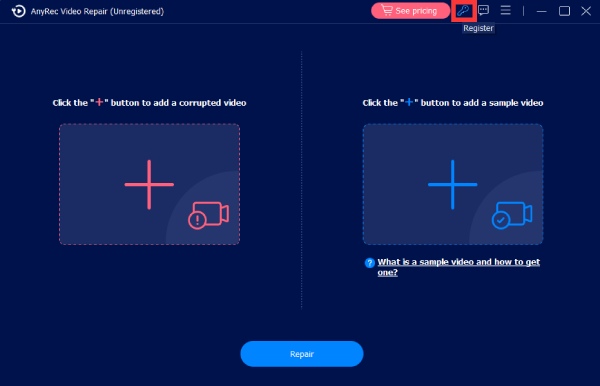
Steg 2.För att starta korrigeringsprocessen, klicka på "Reparera" i mitten och vänta sedan tills åtgärden är klar. När det är klart klickar du på "Förhandsgranska" för att se om den reparerade videon uppfyller dina krav.

Steg 3.Om det visar sig som du vill att det ska göra, kontrollera fortfarande parametrarna som upplösning, bildhastighet, etc. Äntligen, klicka på "Spara" för att få din reparerade video direkt.

Vidare läsning
 Så här åtgärdar du felet Codec 0xc00d5212 som saknas när du spelar upp videor
Vanliga frågor om videofelkod 232404
-
Varför står det i videon att det inte går att spela upp?
Du står inför felet 232404 på videor du försöker titta på. Det kan bero på att videon är skadad eller att webbläsaren inte fungerar korrekt på grund av vissa problem. En annan stor orsak är nätverksproblem, annonsblockerare, föråldrade drivrutiner, etc.
-
Vilka mediaspelare finns tillgängliga för att lösa problemet?
Flera spelare finns där ute, som VLC Media Player, känd för sin kompatibilitet med de flesta video- och ljudformat, som MP4, MOV, WMV och mer.
-
Vad är den enklaste lösningen på felkoden 232404?
Se till att du har en stark internetanslutning och uppdatera sedan din Chrome-webbläsare eller vilken webbläsare du använder för att spela upp videorna. Om det fortfarande finns ett fel kan du överväga att använda en annan spelare eller streamingtjänst.
Slutsats
Felet är irriterande när du tittar bekvämt. Men vad tycker du om alla lösningar som diskuterats? lösa felkoden: 232404? Förhoppningsvis tycker du att någon av dem är användbar. Men det är förstås utmärkt att först fastställa orsaken till problemet innan man gör några komplicerade reparationer. Du behöver inte oroa dig eftersom det är ett vanligt problem för alla. Njut av att titta nu!
Säker nedladdning
Säker nedladdning
Relaterade artiklar:
Om vår författare




