10 DVD-bränningsprogram för dig: Hur väljer du rätt?

Det kanske känns som ett gammaldags val i dagens streamingtjänster, men fysiska mediesamlingar är bäst när man sparar sina minnen och delar hemmavideor med familjen. Men att göra det är inte så enkelt som att dra sina filer. Välj rätt DVD-bränningsprogram och börja konvertera dina filer. Därför bryter följande igenom de 10 bästa DVD-brännarna, viktiga funktioner att leta efter och delar felsökningstips för att säkerställa att din bränningsprocess går smidigt.
Guidelista
Vad du bör leta efter i DVD-bränningsprogram Typer av DVD-bränningsprogram Topp 10 DVD-bränningsprogram Felsök vanliga problem med DVD-bränningVad du bör leta efter i DVD-bränningsprogram
Inte all programvara för DVD-skapande är byggd på samma sätt; vissa är avsedda för att kopiera rådata, medan andra fungerar som kompletta filmstudior. För bästa resultat, kolla in dessa viktiga funktioner:
- • Stöd för att skapa video-DVD. Leta efter programvara som hanterar redigering av video-DVD-skivor och konvertering av format som MP4 till en standardstruktur som är lätt att identifiera för spelaren.
- • Skapande av DVD-menyer. För att ditt projekt ska kännas som en Hollywood-release bör det bästa verktyget låta dig anpassa bakgrunder, kapitelvalsknappar och bakgrundsmusik.
- • Videoredigering före bränning. Din programvara bör låta dig trimma klipp, justera färg, lägga till undertexter eller sammanfoga kapitel innan du slutför bränningen.
- • Skivkompatibilitet. Hårdvaran är viktig, och din programvara bör vara kompatibel med den. Se till att ditt program stöder den specifika fysiska medietyp du använder.
Typer av DVD-bränningsprogram
Förutom de funktioner du bör leta efter har varje DVD-bränningsprogram olika uppgifter i åtanke. Så att välja rätt kategori sparar tid och säkerställer att din slutliga skiva spelas upp exakt var och hur du vill.
1. Enkla DVD-brännare. Dessa program behandlar din DVD som ett stort USB-minne. De kopierar dina filer och mappar, till exempel foton, dokument och videofiler, till din skiva utan att konvertera dem.
Bäst för: Lagra personliga foton och dokument och säkerhetskopior eller överföra stora filer mellan datorer.
2. DVD-bränningsprogram. Till skillnad från vanliga brännare tar DVD-redigeringsverktyg dina videofiler och konverterar dem till vanliga DVD-videolayoutmappar. De hanterar interaktiva menyer, kapitel, ljudspår och undertexter.
Bäst för: Hemmafilmer, videoprojekt, indiefilmer och alla typer av media för en enastående DVD-spelare ansluten till en TV.
3. ISO-bränningsverktyg. ISO-bränningsprogram tar hela bilden från din ISO-fil och skriver den till din skiva exakt som avsett.
Bäst för: Bränna installationsskivor för operativsystemet och återställa exakta säkerhetskopior.
Topp 10 DVD-bränningsprogram
Efter att ha beaktat alla faktorer, här är en sammanfattning av de 10 bästa DVD-bränningsalternativen idag, från enkla verktyg till kraftfulla multimediasviter.
1. AnyRec DVD Creator
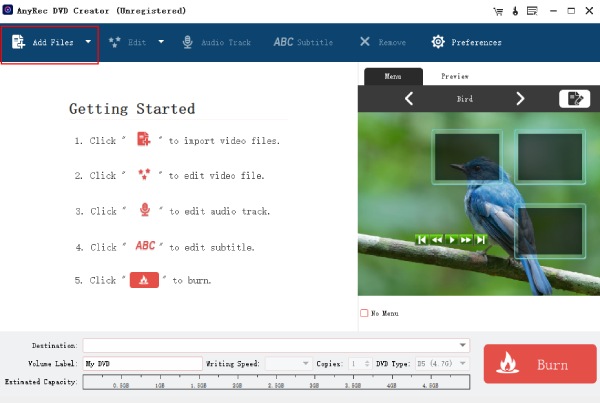
Ta de komplexa stegen ut ur dina hemmafilmer med AnyRec DVD CreatorDetta är specifikt utformat för att konvertera dina digitala videor till optiska skivor, DVD-mappar eller ISO-filer utan att du behöver tekniska kunskaper. Du kan säkerställa ett smidigt arbetsflöde med funktioner här i denna DVD-bränningsprogramvara, så att du kan importera dina filmklipp, beskära eller justera dina klipp och välja anpassade menymallar på en enda skärm.
Bäst för: Vanliga användare och hemmavideoentusiaster som vill ha en enkel process för att omvandla klipp till hemma-DVD-skivor med interaktiva menyer.
- Fördelar
- Rent gränssnitt som gör det mycket enklare för alla kunskapsnivåer, inbyggda redigeringsfunktioner, generösa färdiga DVD-menymallar.
- Nackdelar
- Inga avancerade visuella effekter.
Säker nedladdning
Säker nedladdning
2. BurnAware
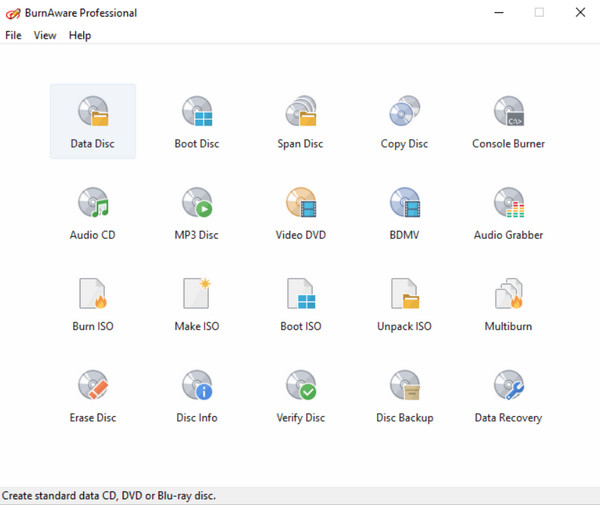
BurnAware är ett enkelt DVD-bränningsprogram som inte kräver mycket av din dator. Dess huvudskärm håller uppgifter som dataskivor, ljud-CD-skivor och andra brännverktyg organiserade i separata avsnitt.
Bäst för: Ren, resurssnål för dagliga säkerhetskopieringar och bränning.
- Fördelar
- Välorganiserad instrumentpanel, stöder CD-skivor, DVD-skivor och Blu-ray-skivor.
- Nackdelar
- Minimala alternativ för kreativa menyer.
3. Ashampoo Burning Studio
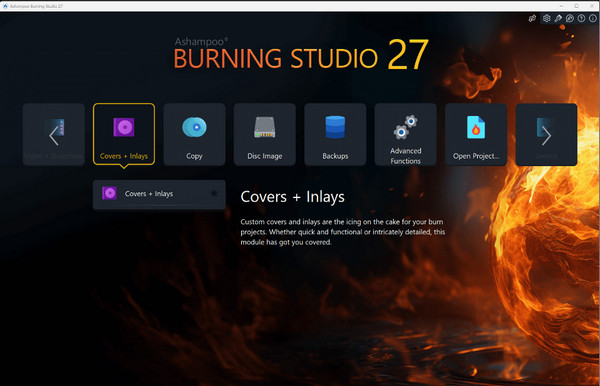
Ashampoo Burning Studio tar användbarhet till nästa steg med sin fullfjädrade multimediasvit. Denna DVD-bränningsprogramvara hanterar allt från dina säkerhetskopior till automatisk skapande av skivomslag.
Bäst för: Skapa dataskivor, musik-CD-skivor och andra skivprojekt i Windows.
- Fördelar
- Verktygen är ordnade efter uppgift, och omslagstillverkaren hjälper till med märkning av färdiga skivor.
- Nackdelar
- Vissa funktioner kostar extra, och installationsprogrammet kan erbjuda program som inte behövs.
4. WinX DVD-författare
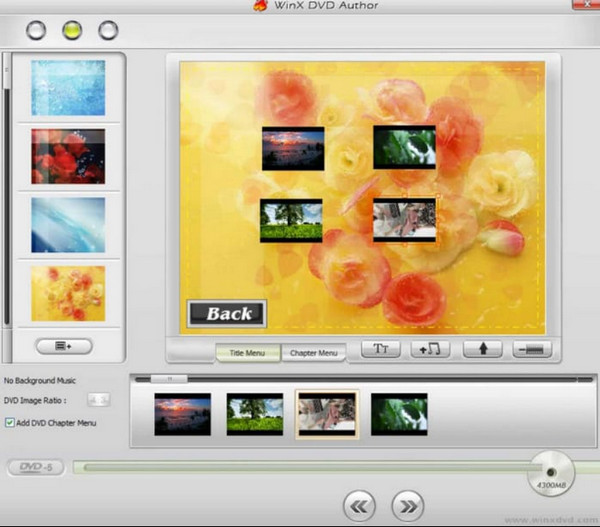
För användare som vill ha enkel DVD-bränningsprogramvara levererar WinX DVD Author! Den tar bort komplexa menyer till förmån för ditt direkta video-till-DVD-arbetsflöde.
Bäst för: Vanliga användare som behöver en snabb, gratis lösning för att konvertera sina filmfiler.
- Fördelar
- Inget vattenstämpel att hantera, stöd för både stora TV-format och nedladdningar av onlinevideo finns tillgängliga i samma program.
- Nackdelar
- Begränsade redigeringsverktyg; skärmen känns efterbliven.
5. ImgBurn
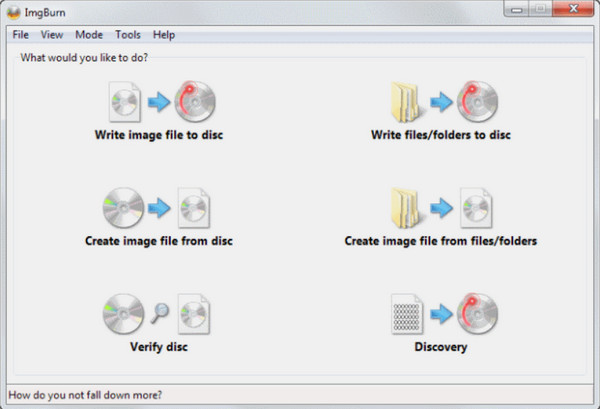
Nästa program för DVD-bränning är ImgBurnDet är guldstandarden för hantering av diskavbildningsfiler. Även om skärmen kan vara komplex, erbjuder den exakt kontroll över fysisk skivbränning.
Bäst för: Avancerade användare som ofta skapar ISO-filer eller bränner olika typer av skivor.
- Fördelar
- Ett brett utbud av skivformat stöds, med många alternativ för att justera hur filer skrivs.
- Nackdelar
- Videoredigering ingår inte, och antalet inställningar kan vara förvirrande till en början.
6. DVDStyler
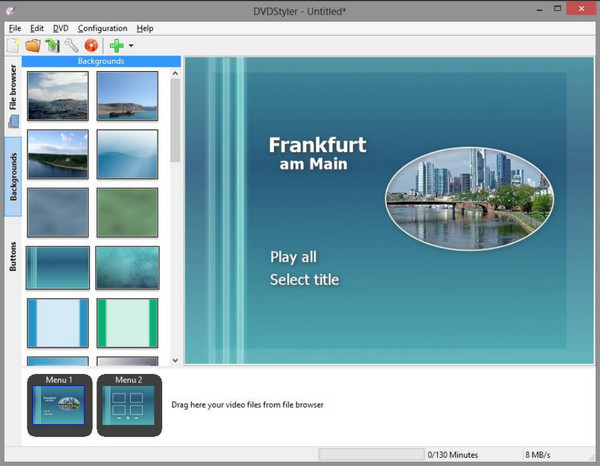
Medan verktyg fokuserar på råa skivavbildningar, fokuserar DVDStyler mer på öppen källkodsfrihet. Det är ett av få gratis DVD-bränningsprogram som låter dig anpassa interaktiva menyer.
Bäst för: Öppen källkodsredigerare som vill skapa helt anpassade menyer.
- Fördelar
- Menydesign på hög nivå; fri programvara med öppen källkod och stöd för dra och släpp.
- Nackdelar
- Dess gränssnitt är lite klumpigt och hastigheten kan vara långsammare.
7. DVDFab DVD-skapare
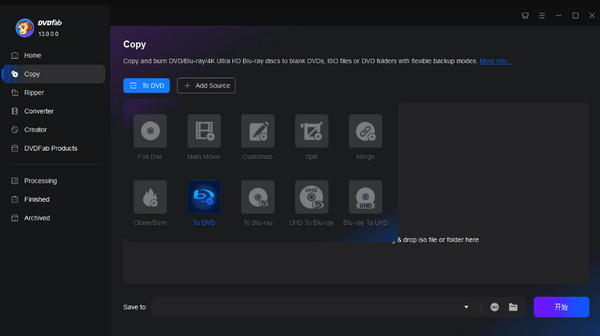
Gå till DVD-bränningsprogram av kommersiell kvalitet, DVDFab är byggt för hög hastighet. Den kan hantera dina stora bibliotek snabbt med sina hårdvaruaccelerationsfunktioner.
Bäst för: Användare som vill ha höghastighetsbehandling och HD-utgång.
- Fördelar
- GPU-hårdvaruacceleration; resulterar i studiokvalitet med snygga menymallar.
- Nackdelar
- Det kostar mer, och det kan ta ett tag att lära sig var allting finns.
8. Cisdem DVD-brännare
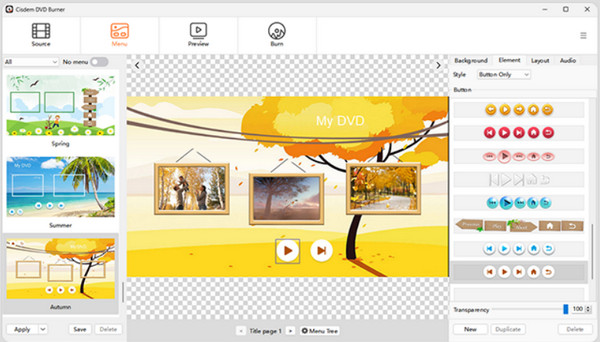
Cisdem DVD Burner riktar sig till macOS-användare. Denna kostnadsfria DVD-brännare erbjuder en skräddarsydd upplevelse för de som vill skapa egna skivor.
Bäst för: Öppen källkodsredigerare som vill skapa helt anpassade menyer.
- Fördelar
- Menydesign på hög nivå; fri programvara med öppen källkod och stöd för dra och släpp.
- Nackdelar
- Dess gränssnitt är lite klumpigt och hastigheten kan vara långsammare.
9. Sann Bruner
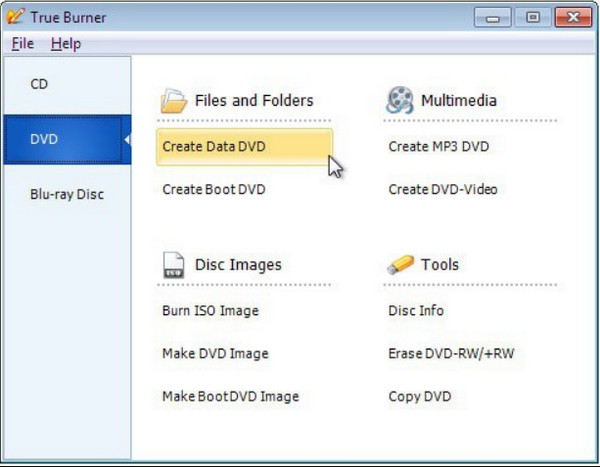
Till skillnad från tunga konkurrenter är True Burner här ett lättviktigt DVD-bränningsprogram som inte har några onödiga extrafunktioner för skivbränning.
Bäst för: Bränn filer och ljud-CD-skivor utan att behöva hantera en massa extrafunktioner.
- Fördelar
- Lätt att navigera; pålitlig dataverifiering och begränsade resurser.
- Nackdelar
- Ingen videomenyskapande; mycket grundläggande visuell design.
10. CDBurnerXP
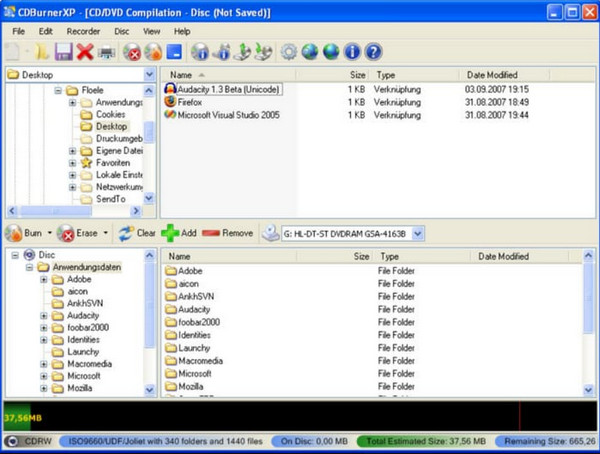
Avslutar dagens lista med CDBurnerXP. Med denna DVD-bränningsprogramvara har den, trots namnet, fullständigt stöd för DVD-skivor, Blu-ray-skivor och ISO-bildfiler utan kostnad.
Bäst för: Alla som letar efter gratis skapande av klassiska skivor för flera ändamål.
- Fördelar
- Flerspråkigt gränssnitt; enkelt arbetsflöde för att skapa och bränna ISO-filer.
- Nackdelar
- Microsoft .NET Framework; inget stöd för att skapa menyer.
Felsök vanliga problem med DVD-bränning
Ändå kan det ibland stöta på problem att bränna DVD-skivor. Här är de vanligaste du kan stöta på och hur du snabbt löser dem:
- • DVD spelas inte upp på en TV DVD-spelare. Använd dedikerad programvara för att konvertera din video till ett standardformat innan du bränner.
- • Bränningsprocessen misslyckas eller avbryts mitt i bränningen. Sänk bränningshastigheten istället för att ställa in den på Mac, och se till att ditt system har tillräckligt med utrymme för att bygga diskcachen.
- • Videouppspelningen är hackig eller svartvitt. Ställ in standarden för utdatavideo så att den matchar din målregion.
- • Skivan känns inte igen av den optiska enheten. Kontrollera först vilka format som stöds av din DVD-brännarhårdvara. Att byta till högkvalitativa tomma medier kan också förbättra framgångsgraden.
- • Ljud och bild är inte synkroniserade. Försök att konvertera din källfil till en MP4-fil med konstant bildfrekvens med en videokonverterare innan du importerar den till ditt DVD-redigeringsverktyg.
Slutsats
Att spara digitala videofiler eller anpassade hemmafilmer blir så enkelt med DVD-bränningsprogramMed alla dessa valmöjligheter och detaljerna kring databränning och videoredigering kan du producera högkvalitativa skivor som spelas upp smidigt på alla spelare och datorer. Och glöm inte AnyRec DVD Creator för en problemfri process för att hantera din skivskapande från början till slut. Lär känna den mer genom att ladda ner den idag!
Säker nedladdning
Säker nedladdning
Relaterade artiklar:
Om vår författare