
Populär

AnyRec Video Converter
Konvertera och redigera videor/ljud i över 1000 format.
Säker nedladdning
8 sätt att konvertera AV1 till MP4 på Windows/Mac/Linux/Online

AV1 (AOMedia Video 1) är en video-codec som ger bättre komprimering och videokvalitet för 4K/8K-videor. Jämfört med H.265, H.264 och andra codecs är AV1 inte populärt. Så det skulle hjälpa om du konverterade AV1 till MP4 för att fixa inkompatibilitetsproblemen. Om din enhet saknar stöd för AV1-hårdvaruavkodning och du inte vill installera ett AV1-videotillägg kan du prova följande lösningar.
Guidelista
Konvertera flera AV1-filer till MP4 Konvertera AV1 till MP4 online i liten filstorlek FAQs5 sätt att konvertera AV1 till MP4 på Windows, Mac och Linux
Kom hit och upptäck vad du kan och inte kan få från dessa 5 AV1 till MP4-omvandlarprogram. Kontrollera den här tabellen för att se vilket verktyg som passar dina behov. Senare kan du snabbt hitta verktyget och få de detaljerade stegen.
| AV1-omvandlare | Vad jag gillar | Vad jag ogillar |
| AnyRec Video Converter | Konvertera AV1-kodade filer till MP4 utan att förlora kvalitet. Du kan också få inbyggda videoredigerare och anpassningsbara utdataprofiler. | Den kostnadsfria testversionen är tillgänglig för 5 filer. |
| Shutter Encoder | Stödjer många video-codecs, inklusive AV1, H.264, H.265, H.266, VP8, VP9. | Dess videokodningshastighet är inte hög. |
| Handbroms | Få plattformsoberoende AV1-till-MP4-konvertering gratis. | HandBrake har precis börjat integrera AV1. Så det stöder inte alla AV1-filer. |
| Formatfabrik | Byt från AV1 till MP4 gratis på Windows. Du kan också rippa hemgjorda DVD-skivor till MP4. | Programmet kan krascha när filer konverteras med nya codecs, såsom AV1. |
| FFmpeg | Du kan koda, avkoda och omkoda videofiler med mer flexibilitet än vanliga verktyg. | Om du är ny på FFmpeg kan kommandoraderna vara svåra att lära sig. |
#1. AnyRec Video Converter
- • Plattform: Windows, Mac
- • Varför du väljer: Få 50 gånger snabbare hastighet för alla videokonverteringar. Dessutom kan du trimma, sammanfoga, komprimera, ta bort vattenstämplar och redigera video i programmet.
Steg:
- 1. Ladda ner, installera och öppna AnyRec Video Converter gratis.
Säker nedladdning
Säker nedladdning
- 2. Klicka på knappen "Lägg till filer". Importera dina AV1-kodade filer till programmet.

- 3. MP4 bör vara standardutdataformatet. Om inte, klicka på knappen "Format" för att ändra videoformatet.

- 4. Klicka på knappen "Inställningar". Du kan justera videoupplösning, kodare, bithastighet, bildhastighet och kvalitetsprofiler. Du kan också hoppa över det här steget för att behålla den ursprungliga videokvaliteten.

- 5. Använd redigeringsverktygen vid behov. Äntligen klickar du på knappen "Konvertera alla" för att snabbt konvertera AV1 till MP4-video.
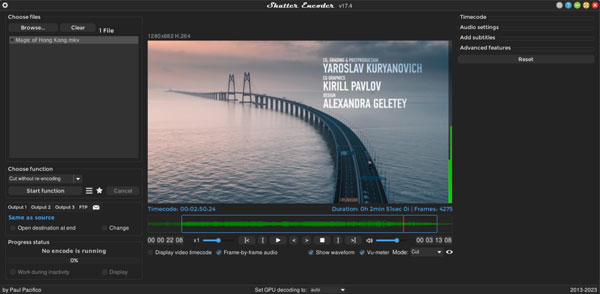
#2. Shutter Encoder
- • Plattform: Windows, Mac
- • Varför du väljer: Konvertera AV1-filer till MP4 och vissa ovanliga format, som ProRes, RED, DNxHD med flera.
Steg:
- 1. Öppna Shutter Encoder efter installationen.
- 2. Klicka på knappen "Öppna" och ladda upp din video kodad i AV1.
- 3. Välj MP4 som utdataformat från rullgardinsmenyn "Format".
- 4. Justera videocodec till H.264 och mer baserat på dina behov.
- 5. Klicka på "Start"-knappen för att konvertera AV1 till H.264 MP4.
#3. Handbroms
- • Plattform: Windows, Mac, Linux
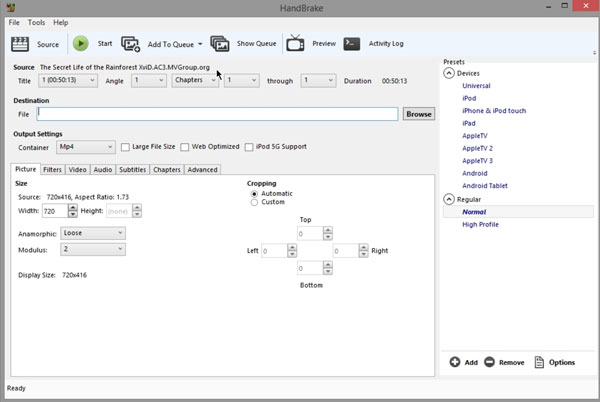
- • Varför du väljer: En gratis och öppen källkodskonverterare för AV1 till MP4 för skrivbordsanvändare.
Steg:
- 1. Öppna handbromsen. Klicka på knappen "Öppen källkod". Lägg sedan till din AV1-fil.
- 2. I avsnittet "Sammanfattning", vik ut rullgardinsmenyn "Format". Välj MP4.
- 3. Växla till avsnittet "Video". Här kan du välja H.264 (x264) videocodec. Justera senare videobithastigheten, CRF och andra inställningar.
- 4. Använd AAC som ljud-codec i avsnittet "Audio".
- 5. Klicka på knappen "Starta kodning" för att koda AV1 till MP4 med handbroms.
#4. Formatfabrik
- • Plattform: Windows
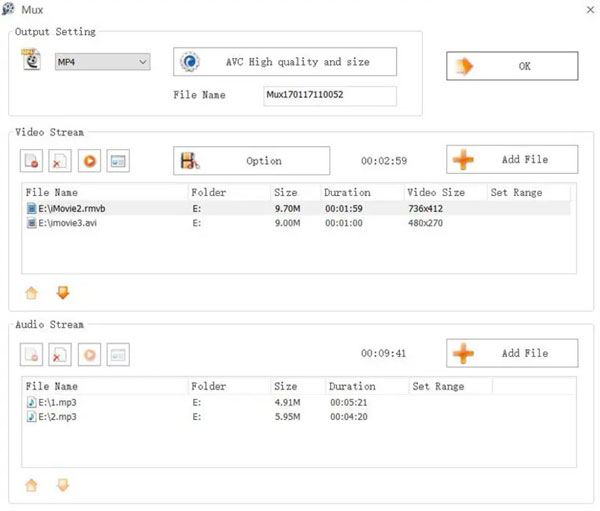
- • Varför du väljer: Kan hantera grundläggande videoredigeringar före konverteringen, såsom trimning, beskärning, sammanfogning, borttagning av logotyp med mera.
Steg:
- 1. Installera Format Factory och öppna det här programmet.
- 2. Välj MP4 som utdataformat i avsnittet "Video".
- 3. Klicka på knappen "Lägg till fil". Bläddra och importera din AV1-fil.
- 4. I "Utdatainställningar" kan du ändra video-/ljudkodekar, bithastighet, etc.
- 5. Klicka på knappen "OK" för att konvertera AV1-codec till MP4.
#5. FFmpeg
- • Plattform: Windows, Mac, Linux
- • Varför du väljer: Avancerade användare kan få maximal kontroll över videokodningsinställningar via kommandorader.
- • Konverteringskommandot: ffmpeg -i input_file.av1 -c:v libx264 -crf 23 -preset slow -c:a aac -b:a 192k output_file.mp4
- pppppp
Steg:
- 1. Ladda ner och installera FFmpeg på din dator. Öppna kommandotolken i Windows. (För Mac- och Linux-användare kan du öppna Terminal istället.)
- 2. Klistra in kommandot ovan i programmet. Du måste byta ut input_file.av1 med målfilens namn. Gör samma sak med output_file.mp4också.
- 3. Kör kommandot för att koda om AV1 till MP4 med FFmpeg.
3 sätt att förvandla AV1 till MP4 online
För iPhone- och Android-användare kan en online AV1-konverterare vara ett bra val. Självklart kan datoranvändare ändra videokodek (AV1 eller H.265) med de där lättviktiga verktygen också. Du behöver inte installera något. Kolla bara den maximala filstorleksgränsen. Annars måste du betala för att slutföra konverteringen från AVI till MP4.
#1. Convertio
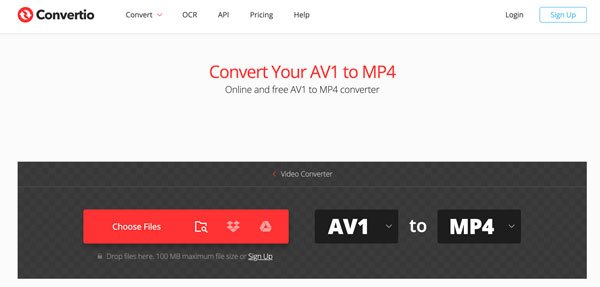
- • Webbplatslänk: https://convertio.co/av1-mp4/
- • Maximal filstorleksgräns (gratis): 100 MB
- • Varför du väljer: Konvertera AV1-filer gratis från lokal lagring, URL, Google Drive eller Dropbox till MP4, högst 100 MB.
Steg:
- 1. Öppna AV1-konverteraren online i din webbläsare.
- 2. Klicka på knappen "Välj filer" för att importera AV1-filer.
- 3. Kontrollera och se till att välja MP4 som utdataformat.
- 4. Du kan använda videotrimmern, videokompressorn, videoklipparen och justera videoutgångsinställningarna i avsnittet "Inställningar" om det behövs.
- 5. Klicka på knappen "Konvertera" för att exportera videon i MP4-format.
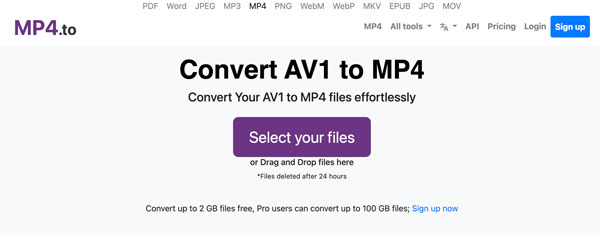
#2. MP4.to
- • Webbplatslänk: https://www.mp4.to/av1-mp4/
- • Maximal filstorleksgräns (gratis): 2 GB
- • Varför du väljer: Du kan konvertera en AV1-videofil över 1 GB till MP4 gratis.
Steg:
- 1. Öppna MP4.to online converter.
- 2. Klicka på knappen "Välj dina filer". Ladda upp dina AV1-kodade filer.
- 3. Klicka på knappen "Konvertera filer".
- 4. När du ser en nedladdningslänk klickar du på den. Spara MP4-video till din dator eller mobiltelefon.
#3. CloudConvert
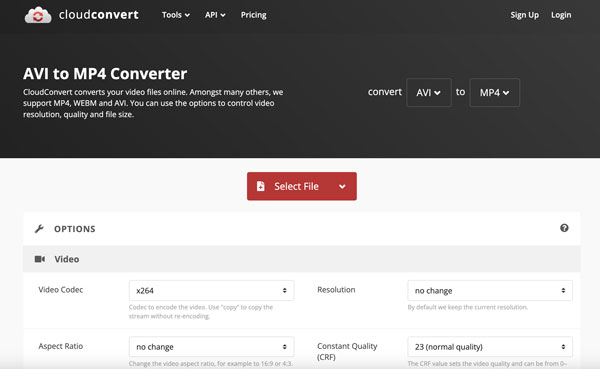
- • Webbplatslänk: https://cloudconvert.com/avi-to-mp4
- • Maximal filstorleksgräns (gratis): Upp till 10 filer per dag.
- • Varför du väljer: Få stöd för brett video- och ljudalternativ innan du konverterar AV1 MP4 online. Du kan också trimma videor, lägga till undertexter och vattenstämplar.
Steg:
- 1. Öppna CloudConvert online-omvandlare.
- 2. Klicka på knappen "Välj fil" för att ladda upp en AV1-fil från lokal eller molnlagring.
- 3. Om du vill redigera videon, klicka på knappen "Alternativ". Här kan du justera videocodec, upplösning, bildförhållande, FPS och fler inställningar.
- 4. Klicka på knappen "Konvertera" för att avsluta AV1 till MP4-konverteringen.
FAQs
-
Varför spelas inte AV1-video upp på min telefon eller TV?
Det finns inget stöd för AV1-kodek eller specialiserade kretsar i dessa enheter. Du kan installera AV1-videotillägget eller ändra AV1-koden till MP4 för att lösa kompatibilitetsproblemet.
-
Kan jag konvertera AV1 till MP4 utan att koda om?
Nej. Du kan konvertera AV1 till MP4 utan fullständig omkodning. Men det kanske inte spelas upp smidigt i äldre MP4-behållare på alla enheter. Det rekommenderas att välja en H.264- eller HEVC-kodare för att konvertera från AV1 till MP4.
-
Vilken codec ska jag välja när jag konverterar AV1 till MP4?
Om du föredrar bättre kompatibilitet kan du konvertera AV1 till MP4 H.264 (AVC). Eller så kan du konvertera AV1 till MP4 H.265 (HEVC) för att få bättre komprimering och mindre filer.
Slutsats
Konvertering från AV1 till MP4 kan hanteras i några få steg. Shutter Encoder, HandBrake, Format Factory och FFmpeg är gratis att använda på skrivbordet. Avsaknaden av fullt stöd för AV1-avkodning och det föråldrade gränssnittet är dock inte vänligt för nybörjare. Så om du vill ha en lättanvänd videokonverterare med flera redigeringsverktyg, ladda bara ner AnyRec Video Converter gratis. Dess gratis testversion kan visa dig hur bra den är.
Säker nedladdning
Säker nedladdning
Relaterad artikel
Om vår författare




