
Populär

AnyRec Video Converter
120× snabbare videokonvertering och redigering. Ingen väntetid.
Säker nedladdning
4 enkla sätt att byta ut videobakgrunden på dator, mobil och online

När du filmar dagliga klipp, handledningar eller korta filmklipp kan en oattraktiv bakgrund förstöra hela din video. Om du har googlat hur man... lägg till bakgrund till video Helt enkelt, den här artikeln är gjord för dig. Vi presenterar lättanvända verktyg för mobil och dator, onlineredigerare och proffstips för att göra dina redigerade videor mer tilltalande.
Guidelista
Del 1: Vilka typer av bakgrunder kan du lägga till i en video? Del 2: Hur man lägger till bakgrund till en video utan komplicerad redigering Del 3: Hur man lägger till bakgrund till video online Del 4: Hur man lägger till bakgrund till en video på mobilen Del 5: Tips för bättre ersättning av videobakgrundDel 1: Vilka typer av bakgrunder kan du lägga till i en video?
Det finns olika bakgrundsstilar du kan lägga till i din video baserat på ditt innehåll! Inga strikta regler begränsar din kreativitet.
1. Statiska bildbakgrunder
Du kan lägga till bakgrundsbilder, varumärkesaffischer, foton med solid textur eller minimalistisk grafik som bakgrund för din video. Den här typen av bakgrund är lämplig för handledningar, skärminspelningar och korta vertikala klipp. Statiska bakgrunder distraherar inte publiken från ditt huvudmotiv.
2. Loopande dynamiska videobakgrunder
Korta loopande naturbilder som solnedgångar, havsvågor, flytande moln eller subtila partikelanimationer fungerar bra för vloggar och videointros. Håll bara bakgrundsrörelserna mjuka så att de inte tar bort uppmärksamheten.
3. Enfärgade bakgrunder
Enfärgade bakgrunder i vitt, svart, neutralt beige eller anpassade enfärgade motiv håller fokus på din text, dina produkter eller din talare. De är perfekta för företagspresentationer, utbildningar och officiella varumärkesinlägg.
4. Sudda ut överläggsbakgrunder
Om du inte vill radera din ursprungliga bild helt kan du sudda ut den röriga bakgrunden för att dölja skräp samtidigt som du behåller ett naturligt utseende. genomskinliga vattenstämplar eller överlägg gör det också lättare att läsa undertexter och text.
5. Anpassade bakgrunder för grön skärm
Du kan ersätta en grön skärm med vilken bild, animation eller filmscen som helst. Detta är det bästa valet för sketcher, livestreaming, kortfilmer och kreativt videoinnehåll.
Del 2: Hur man lägger till bakgrund till en video utan komplicerad redigering
De flesta professionella redigeringsprogram har förvirrande lager och komplexa paneler. Om du behöver ett enkelt verktyg för att lägga till videobakgrunder på Windows och Mac, AnyRec Video Converter är ditt bästa val utan en brant inlärningskurva. Mer än en medieformatkonverterare låter den dig lägga till, ändra storlek på och anpassa videobakgrunder på några minuter. Den stöder nästan alla format och ger extra redigeringsverktyg för att finslipa ditt material.

Lägg till en bakgrund till din video utan kvalitetsförlust.
Trimma, rotera, justera ljud, lägg till effekter och använd filter.
Stöd för fler än 1000 videoformat för in- och utmatning.
Erbjuder 20+ inbyggda verktyg för omfattande redigering.
Säker nedladdning
Säker nedladdning
Så här lägger du till en bakgrund på en video med AnyRec:
Steg 1. Starta programvaran på din dator och klicka på "Collage" i den övre menyraden. Välj en önskad mall för att lägga till en bakgrund till din video.
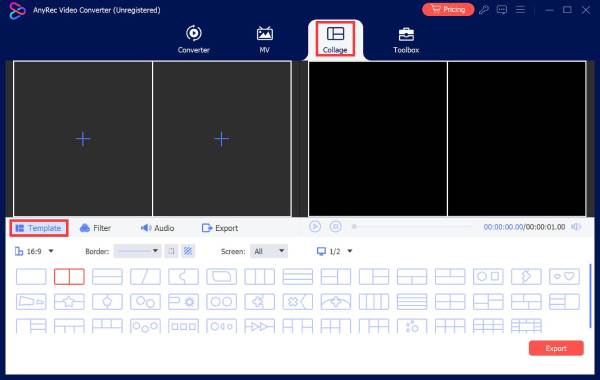
Steg 2. Placera din huvudvideo i den främre bilden som motiv. Klicka sedan på den bakre bilden för att importera en bild eller video som bakgrund. Du kan enkelt ersätta standardbakgrunden med din föredragna.
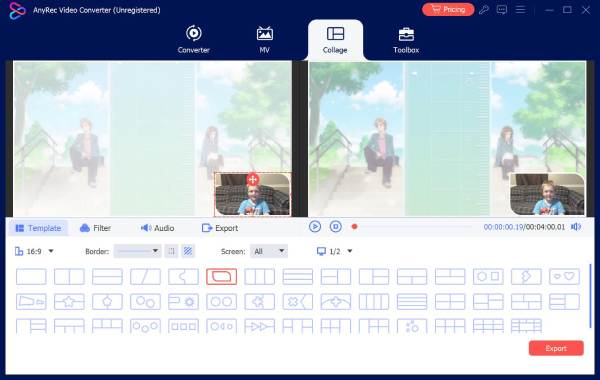
Steg 3. När du har lagt till bakgrunden till videon, håll muspekaren över varje bildruta och klicka på knappen "Redigera" för att använda verktyg som rotera, beskära med mera. Du kan också justera bildförhållandet, bildstorleken och lägga till filter.
Steg 4. Välj ditt utdataformat och klicka på "Exportera" för att spara den redigerade videon.
Del 3: Hur man lägger till bakgrund till video online
Vill du inte ladda ner extra programvara eller behöver du bara en snabb redigering en gång? Kapwing är den mest använda verktyget för att ändra bakgrunden på videor online bland TikTok-, YouTube- och Instagram-skapare världen över.
Steg 1. Besök kapwing.com och klicka på "Skapa nytt projekt" för att öppna den tomma arbetsytan.
Steg 2. Klicka på "Lägg till media" eller dra och släpp målvideon i uppladdningsrutan.
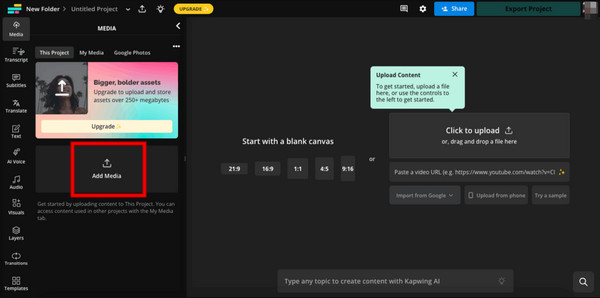
Steg 3. Klicka på "Ladda upp" eller öppna fliken "Media" för att importera videon eller bilden du använder som bakgrund. Dra detta bakgrundslager under ditt utklippta motiv på tidslinjen.
Steg 4. Du kan justera opacitet, bildförhållande och fler inställningar. Förhandsgranska sedan hela klippet och klicka på "Exportera" för att ladda ner din fil.
Del 4: Hur man lägger till bakgrund till en video på mobilen
Om du vill lägga till en bakgrund till video direkt på telefoner är CapCut den populäraste gratis mobila videoredigeraren för iOS och Android. Den erbjuder kraftfulla verktyg för bakgrundsersättning och AI-teknik för att göra processen enklare.
Steg 1. Öppna CapCut-appen på din telefon och tryck på "Nytt projekt". Välj sedan målvideon från telefonalbumet och tryck på "Lägg till" för att importera den till tidslinjen.
Steg 2. Tryck på videon och välj "Ta bort bakgrund" i verktygsfältet. CapCut isolerar automatiskt huvudmotivet inom några sekunder och tar bort bakgrunden med hjälp av AI-teknik.
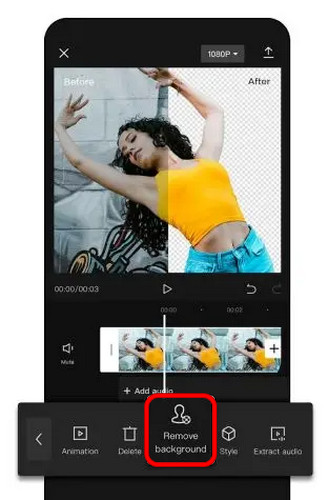
Steg 3. Tryck på "Överlägg" > "Lägg till överlägg" och importera sedan bilden eller videon du vill använda som ny bakgrund.
Steg 4. Du kan anpassa bakgrunden med inställningarna som du vill.
Steg 5. När du är nöjd trycker du på knappen "Exportera", väljer önskad upplösning och bildfrekvens och sparar sedan videon på din telefon.
Del 5: Tips för bättre ersättning av videobakgrund
Dessa tips kommer att förbättra din videos visuella kvalitet och hjälpa dig att ändra bakgrunden bättre:
- Matcha ljus och färgtoner mellan motivet och bakgrunden för att få videon att se naturlig ut.
- Välj en bakgrundsstil som passar din videos syfte och som håller fokus på huvudinnehållet.
- Använd högupplösta bakgrunder för att undvika låg kvalitet, särskilt för videor i 1080p eller 4K.
- Undvik livliga bakgrunder som distraherar tittaren från huvudmotivet.
- Justera bildförhållandet så att det matchar din plattform, till exempel 9:16 för TikTok eller 16:9 för YouTube.
- Sudda ut bakgrunden i Zoom, Teams eller andra arbetsappar när du snabbt behöver dölja stökiga scener utan att helt ersätta dem.
Slutsats
Oavsett om du redigerar på dator, online eller mobil, låter de här verktygen dig lägga till och ersätt videobakgrund utan ansträngning. Nästa gång du spelar in en video med en oattraktiv bakgrund, prova metoderna vi tog upp i den här guiden för att få dina klipp att se renare och mer iögonfallande ut!
Säker nedladdning
Säker nedladdning
Relaterade artiklar:
Om vår författare




