
Komprimera MOV snabbt utan kvalitetsförlust - Topp 5 verktyg här!

Högkvalitativ video är en välsignelse, men en förbannelse för dina hårddiskar. Om du försöker skicka en MOV-video via e-post och stöter på en fil med ett för stort felmeddelande är det bäst att komprimera MOVNaturligtvis vill du inte att det ska se ut som en pixlig röra, så det här inlägget har gjort det enklare för dig att få den där filmiska looken samtidigt som du behåller en mindre fil. Gå ner nu för att se de fem bästa verktygen för dator och webbläsare som hjälper dig att minska MOV-videofilstorleken och göra den mer delbar än någonsin.
Guidelista
Ett verktyg för högkvalitativ MOV-komprimering på Windows/Mac Komprimera MOV-filer med QuickTime Player på Mac Komprimera enkelt MOV-filer med iMovie på Mac Komprimera MOV-filer med hjälp av två onlineverktygEtt verktyg för högkvalitativ MOV-komprimering på Windows/Mac
AnyRec Video Converter lyser ut som en förstklassig lösning för att bemästra videohantering. Du kan hantera tunga MOV-filer utan problem. Med sina avancerade kodningsalgoritmer förvandlar denna MOV-redigerare skrymmande mediefiler till delbara pärlor med bara några få klick. Du kan förbereda en mapp eller dela en video med en vän; det här verktyget ger den komprimeringssäkerhet du behöver.

Förlustfri komprimeringsteknik som bibehåller hög visuell återgivning.
Täcker över tusen format utöver MOV, som MP4, MKV, AVI, etc.
Justera bildhastighet, upplösning och bithastighet manuellt för perfekt storlek.
Låter dig beskära, trimma, tillämpa effekter, filter och mer innan komprimering.
Säker nedladdning
Säker nedladdning
Steg 1.När du har öppnat AnyRec Video Converter, navigera till den översta fältet och klicka på "Verktygslåda". Från verktygslådorna, leta upp och klicka på alternativet "Videokompressor" för att börja.

Steg 2.Klicka på knappen "Lägg till" i mitten av fönstret för att ladda upp den MOV-fil du vill krympa. Du kan sedan enkelt justera filstorleken genom att dra i procentreglaget eller skriva in din önskade storlek direkt om du har en specifik gräns i åtanke.
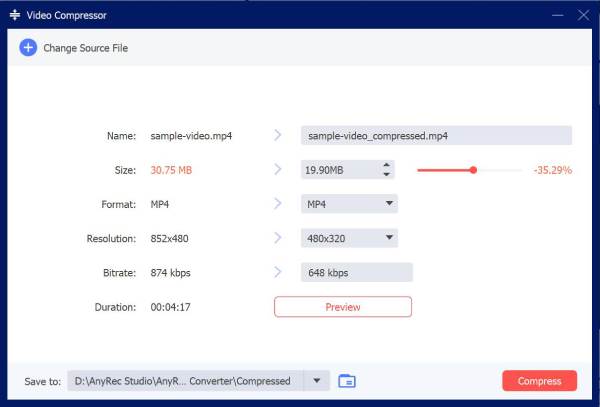
Steg 3.Med storleken låst, ta dig tid att justera upplösning, bithastighet eller format för att säkerställa att allt ser precis rätt ut. Du kan till och med ge din fil ett nytt namn och klicka på knappen "Förhandsgranska" för att kontrollera resultatet. Klicka på knappen "Komprimera" för att starta komprimeringen av .mov-filer.
Säker nedladdning
Säker nedladdning
Komprimera MOV-filer med QuickTime Player på Mac
QuickTime Player är mer än bara en gratis mediaspelare på Mac. För den fungerar också som en effektiv lösning för snabb export och komprimering. Den låter dig krympa MOV-filer utan att behöva installeras av tredje part, tack vare Apples inbyggda arkitektur. Denna metod är den bästa definitionen av enkelt och effektivt om du vill ha ett snabbt arbetsflöde för dina MOV-redigeringar.
Steg 1.Öppna din MOV-fil genom att högerklicka på din MOV-video och välja "Öppna med" och sedan "QuickTime Player".
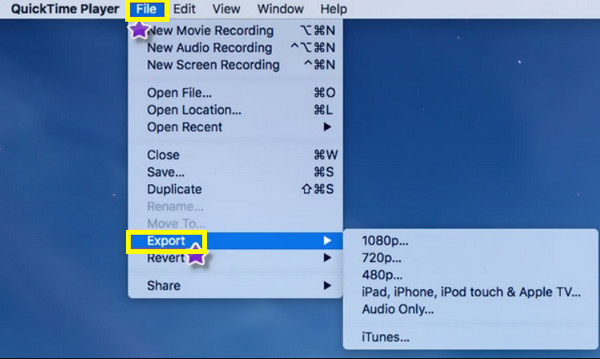
Steg 2.Gå till "Arkiv"-menyn i den övre fältet och navigera till "Exportera som". Välj sedan en lägre upplösning, till exempel 270p eller 480p, för att minska filstorleken.
Steg 3.Namnge din fil och välj en destination för att slutföra exporten.
Komprimera enkelt MOV-filer med iMovie på Mac
När en enkel export inte räcker till kan Mac-användare även dyka ner i iMovie. Här kan du inte bara krympa MOV-filstorlekar men även trimma extramaterial från din video. Det ger dig fullständig möjlighet att manipulera komprimeringsinställningar genom att välja mellan olika kvalitetsförinställningar och bithastigheter. Även om du hanterar ett 4K-klipp är det förvånansvärt enkelt att omvandla det till ett webbklart mästerverk inom iMovies filmiska arbetsyta.
Steg 1.Starta iMovie på din Mac. Börja med "Nytt projekt" och dra sedan din valda MOV-videofil till tidslinjen. Klicka på knappen "Dela" i högra hörnet och välj "Arkiv".
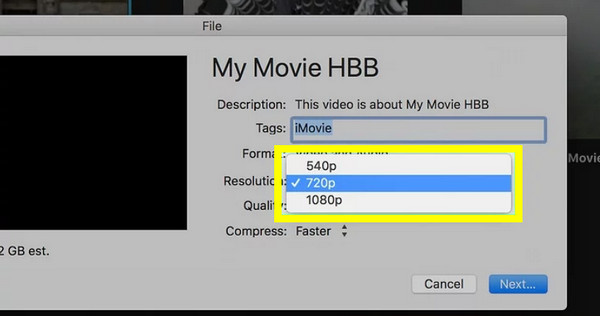
Steg 2.Justera "Upplösning" och "Kvalitet" här.
Steg 3.Klicka sedan på "Nästa", namnge din videofil och klicka på knappen "Spara" för att bearbeta den komprimerade versionen.
Komprimera MOV-filer med hjälp av två onlineverktyg
Medan skrivbordsappar har störst kapacitet för att göra MOV-filer mindre, väntar ibland den enklaste lösningen på dig direkt i din webbläsare. Se nedan de två bästa online MOV-komprimeringsverktygen du kan använda:
1. FreeConvert
Denna onlinejätte är känd för sin enorma filstorleksgräns och djupa anpassningsmöjligheter direkt i din webbläsare. Den komprimerar MOV i procent eller exakta megabyte, vilket gör den till en favorit för de användare som vill ha precision i sina filer. Det känns som en promenad i parken genom hela processen.
Steg 1.Klicka på knappen "Välj filer" för att ladda upp din MOV-video från din enhet eller molnlagring.
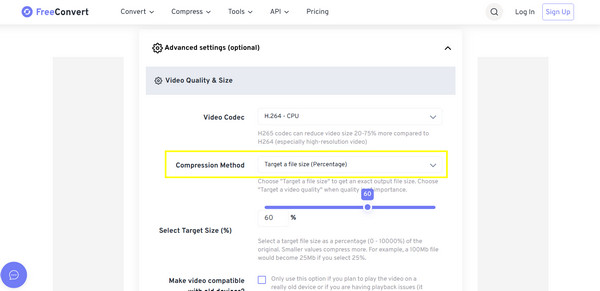
Steg 2.Välj en komprimeringsmetod, som Mål för en filstorlek eller Mål för videokvalitet, genom att klicka på knappen "Inställningar".
Steg 3.Klicka på knappen "Komprimera nu" för att komprimera och minska MOV-filstorleken gratis online.
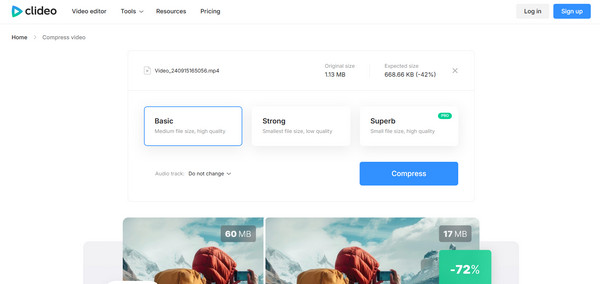
2. Clideo
Clideo erbjuder en högkvalitativ och komplett lösning för komprimering och videoredigering. Denna MOV-kompressor har en automatiserad komprimeringsmotor som analyserar din MOV-videofil och tillämpar optimala inställningar för att få en balanserad storlek och skärpa.
Steg 1.Börja med att klicka på knappen "Välj fil" för att ladda upp din MOV-video. Den kommer sedan att ställa in de bästa parametrarna för din fil.
Steg 2.Titta på förhandsvisningen för att se till att kvaliteten uppfyller dina förväntningar.
Steg 3.Slutligen klickar du på knappen "Ladda ner" för att spara filen på din enhet eller i molnlagring.
Slutsats
Att hantera stora MOV-filer är inte längre ett tekniskt huvudvärk, tack vare de nämnda verktygen för att komprimera MOV utan att kompromissa med den visuella integriteten. Från inbyggda Mac-appar till webbläsarbaserade verktyg kan du se till att dina MOV-videor förblir av hög kvalitet samtidigt som de är enklare att lagra, dela och ladda upp. Vi går vidare från allt detta, AnyRec Video Converter är värt att kolla in. Det är en kraftfull allt-i-ett-lösning som kan minska MOV-filstorleken samtidigt som den njuter av precisionskontroll och blixtsnabba hastigheter, vilket gör den till den självklara platsen för högkvalitativ komprimering.
Säker nedladdning
Säker nedladdning
Om vår författare




