
Hur man reparerar skadade eller inte spelade AVI-filer på 5 sätt

Problemet med att AVI-filen inte spelas upp kan orsakas av många olika situationer, till exempel en dålig överföring, en plötslig avstängning, ett döende USB-minne, ett skadat index och mer. En skadad AVI-fil känns som att förlora minne, särskilt när du inte kan spela in på nytt. Den goda nyheten är att de flesta AVI-filer inte är borta för gott. De kan åtgärdas. Så här gör du fixa skadade AVI-videofiler.
Guidelista
4 gratis sätt att reparera AVI-filer (90% av alla fall) Avancerat sätt att fixa AVI-filer (om gratis sätt misslyckas) Varför AVI-filer blir skadade När AVI-filen inte kan repareras4 gratis sätt att reparera AVI-filer (90% av alla fall)
Innan du spenderar pengar på reparationer av AVI-videor online eller offline är det värt att veta att det finns flera gratisalternativ som faktiskt kan göra jobbet. De är inte perfekta för alla situationer. Om din AVI-fil inte är allvarligt skadad kommer en av dessa gratismetoder sannolikt att lösa det.
#1. Använd VLC Auto Repair
Bäst för: Åtgärda AVI-filer med saknat eller trasigt index.
Dåligt för: Det åtgärdar inte allvarliga strukturella skador.
VLC kan reparera skadade AVI-filer (orsakade av ett saknat eller trasigt index) med enkla steg. Den återskapar indexet i minnet och spelar upp filen. Var medveten om att VLC AVI-reparationen inte är permanent. Du kan fortfarande misslyckas med att öppna AVI-filen med en annan spelare.
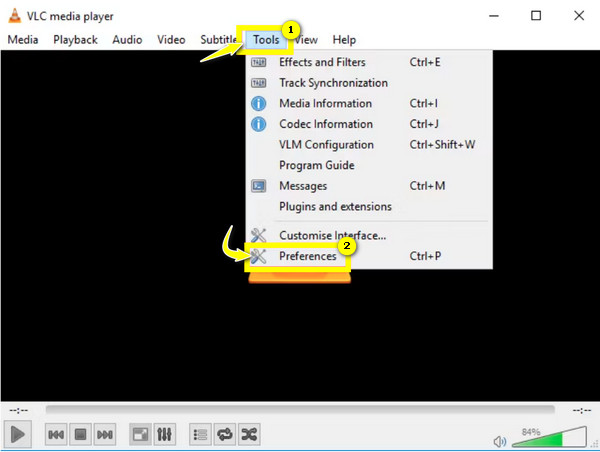
1. Öppna VLC. Klicka på alternativet "Inställningar" i den översta listan med "Verktyg".
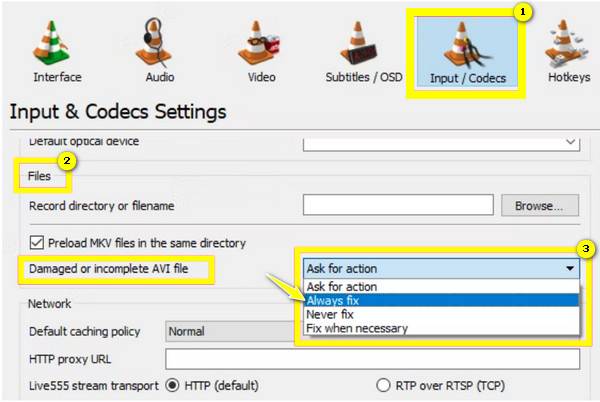
2. Gå sedan till avsnittet "Indata/Codecs".
3. I avsnittet "Filer" klickar du på rullgardinsmenyn bredvid "Skadad eller ofullständig AVI-fil". Välj alternativet "Åtgärda alltid".
4. Klicka på knappen "Spara" för att slutföra reparationen av AVI-videon i VLC.
#2. Konvertera AVI till MP4
Bäst för: Fungerar om AVI-videodatan är intakt.
Dåligt för: Kan inte åtgärda helt trasiga rubriker i AVI-filer.
Om AVI-videokorruptionen uppstår i containerstrukturen, inte i själva videoströmmen, kan du ändra filändelsen eller använda en videokonverterare för att konvertera AVI till MP4-format.
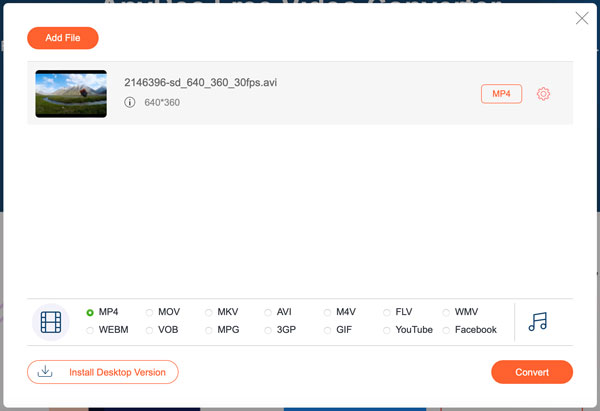
1. Öppna en online-konverterare för AVI till MP4, till exempel https://www.anyrec.io/free-online-video-converter/.
2. Klicka på knappen "Lägg till filer till start". Ladda upp din AVI-fil.
3. Se till att du väljer "MP4" som utdataformat för videon.
4. Klicka på knappen "Konvertera" för att konvertera AVI till MP4.
#3. Reparera trasiga AVI-filer med DivFix++
Bäst för: Åtgärda gamla DivX/XviD AVI-filer på plattformsoberoende enheter.
Dåligt för: Mindre effektivt på moderna AVI-filer med icke-DivX-codecs.
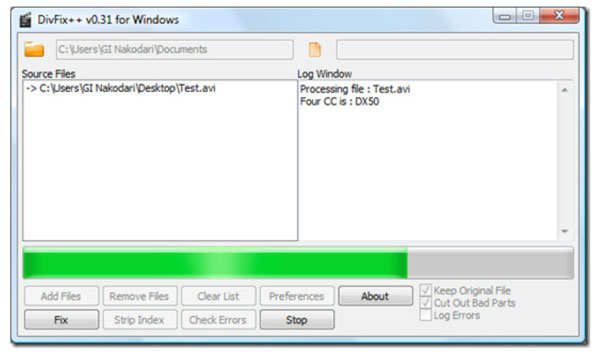
DivFix++ har inte uppdaterats på flera år. Men det fungerar fortfarande för att reparera skadade AVI-filer från början av 2000-talet. Mer specifikt kan du reparera AVI-filer som är kodade i DivX eller XviD på Windows, Mac och Linux.
1. Ladda ner DivFix++ och packa upp det. Du behöver inte installera DivFix++.
2. Öppna den. Klicka på knappen "Lägg till filer".
3. Välj din trasiga AVI-fil.
4. Markera kryssrutan framför alternativen "Klipp ut dåliga delar" och "Behåll originalfilen" längst ner.
5. Klicka först på knappen "Strip Index".
6. När det är klart klickar du på knappen "Åtgärda".
7. Hämta din reparerade AVI-fil i din valda utdatamapp.
#4. Återskapa AVI-filer med FFmpeg
Bäst för: Indexombyggnad av AVI-filer.
Dåligt för: Misslyckas med att reparera allvarligt skadade AVI-videoströmmar.
FFmpeg kan också vara din kostnadsfria programvara för att reparera AVI-filer. Använd bara följande kommando för att kopiera de intakta video- och ljudströmmarna till en ren ny filbehållare. Det kommer inte att koda om någonting. Kom ihåg att ersätta broken.avi med din faktiska filsökväg.
ffmpeg -i trasig.avi -c kopiera fixad.avi
Om det inte fungerar kan du använda följande FFmpeg AVI-videoreparationskommando för att ignorera fel och fortsätta läsa.
ffmpeg -err_detect ignore_err -i trasig.avi -c kopiera åtgärdad.avi
Den reparerade AVI-filen sparas som fixed.avi i samma mapp.
Avancerat sätt att fixa AVI-filer (om gratis sätt misslyckas)
Om ovanstående gratisverktyg inte kunde reparera skadade AVI-filer kan du använda AnyRec Video Repair för att återuppbygga det som är trasigt istället för att bara lappa indexet. Oavsett om din AVI-fil har trasiga rubriker, saknade bildrutor och korrupta ljudspår kan du reparera den genom den uppladdade exempelvideon.

Åtgärda AVI-fel, inklusive hackig uppspelning, svart skärm etc.
Rekonstruera den skadade AVI-filen enkelt.
Reparera AVI-filer från telefoner, datorer, SD-kort, drönare etc.
Förhandsgranska den reparerade AVI-filen innan du betalar.
Säker nedladdning
Säker nedladdning
1. Öppna AnyRec Video Repair. Klicka på knappen "+" för att ladda upp din skadade AVI-fil och exempel-AVI-fil.
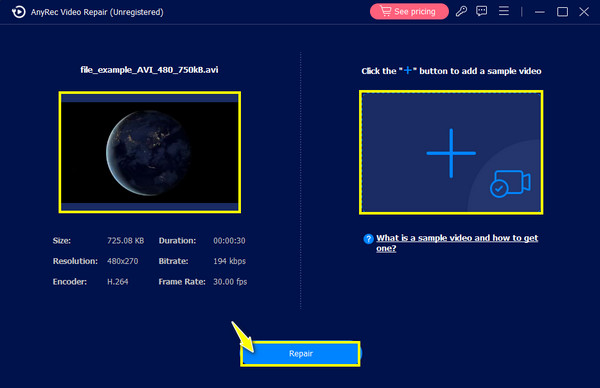
2. Klicka på knappen "Reparera" för att börja reparera din skadade eller trasiga AVI-video.
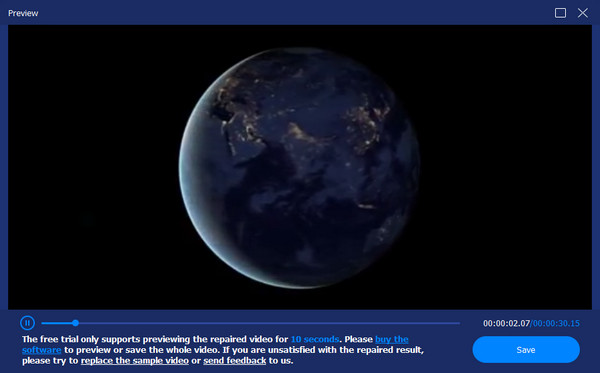
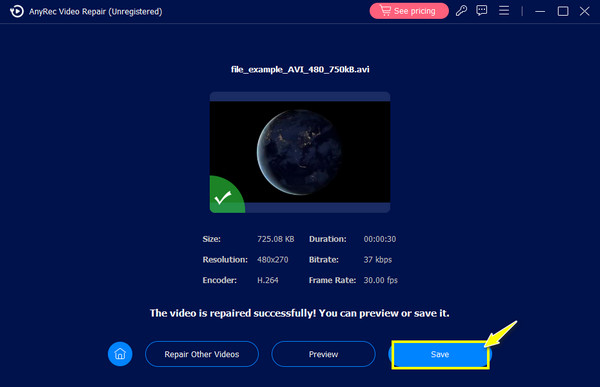
3. Förhandsgranska videons reparationseffekt. Klicka på knappen "Spara" för att ladda ner den.
Varför AVI-filer blir skadade
- Ofullständig filöverföring. Avbrott under nedladdning eller överföring av video kan leda till videoskador, vilket är anledningen till att du kan inte spela dina AVI-filer.
- Problematiskt lagringsmedia. En av de främsta orsakerna till att AVI-filer skadas är att din USB-enhet eller annan lagringsenhet har problem som leder till fel.
- Programvaruproblem. Buggar och problem kan uppstå i din valda spelare eller videoredigerare som kan skada din AVI, så behovet av att reparera AVI-filen är avgörande.
- Plötsligt strömavstängning. Om din dator plötsligt stängs av, särskilt när du läser din AVI-fil, kan det leda till korruption.
- Saknade codecs. Eftersom AVI-filer kräver codec för komprimering, kommer en felaktig eller föråldrad codec att leda till uppspelningsproblem eller, ännu värre, korruption i videon.
- Felaktig kompression. Att minska filstorleken för enkel delning kan också leda till filkorruption om det görs felaktigt. Så du bör reparera AVI-filer.
- Skadlig programvara och virusattacker. Det råder ingen tvekan om att skadlig programvara kan påverka alla dina videor, inklusive AVI, och göra dem ospelbara eller oläsliga.
När AVI-filen inte kan repareras
Alla AVI-filer kan inte repareras. Här är några anledningar till varför du inte kan reparera skadade AVI-videofiler med ovanstående gratis och professionella program.
- AVI-filens storlek är bara några få KB.
- AVI-videodatan skrivs över.
- Din lagringsenhet är fysiskt skadad.
- Det finns ingen återställningsbar ström inuti.
Slutsats
Inte alla trasiga AVI-filer är värda att kämpa för. Men om din är det (en inspelning du inte kan göra om, gammalt material du inte har någon säkerhetskopia av, något som faktiskt spelar roll), då är det värt att gå hela vägen. Gratisverktyg är en bra utgångspunkt. De fixar många vanliga problem med att video inte spelas upp utan kostnad. Men gratis verktyg för reparation av AVI-video har begränsningar. Om AVI-videoströmmen är skadad eller filhuvudet är borta, AnyRec Video Reparation är ditt bättre val. Den byggdes exakt för den situation du befinner dig i just nu. Ladda ner den, kör AVI-videoreparationoch kontrollera förhandsgranskningen. De flesta AVI-filer kan återställas med rätt verktyg.
Säker nedladdning
Säker nedladdning
Relaterad artikel
Om vår författare




