
Populär

AnyRec Screen Recorder
Fånga varje ögonblick. Spela in som ett proffs.
Säker nedladdning
10 bästa 4K-skärminspelare för PC/Mac och tips för att välja

Tack vare uppkomsten av 4K-skärminspelare, att spela in aktiviteter på skärmen i ultrahög upplösning är nu enklare än någonsin! Med så många inspelare tillgängliga, vilken passar verkligen dina behov? Läs vidare här för att se de 10 bästa 4K-skärminspelningsprogrammen idag, med deras bästa delar. Till slut kommer du att veta exakt vilken som är rätt för dig.
Guidelista
Hur man väljer rätt 4K-inspelare Den bästa och mest praktiska 4K-inspelaren för PC 1. Bandicam – Lättviktig 4K-skärminspelare för spel 2. ScreenRec – Gratis 4K-skärminspelare med omedelbar delning 3. ShareX – 4K-skärminspelare med avancerade inspelningsverktyg 4. NVIDIA ShadowPlay – 4K-spelinspelare med omedelbar repris 5. IceCream Screen Recorder – Enkel 4K-videoinspelning och schemalagd inspelning 6. QuickTime Player – Inbyggd 4K-skärminspelare för Mac 7. ScreenFlow – Professionell 4K-skärminspelare med videoredigering 8. OBS Studio – 4K-skärminspelare och streaming 9. Camtasia – Allt-i-ett 4K-skärminspelareHur man väljer rätt 4K-inspelare
Oavsett om du vill spela in spelvideor, skapa online-handledningar eller spela in presentationer, gör 4K-skärminspelaren hela skillnaden. Med så många inspelningsverktyg tillgängliga, hur kan du se till att det är rätt?
När du väljer den bästa 4K-skärminspelaren kan du tänka på följande:
- • Prestanda och kompatibilitet. Inspelaren bör hantera 4k i 60 fps smidigt på din enhet.
- • Hårdvaruacceleration. En programvara som använder GPU-kodning för att minska CPU-belastningen och förhindra lagg under inspelning.
- • Redigerings- och annoteringsverktyg. Inbyggda alternativ för video- och bildredigering för att förbättra den totala produktiviteten.
- • Inspelningsflexibilitet. En bra 4K-videoinspelare måste spela in hela skärmen, det valda fönstret eller den anpassade regionen.
- • Integrering av ljud och webbkamera. Välj en inspelare som stöder systemljud, mikrofoningång och webbkameraöverlagring.
- • Exportalternativ och filformat. En bra inspelare stöder moderna codecs som H.265 för mindre och högkvalitativa 4K-filer.
- • Pris och licensiering. Avgör om en gratisversion uppfyller dina behov eller om du behöver ett premiumverktyg.
Den bästa och mest praktiska 4K-inspelaren för PC
När det gäller inspelning i ultrahög upplösning är inte alla inspelare byggda likadant. Vissa kan leverera utmärkt kvalitet men sakna användarvänlighet, medan andra kan vara användarvänliga men har bristfällig prestanda. Så om du vill ha en balans mellan 4K-kvalitet och en användarvänlig design, här är... AnyRec Screen Recorder för dig! Den här 4K-inspelaren är gjord för att spela in smidiga 4K UHD-videor med mindre lagg, vilket gör den perfekt för spelinspelning, handledningar, onlinemöten eller streaming av innehåll. Till skillnad från andra här som har en komplex installation är det här verktyget perfekt för både nybörjare och experter, så vem som helst kan börja spela in på bara några sekunder!

4K UHD-inspelning med justerbara bildfrekvenser och bithastigheter.
Kan spela in din skärm, webbkamera eller ljud samtidigt eller separat.
Lägg till anteckningar, rita former, lägg till text och markera delar under inspelning.
Spara inspelningar i MP4, MOV, WMV och andra populära format.
Säker nedladdning
Säker nedladdning
Steg 1. Starta din 4K-inspelningsprogramvara på din dator och gå till alternativet "Videoinspelare" bland de tillgängliga inspelningslägena. Välj sedan om du vill spela in hela skärmen eller bara ett anpassat område, beroende på vad du behöver.

Om du vill justera upplösning, format eller kvalitet öppnar du panelen "Inställningar" och går till avsnittet "Utdata" för att finjustera din 4K-inspelning.

Steg 2. För att inkludera ljud i din inspelning, aktivera alternativet "Systemljud". Om du planerar att lägga till berättarröst, aktivera även "Mikrofon". Du kan justera båda volymnivåerna fritt.
Steg 3. När allt är klart klickar du på knappen "REC" för att börja spela in din skärm i 4K. Använd det flytande verktygsfältet under inspelningen för att rita eller kommentera. Du kan också ta snabba skärmdumpar via knappen "Kamera" när du vill.

Steg 4. När du är klar klickar du på knappen "Stopp". I standardförhandsgranskningsfönstret kan du kontrollera det slutliga resultatet och använda den inbyggda avancerade videoredigeraren. Om du är nöjd klickar du på knappen "Spara" för att exportera din 4K-video.

1. Bandicam - Lättviktig 4K-skärminspelare för spel

Bandicam är en välkänd 4K 120FPS skärminspelare för spelare och innehållsskapare. Den spelar in allt i upp till 4K UHD-upplösning med 120 FPS. Tack vare stöd för hårdvaruacceleration levererar Bandicam smidig inspelning med minimal systempåverkan. Så den är perfekt för långvariga 4K-spelinspelningar.
2. ScreenRec - Gratis 4K-skärminspelare med omedelbar delning
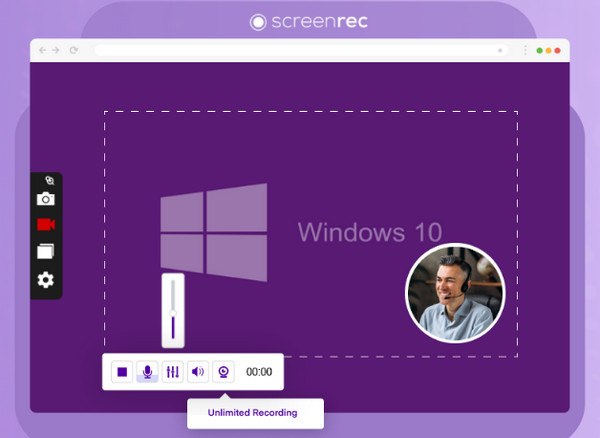
Ett annat effektivt verktyg här är ScreenRec, en mer nybörjarvänlig 4K-skärminspelare. Efter inspelning i 4K-upplösning genererar den direkt en privat delningslänk. Dessutom erbjuder den gratis molnlagring, så att alla dina inspelningar säkerhetskopieras automatiskt och kan nås var som helst.
3. ShareX - 4K-skärminspelare med avancerade inspelningsverktyg
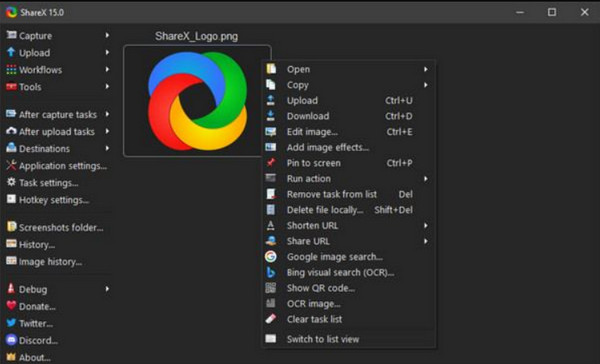
ShareX är en kraftfull, gratis och öppen källkodsbaserad 4K-skärminspelare med breda konfigurationsalternativ. Den stöder helskärms-, regions- och rullningsbilder, vilket gör den flexibel för både inspelningar och skärmdumpar. Den kan kännas teknisk till en början, men den kan vara din favorit om du värdesätter kontroll och precision.
4. NVIDIA ShadowPlay – 4K-spelinspelare med omedelbar repris
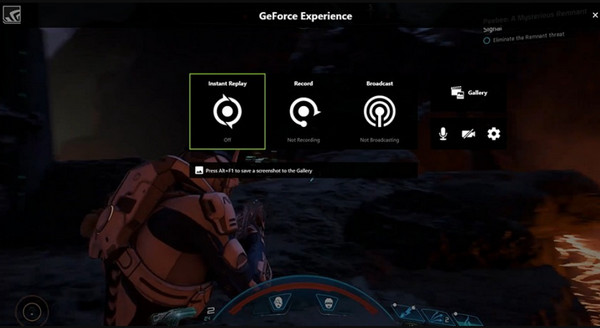
För spelare som använder GeForce-grafikkort kan NVIDIA ShadowPlay vara den perfekta 4K-skärminspelaren. En av dess imponerande funktioner är Instant Replay, som sparar dina sista minuter av spelande. I kombination med streamingfunktioner till Twitch eller YouTube är det ett utmärkt val för spelare.
5. IceCream Screen Recorder - Enkel 4K-videoinspelning och schemalagd inspelning
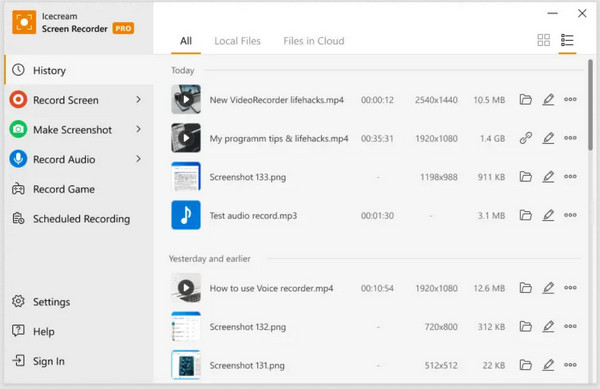
Under tiden, IceCream-skärminspelare låter användare spela in skärm i Windows med 4K-kvalitet. Du kan spela in hela skärmen eller ett valt område, och till och med lägga till anteckningar. Med sina anpassningsbara snabbtangenter och utdatainställningar är den fortfarande idealisk för vardagsanvändare.
6. QuickTime Player – Inbyggd 4K-skärminspelare för Mac
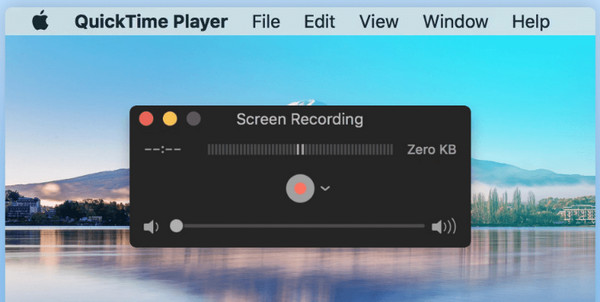
För Mac-användare är QuickTime Player kanske känd som en mediaspelare, men den kan vara en effektiv 4K-skärminspelare. Den kan spela in i 4K när din skärm stöder det, och spela in aktiviteter, demonstrationer eller webbkamerabilder. Du kan skapa QuickTime-skärminspelning med ljud av alla källor i hög upplösning. Som ett inbyggt Apple-program säkerställer det stabil prestanda och enkel export.
7. ScreenFlow - Professionell 4K-skärminspelare med videoredigering
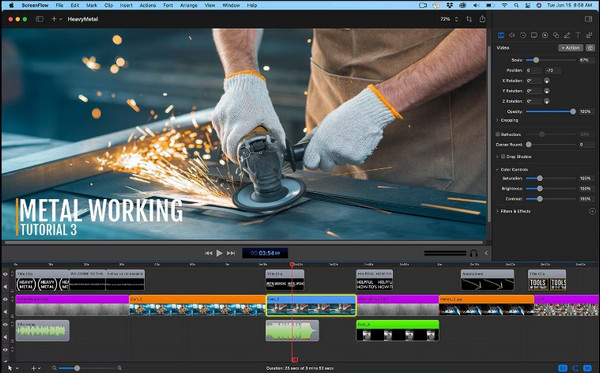
För proffs som vill ha integrerade redigeringsverktyg, ScreenFlow är här för att ge dig en komplett lösning för inspelning och efterproduktion. Denna Mac-exklusiva 4K-skärminspelningsprogramvara har en inbyggd redigerare för att trimma, lägga till anteckningar, övergångar och bildtexter, vilket gör den till ett utmärkt val för innehållsskapare och lärare.
8. OBS Studio - 4K-skärminspelare och streaming

OBS Studio är ett av de mest populära alternativen med öppen källkod och är perfekt för högupplösta inspelare och streamare. Med denna kostnadsfria 4K-skärminspelare kan du anpassa scener, justera OBS-inspelningsinställningar, blanda flera video- och ljudkällor och använd filter för professionell kvalitet.
9. Camtasia - Allt-i-ett 4K-skärminspelare

Slutligen, för ett allt-i-ett professionellt verktyg, har Camtasia allt du behöver från inspelning till redigering. Denna 4K-skärminspelare har en kraftfull tidslinjeredigerare, övergångar, visuella effekter och ljudverktyg. Om du är en professionell lärare och letar efter en komplett produktionssvit är Catmasia idealisk.
Slutsats
Efter listan över 4K-skärminspelare har du förhoppningsvis hittat en perfekt matchning! Att välja den bästa handlar i slutändan om ditt arbetsflöde och enhetens kapacitet. Från avancerad anpassning och smidig GPU-accelererad prestanda till en enkel inspelare finns det ett verktyg för dig att... spela in skärmen i 4K här! Men om du vill ha ett mycket kompetent men ändå vänligt alternativ, AnyRec Screen Recorder är ett utmärkt val. Den erbjuder 4K UHD-inspelning, flera inspelningslägen, ett intuitivt gränssnitt och hårdvaruacceleration, vilket gör den till ett av de mest praktiska verktygen för både nybörjare och avancerade användare.
Säker nedladdning
Säker nedladdning
Relaterade artiklar:
Om vår författare




