
 Лучший видео-, аудио- и веб-рекордер для всех.
Полное руководство — лучшие диктофоны для Mac

А диктофон для Mac Запись голоса может быть очень полезна, если нужно успеть сделать что-то важное, будь то онлайн-встречи, подкасты, лекции или что-то еще. Однако многие пользователи Mac по-прежнему испытывают трудности с поиском подходящего инструмента. Кто-то хочет записать важные разговоры, а кто-то — создать профессиональную озвучку или просто быстро сделать аудиозаметки, и тогда найти подходящий инструмент оказывается непросто. К счастью, это руководство представляет надежные и современные решения для записи голоса для всех типов пользователей Mac, обеспечивая простую, стабильную и точную запись звука на macOS.
Список руководств
Стандартное решение: Как записать голос на Mac Высококачественный вывод: Лучший диктофон для Mac Другие варианты диктофонов на MacСтандартное решение: Как записать голос на Mac
Если вы не хотите скачивать какое-либо программное обеспечение, встроенный инструмент macOS справится с повседневными задачами без необходимости установки дополнительных программ. Независимо от того, нужно ли записать лекцию, интервью, встречу или личные заметки, «Голосовые заметки» сделают этот процесс простым и удобным для начинающих. Предустановленный на каждом Mac, этот инструмент легко доступен и поддерживает настройку микрофонного входа для большей четкости. Для пользователей, ищущих простой и бесплатный способ мгновенной записи звука, этот диктофон по умолчанию на Mac станет практичным началом.
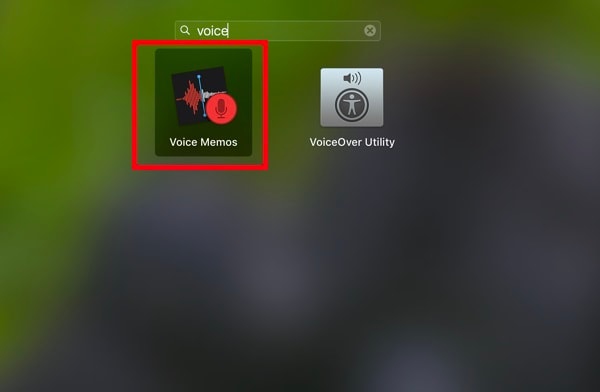
Шаг 1.Запустите приложение «Голосовые заметки» из списка приложений на вашем Mac. Для поиска можно ввести «Голосовые заметки».
Шаг 2.После того, как вы определите содержимое для записи, нажмите кнопку «Запись» в разделе «Голосовые заметки».
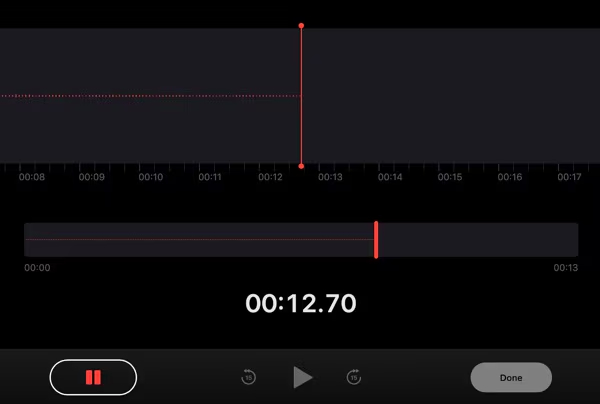
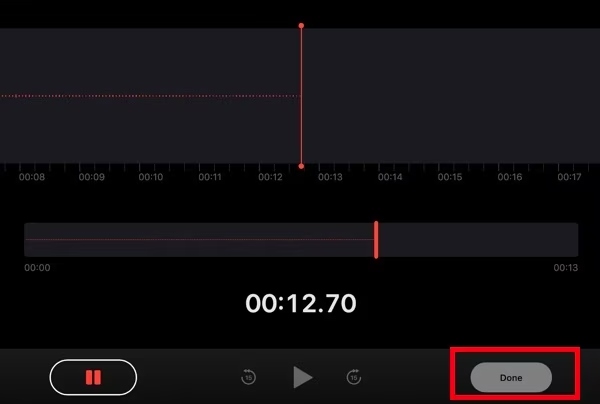
Шаг 3.После завершения записи нажмите кнопку «Готово», чтобы закончить процесс записи голоса.
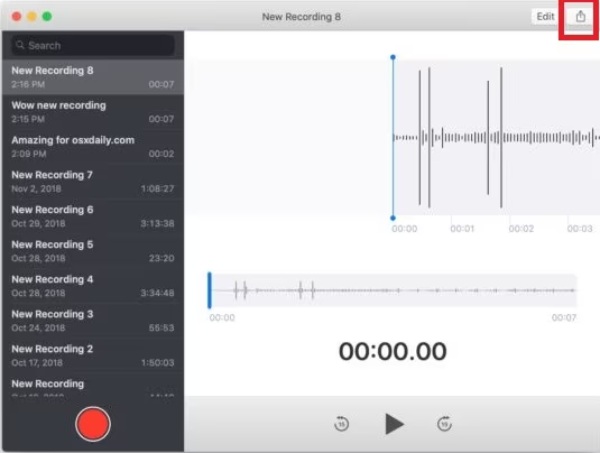
Шаг 4.Чтобы сохранить запись, нажмите кнопку «Поделиться», чтобы сохранить запись в приложении «Голосовые заметки» в качестве диктофона по умолчанию на Mac.
Высококачественный вывод: Лучший диктофон для Mac
Хотя Voice Memos предлагает удобный встроенный диктофон для Mac, ему по-прежнему не хватает профессиональных функций записи голоса. Когда требуется более высокое качество звука, расширенное шумоподавление и гибкое редактирование, становится необходимым более мощное решение. AnyRec Screen Recorder Этот инструмент выделяется как лучший вариант для тех, кто стремится к созданию звука студийного уровня. От создания подкастов до онлайн-встреч и подготовки озвучки, он обеспечивает стабильную работу и высокое разрешение, соответствующее профессиональным стандартам.

Записывайте все звуки на вашем Mac четко и без искажений.
Автоматическое устранение шумов для улучшения качества.
Сохраните запись на Mac в нужном вам формате.
Отредактируйте аудиозапись на вашем Mac, чтобы настроить эффект.
Безопасная загрузка
Безопасная загрузка
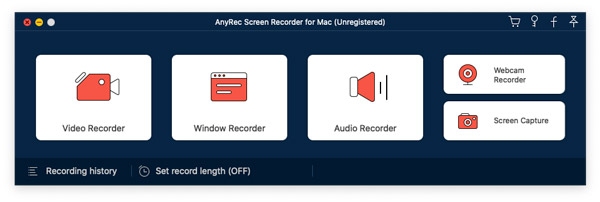
Шаг 1.Запустите AnyRec Screen Recorder на своем Mac и нажмите кнопку «Аудиозапись», чтобы выбрать программу для записи голоса на вашем Mac.
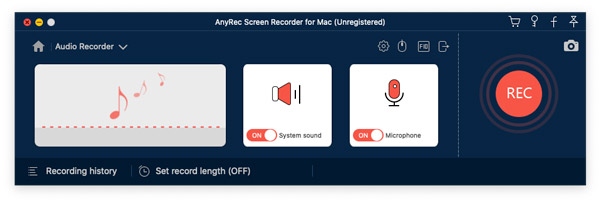
Шаг 2.Чтобы обеспечить запись звука со всех источников, нажмите кнопки «Системный звук» и «Микрофон».
Шаг 3.После установки разрешений в соответствии с инструкцией нажмите кнопку «Запись», чтобы начать запись голоса на вашем Mac.

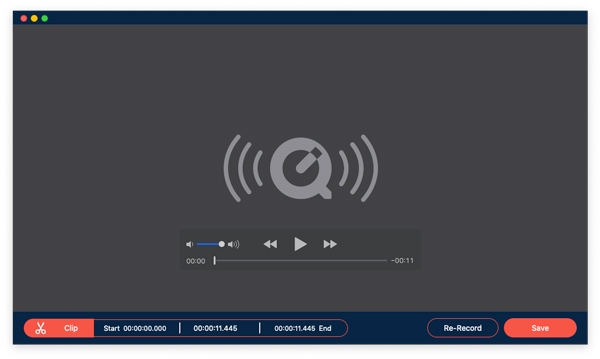
Шаг 4.После завершения нажмите кнопку «Стоп». Вы можете отредактировать запись перед сохранением. Наконец, нажмите кнопку «Сохранить».
Другие варианты диктофонов на Mac
У каждого пользователя свои привычки записи, поэтому наличие нескольких вариантов диктофонов может быть очень полезным. Помимо встроенных инструментов и профессионального программного обеспечения, существуют сторонние диктофоны, ориентированные на удобство, фильтры голоса в реальном времени, облачную синхронизацию и простоту использования. Доступны бесплатные, платные и браузерные варианты, что позволяет легко подобрать диктофон, соответствующий бюджету и рабочему процессу. В этом разделе рассматриваются дополнительные диктофоны для Mac, отличающиеся портативностью, простотой использования и специализированными функциями записи.
Гаражная группа
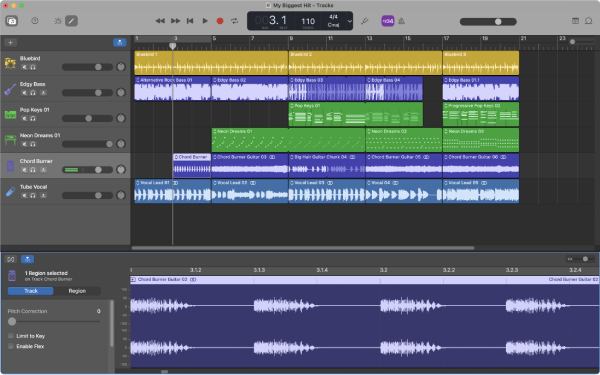
GarageBand — это собственная звуковая рабочая станция Apple, которая поддерживает запись голоса наряду с созданием музыки. Этот диктофон для Mac позволяет использовать несколько дорожек, эффекты и точные настройки — даже для простой записи голоса. Он идеально подходит для подкастеров, музыкантов или пользователей, желающих получить творческий контроль над своим контентом. аудиозапись в GarageBand.
- Плюсы
- Плюсы: Бесплатное, полнофункциональное приложение для пользователей Mac; поддержка многодорожечной записи и эффектов.
- Минусы
- Минусы: Избыточность для простых голосовых заметок; сложный процесс обучения для новичков.
Мужество
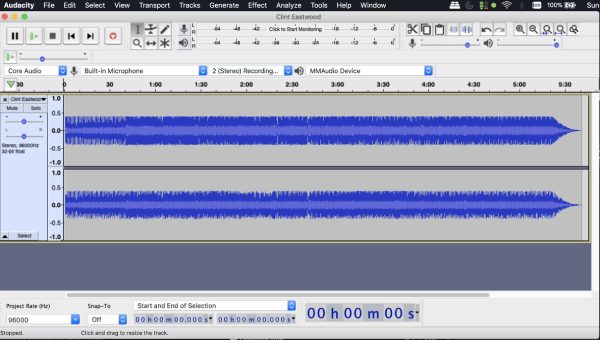
Audacity — это бесплатная кроссплатформенная программа для записи и редактирования аудио, работающая на Mac. Она поддерживает захват микрофона, редактирование и добавление эффектов, что делает этот диктофон для Mac популярным для подкастинга, интервью или любых других задач по записи голоса.
- Плюсы
- Действительно бесплатный, большое сообщество, множество плагинов.
- Минусы
- Интерфейс выглядит устаревшим; он мало подходит для быстрой записи одним нажатием кнопки.
Окенаудио
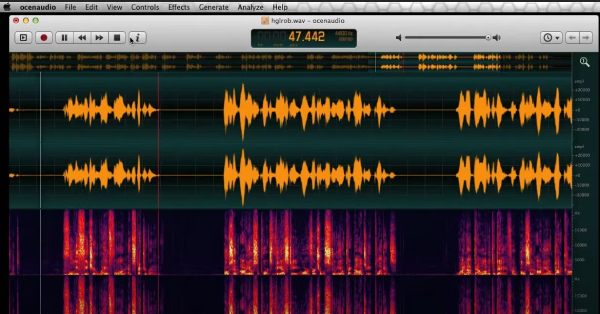
Если вам нужен лёгкий диктофон для Mac, занимающий мало места на диске, то Ocenaudio станет хорошим выбором. Известный своей простотой, он лишён некоторых дополнительных функций и ориентирован на высококачественную запись на вашем устройстве. При этом, помимо записи голоса, он поддерживает простые рабочие процессы редактирования без сложных функций DAW.
- Плюсы
- Бесплатно и просто в использовании; хорошее редактирование голоса.
- Минусы
- Не оптимизировано для многодорожечных или профессиональных аудиопроектов.
Аудио Угон
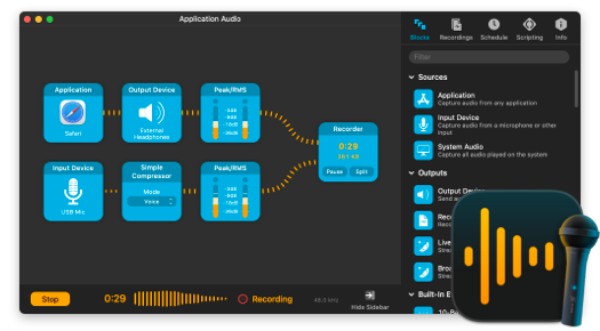
Audio Hijack — это инструмент для захвата звука, разработанный специально для Mac, позволяющий записывать голос, системный звук и звуки с внешних источников. Он поддерживает запись по расписанию и расширенную маршрутизацию ввода — отлично подходит для подкастинга или захвата звонков.
- Плюсы
- Мощная маршрутизация входного сигнала, высокая гибкость для сложной обработки голоса.
- Минусы
- Более высокая цена; многие функции не требуются для базовой записи голоса.
WavePad
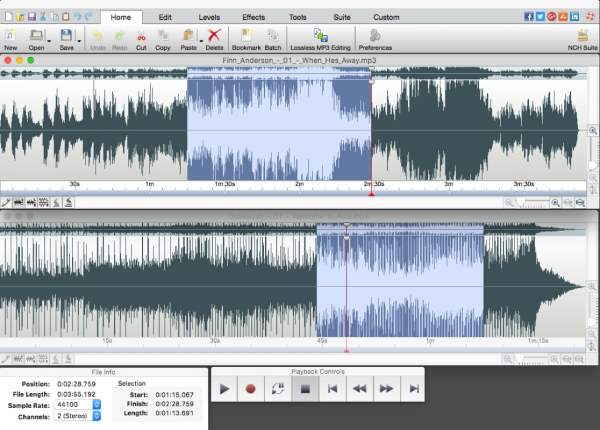
WavePad предлагает функции записи и редактирования голоса со встроенными эффектами, шумоподавлением и инструментами обрезки — идеально подходит для голосовых заметок, интервью или аудиозаметок, требующих чистого звучания.
- Плюсы
- Простое редактирование и запись голоса в одном приложении.
- Минусы
- Бесплатная версия ограничивает количество форматов экспорта; платная версия является платной.
Описание
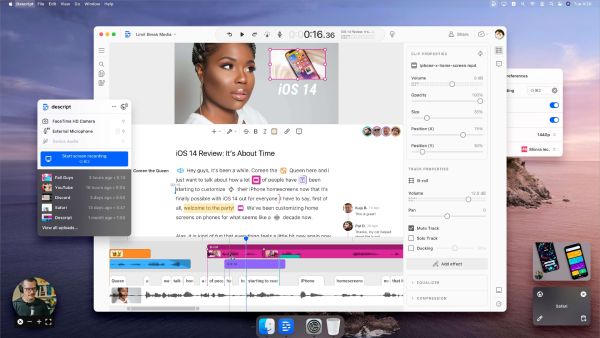
Descript сочетает в себе запись голоса с транскрипцией и редактированием, что делает этот диктофон для Mac отличным выбором для различных целей. запись лекцийозвучивание или видеоповествование.
- Плюсы
- Совместное редактирование голоса и расшифровки; оптимизированный рабочий процесс.
- Минусы
- Для некоторых функций требуется подключение к интернету; для полного использования требуется подписка.
Пыл
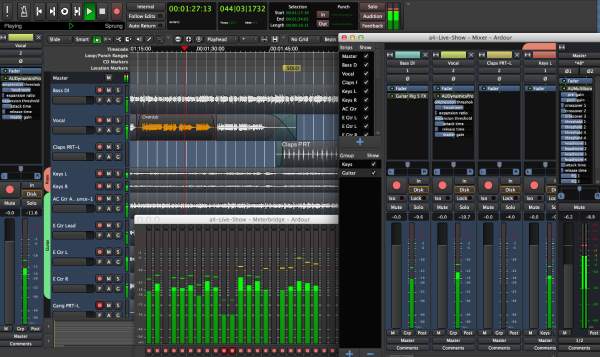
Когда требуется профессиональная запись, многие пользователи предпочитают использовать Ardour в качестве помощника. Эта полноценная аудиорабочая станция поддерживает захват голоса, плагины и многоканальную запись на вашем Mac. Идеально подходит для продвинутых пользователей, которым нужен профессиональный уровень контроля.
- Плюсы
- Профессиональный уровень; поддержка плагинов и сложных рабочих процессов.
- Минусы
- Слишком сложная программа для простой записи голоса.
Заключение
Много Диктофоны для Mac В этой статье рассматриваются различные варианты, учитывая простоту использования, профессиональное качество звука, расширенные функции редактирования и другие факторы. Вы можете выбрать подходящий вариант в соответствии со своими потребностями. В то время как голосовые заметки обеспечивают удобство благодаря встроенному решению, профессиональные диктофоны хорошо подходят для контроля студийного уровня. Среди всех этих вариантов, AnyRec Screen Recorder Это самый надежный вариант, подходящий всем, позволяющий без труда записывать чистый звук на Mac.
Безопасная загрузка
Безопасная загрузка



