
Популярный

AnyRec Screen Recorder
Запечатлейте каждый момент. Снимайте как профессионал.
Безопасная загрузка
10 лучших программ для записи экрана в Chrome, которые вы обязательно должны попробовать.

Запись разговоров в браузере Chrome стала незаменимой для всего: от онлайн-уроков до записи совещаний. При таком обилии доступных вариантов, выбрать идеально подходящий непросто. Программа для записи экрана Chrome Это может существенно повлиять на плавность, четкость и удобство использования. Некоторые предпочитают быстрое расширение, другие — программное обеспечение для настольных компьютеров. Поэтому в этом руководстве представлены 10 лучших программ для записи экрана Chrome, как плагинов, так и инструментов для настольных компьютеров, чтобы вы могли уверенно записывать действия в браузере.
Список руководств
Лучший выбор для записи экрана в Chrome на ПК/Mac 1. Скринкаст 2. Зайт 3. Скриншот Nimbus 4. Ткацкий станок 5. ScreenDemos 6. Запись на Vimeo 7. Потрясающий скриншот 8. Видео с бегемотом 9. ScreenityЛучший выбор для записи экрана в Chrome на ПК/Mac
Когда дело доходит до качественной записи действий в Chrome на вашем компьютере, расширение для браузера может ограничивать возможности. Именно поэтому использование специальной программы для записи экрана рабочего стола, такой как [название программы], может быть очень полезным. AnyRec Screen Recorder Это отличная идея. Этот профессиональный инструмент может записывать вкладки Chrome, целые экраны, окна, игровой процесс и даже веб-камеру с впечатляющей четкостью. Вы даже можете записывать звук с компьютера и микрофона одновременно без потери качества. Это программное обеспечение для записи экрана Chrome также включает встроенные функции редактирования, аннотирования и настройки, предоставляя вам больше свободы, чем любое расширение для записи экрана Chrome.

Запись видео в высоком разрешении в Chrome, включая вкладки, окна, веб-камеры и т.д.
Аннотирование в реальном времени, например, стрелки, фигуры, текст и выделения.
Экспорт возможен в различных форматах, таких как MP4, MOV, WMV, GIF и другие.
Записывайте онлайн-видео и трансляции без черного экрана в Chrome.
Безопасная загрузка
Безопасная загрузка
Шаг 1.Откройте программу AnyRec Screen Recorder на своем компьютере, перейдите в раздел "Window Recorder", затем нажмите кнопку "Select the window", чтобы выбрать страницу Chrome из списка.

Шаг 2.Нажмите кнопку «ОК», чтобы подтвердить выбор, а когда будете готовы, нажмите кнопку «ЗАПИСЬ», чтобы начать запись. В это время вы можете добавлять текстовые, линейные, фигурные и другие аннотации, используя панель инструментов.
Шаг 3.Позже нажмите кнопку «Стоп», чтобы завершить запись в Chrome. На этом этапе вам будут доступны дополнительные инструменты редактирования, например, обрезка. После завершения сохраните запись.

Безопасная загрузка
Безопасная загрузка
1. Скринкаст
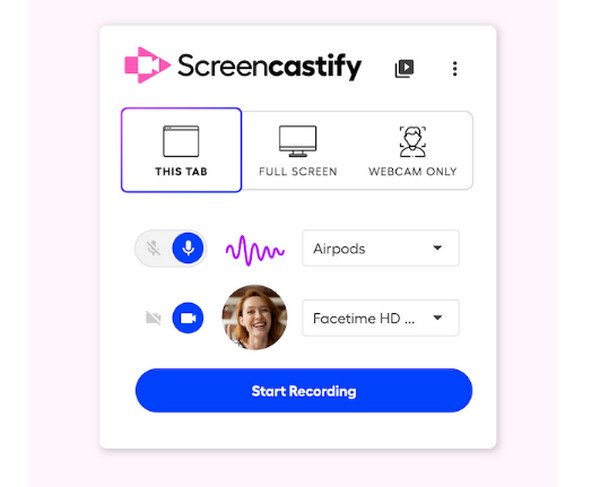
Одним из самых популярных расширений для записи экрана в Chrome сегодня является Screencasifty. Оно предлагает удобную и легкую запись, позволяя записывать весь браузер, рабочий стол или веб-камеру всего одним щелчком мыши! После записи вы можете обрезать или отредактировать видео и экспортировать его в нужные вам форматы, такие как MP4, GIF, или загрузить его напрямую на YouTube или Google Drive.
2. Зайт
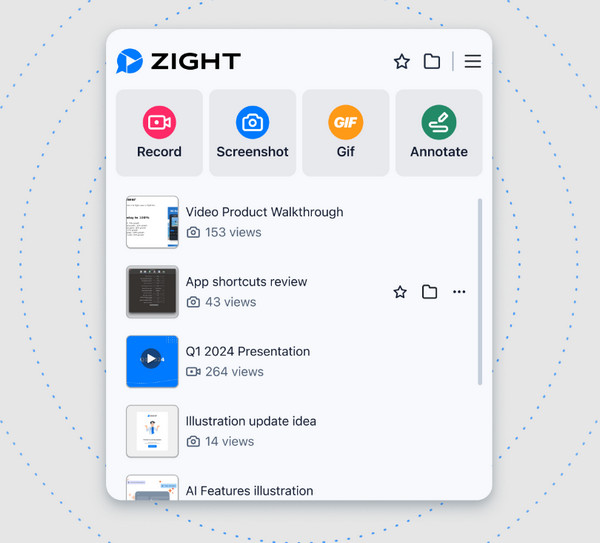
Zight автоматически добавляет в видеозаписи Chrome краткие описания, расшифровки, заголовки и переводы. Весь процесс записи очень прост. Просто нажмите кнопку «Запись», чтобы записать вкладку Chrome, веб-камеру, системный звук и голос с микрофона. Позже Zight автоматически преобразует вашу видеозапись в заметки к совещанию. Если вы хотите записывать видео с совещаний в Chrome, вы можете попробовать программу для записи экрана Zight.
3. Скриншот Nimbus
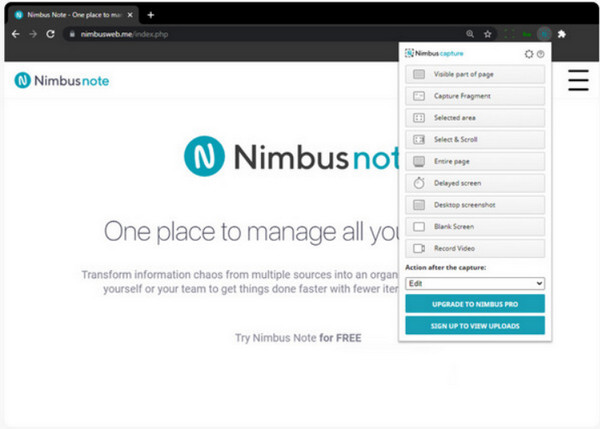
Nimbus Screenshot сочетает в себе мощные возможности создания скриншотов с функцией записи всего экрана. С помощью этого расширения для Chrome вы можете записывать целые страницы, области или прокручиваемые страницы браузера. Во время записи вы можете добавлять звук с микрофона и аннотации в реальном времени, такие как выделение, стрелки и т. д.
4. Ткацкий станок
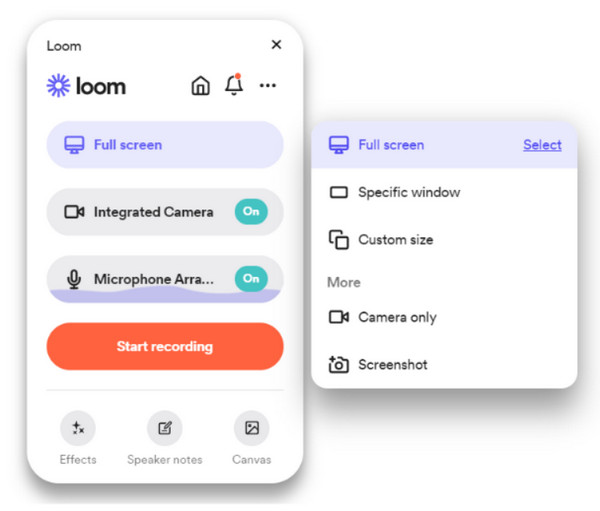
Loom Recorder ориентирован на быструю и бесперебойную запись с мгновенным обменом в облаке. Всего одним щелчком мыши вы можете записать вкладку Chrome, рабочий стол и веб-камеру, и этот инструмент для записи экрана Chrome автоматически загрузит ваше видео в свою библиотеку. Он отлично подходит для команд, преподавателей и всех удаленных сотрудников, которым нужен быстрый и удобный способ обмена видео.
5. ScreenDemos
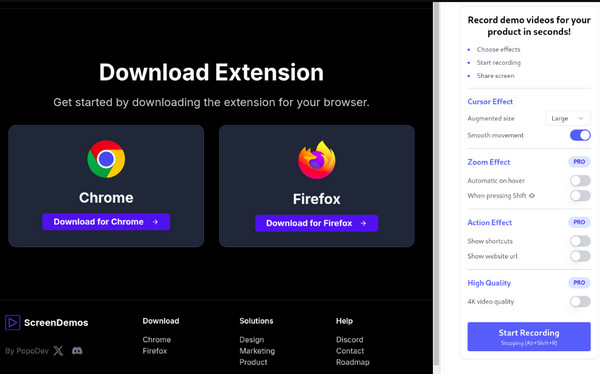
ScreenDemos — это Расширение для записи экрана для Chrome и Firefox. Он выделяется функцией автоматического масштабирования. Вы можете получить анимированный курсор мыши и добавить эффекты автоматического масштабирования во время записи видео. Это помогает зрителям четко следить за действиями на экране. Таким образом, вы можете создавать увлекательные видеодемонстрации прямо из браузера Chrome, как профессионал.
6. Запись на Vimeo
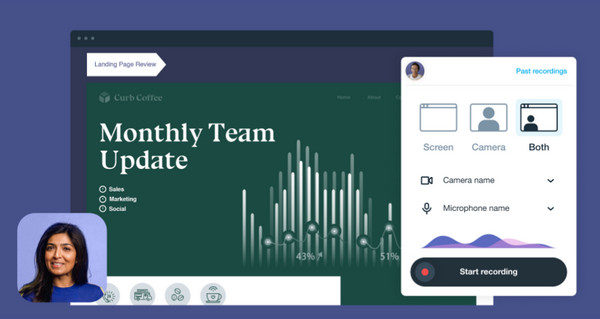
Vimeo Record обеспечивает профессиональный опыт записи. Вы можете записывать экран, веб-камеру и звук в Chrome. Встроенный телесуфлер отлично подходит для презентаций по сценарию. Если вы уже используете платформу для размещения видео Vimeo, этот инструмент будет бесценен. Кстати, вы можете использовать Vimeo Record в качестве своего Chrome-аудиомагнитофон для захвата звука из онлайн-источников через браузер.
7. Потрясающий скриншот
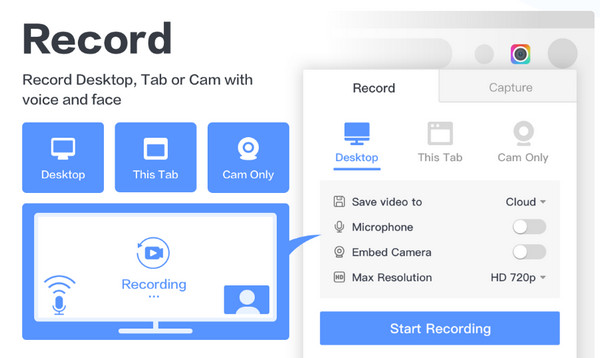
Далее — Awesome Screenshot. Это расширение для Chrome, позволяющее записывать экран, предлагает мощные инструменты для создания скриншотов и записи видео, которые обеспечивают конфиденциальность и возможность добавления аннотаций. Здесь вы можете размывать конфиденциальную информацию, добавлять текст, фигуры, стрелки и многое другое. Оно также поддерживает сохранение всех снимков локально или загрузку их в облако для быстрого обмена.
8. Видео с бегемотом
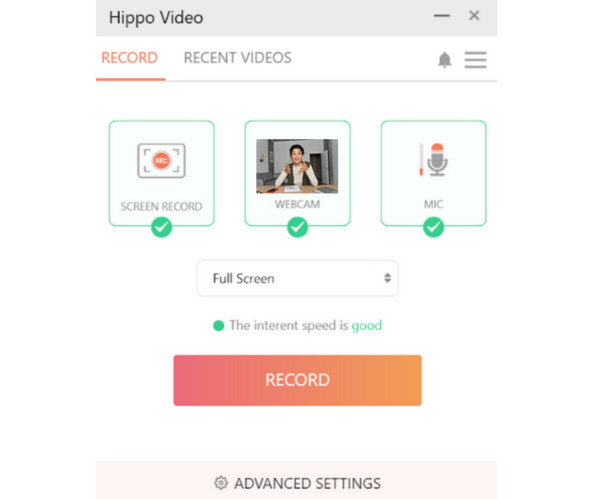
Hippo Video — это мощный и многофункциональный инструмент для записи экрана Chrome, поддерживающий запись экрана и веб-камеры в формате HD без добавления текста на видео. Он также имеет встроенный редактор, позволяющий обрезать, кадрировать и добавлять текстовые наложения. Идеально подходит для преподавателей и компаний, которым нужна быстрая и качественная запись.
9. Screenity
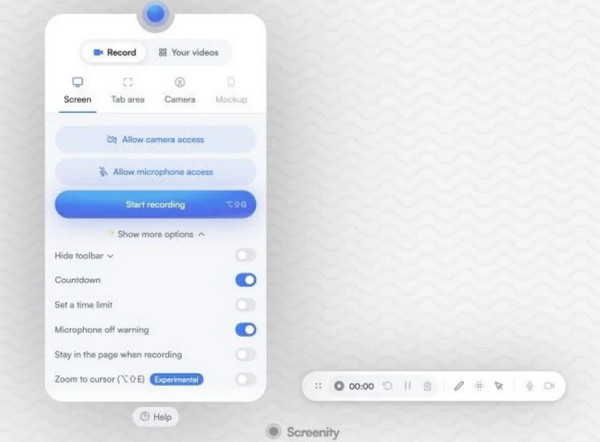
Наконец, перед вами бесплатный инструмент для записи экрана с открытым исходным кодом для Chrome под названием Screenity. Это расширение для Chrome позволяет записывать неограниченное количество видео без необходимости регистрации аккаунта. Вы можете записывать вкладку браузера, рабочий стол и даже веб-камеру, а также пользоваться расширенными инструментами для аннотирования. Благодаря своей ориентированной на конфиденциальность конструкции и неограниченному использованию, он входит в список лучших доступных инструментов для записи экрана Chrome.
Заключение
Выбор правильного запись экрана для Chrome Все зависит от ваших потребностей: вам нужна функция захвата видео через браузер, инструменты для аннотирования или легковесное расширение. Каждый из 10 лучших вариантов для пользователей Chrome обладает множеством надежных функций и предлагает что-то уникальное для ваших записей. Если вам нужны более гибкие функции записи, вы можете бесплатно скачать соответствующее приложение. AnyRec Screen Recorder с помощью следующих кнопок. Это безопасное программное обеспечение для записи экрана обеспечивает более плавную работу, гибкие режимы записи и профессиональный результат, что делает его идеальным как для обычных пользователей, так и для экспертов.
Безопасная загрузка
Безопасная загрузка
Связанная статья
Об авторе




