
Популярный

AnyRec Video Converter
В 120 раз быстрее конвертация и редактирование видео. Без ожидания.
Безопасная загрузка
Как удалить текст из видео: 4 простых способа

Ненужный текст в видео может ухудшить общее впечатление и отвлечь зрителей от основного содержания. Загроможденный текст сделает ваш видеоролик неряшливым и непрофессиональным. Водяные знаки, устаревшие подписи, логотипы или ненужная информация портят визуальную привлекательность. Как это исправить? удалить текст из видеоВ этом руководстве описаны все полезные методы, которые помогут вам повысить качество видео.
Список руководств
Часть 1: Зачем нужно удалять текст из видео? Часть 2: Различные типы текста, различные способы удаления текста из видео. Часть 3: Как удалить текст из видео с помощью видеоконвертера Часть 4: Часто задаваемые вопросы об удалении текста из видеоЧасть 1: Зачем нужно удалять текст из видео?
Причин для удаления текста из видео может быть много. Возможно, это водяной знак, логотип, субтитры, подписи или другие текстовые элементы, влияющие на качество видео.
- 1. Удалите ненужные водяные знаки: Вы можете скачать видео с веб-сайта, но обнаружить, что на нем присутствует нежелательный логотип или водяной знак, закрывающий важные части видео.
- 2. Удалите субтитры или подписи: Удалите некорректные субтитлы или подписи, а также устаревшую информацию, которая вам больше не нужна.
- 3. Удалите отвлекающий текст: Удаление лишнего текста на фоне может помочь зрителям сосредоточиться на ключевом моменте. Особенно это важно для создания более захватывающего впечатления в обучающих видеороликах.
- 4. Улучшить качество видео: Удаление текста из видео может сделать его более четким, профессиональным и удобным для публикации в социальных сетях.
Часть 2: Различные типы текста, различные способы удаления текста из видео.
Не весь текст в видео можно удалить одинаково. Удаление текста из видео возможно разными способами в зависимости от его расположения, размера и фона. Вот 4 распространенных способа удаления текста из видео:
Обрежьте видео, чтобы удалить текст по краям.
Если нежелательный текст расположен близко к краю видео, самым простым решением будет обрезка видео. Вы просто вырезаете область с ненужным текстом, а оставшаяся часть видео остается без изменений.
Замаскируйте или скройте текст на однотонном фоне
Когда текст появляется на простом или однотонном фоне, вы можете его закрыть или закрыть. замаскировать видео Чтобы скрыть его. Например, можно добавить поверх текста фигуру, стикер, изображение или фоновый слой соответствующего цвета, чтобы он стал невидимым. Лучше всего это работает, когда закрытая область не содержит движущихся объектов.
Размойте текстовую область, чтобы скрыть мелкий текст или водяные знаки.
Размытие текстовой области — ещё один способ скрыть мелкий текст, логотипы или водяные знаки. Примените эффект размытия к текстовой области, и вы сможете сделать ненужный контент нечитаемым. Этот метод часто используется для защиты конфиденциальности. Следует отметить, что размытая область всё ещё будет видна, поэтому это может быть не лучшим вариантом, если вы хотите получить абсолютно чистое видео.
Удаление текста автоматически с помощью инструмента удаления текста из видео на основе искусственного интеллекта.
Для обработки более сложных видео, таких как видео со сложным фоном, движущимися объектами или большими водяными знаками, можно использовать инструмент для удаления текста из видео на основе искусственного интеллекта. Среди популярных вариантов можно выделить следующие: CapCut, BeautyPlus и Fotor. Эти программы для удаления надписей особенно полезны для удаления субтитров, логотипов, водяных знаков и других наложений.
Часть 3: Как удалить текст из видео с помощью видеоконвертера
Если вы хотите удалить субтитры из видео или удалить другие типы текста, AnyRec Video Converter Этот универсальный инструмент для редактирования и конвертации видео поможет вам легко удалить ненужный текст из видео. Он прост в использовании и подходит даже для начинающих. Благодаря различным встроенным инструментам редактирования вы можете обрезать ненужные области, удалить водяные знаки, отрегулировать соотношение сторон и экспортировать качественное видео всего за несколько кликов.

Легко удаляйте текст, водяные знаки, логотипы и субтитры с видео.
Поддерживается более 1000 входных и выходных видеоформатов.
Обрабатывайте видео до 120 раз быстрее благодаря ускорению с помощью графического процессора.
Включает более 20 встроенных инструментов для удобного редактирования.
Безопасная загрузка
Безопасная загрузка
Метод 1: Добавление эффекта размытия для удаления текста с видео.
Шаг 1. Запустите программу на своем компьютере и нажмите «Панель инструментов» в верхней панели меню, чтобы найти дополнительные инструменты для редактирования видео.

Шаг 2. Выберите пункт «Удаление водяных знаков с видео» на панели инструментов. Нажмите кнопку «Добавить», чтобы загрузить видео, или перетащите видеофайл в программу.
Шаг 3. Нажмите «Добавить область удаления водяного знака», чтобы создать рамку размытия выделения на вашем видео. Перетащите рамку, чтобы она покрывала текст, который вы хотите удалить. Вы можете установить размер и продолжительность эффекта размытия. Если вам нужно удалить несколько фрагментов текста, просто добавьте несколько рамок выделения.
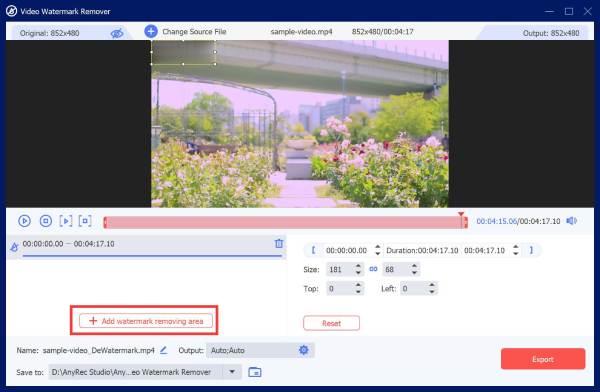
Шаг 4. Выберите путь сохранения и нажмите «Экспорт», чтобы сохранить отредактированное видео.
Метод 2: Обрезать видео, чтобы удалить текст.
Шаг 1. Выберите пункт «Кадрирование видео» на панели инструментов. Нажмите кнопку «Добавить», чтобы загрузить видео, или перетащите видеофайл в программу.
Шаг 2. Перетащите рамку обрезки мышью, чтобы выбрать область, которую хотите сохранить. Вы также можете выбрать предустановленное соотношение сторон, например 4:3 или 16:9, из списка «Соотношение сторон», чтобы упростить обрезку видео.
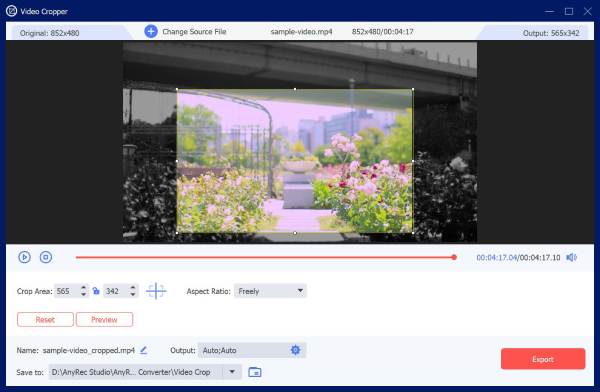
Шаг 3. Выберите путь сохранения и нажмите «Экспорт», чтобы сохранить отредактированное видео.
Часть 4: Часто задаваемые вопросы об удалении текста из видео
-
Можно ли удалить текст из видео без потери качества?
Да, после обрезки, маскирования или удаления текста из видео вы можете экспортировать видео в исходном или более высоком разрешении, чтобы избежать потери качества.
-
Законно ли удалять водяные знаки с видео?
Это зависит от прав собственности на видео. Удаление водяного знака со своего видео обычно допустимо. Однако удаление водяных знаков с чужого видео без разрешения может нарушать правила авторского права. Всегда убедитесь, что у вас есть право редактировать или использовать видео.
-
Можно ли бесплатно удалить текст из видео на телефоне?
Да. Вы можете бесплатно удалить текст из видео на своем телефоне с помощью AnyRec Video Converter. Вы можете удалить водяные знаки, подписи, обложки и другой ненужный текст.
Заключение
К настоящему моменту вы уже научились... удалить текст из видео В разных случаях. Независимо от того, решите ли вы обрезать, замаскировать, размыть или использовать профессиональный видеоконвертер, вы найдете самый простой способ удалить ненужный текст и улучшить качество своего контента! Не сомневайтесь! Создавайте, исследуйте и делитесь своими шедеврами, используя эти советы!
Безопасная загрузка
Безопасная загрузка
Статьи по Теме:
Об авторе




