
Популярный

AnyRec Video Converter
В 120 раз быстрее конвертация и редактирование видео. Без ожидания.
Безопасная загрузка
Быстрое сжатие MOV-файлов без потери качества — 5 лучших инструментов!

Высококачественное видео — это благо, но проклятие для ваших жестких дисков. Если вы пытаетесь отправить видеофайл в формате MOV по электронной почте и сталкиваетесь с ошибкой "файл слишком большой", лучше всего... сжать MOVКонечно, вам не хочется, чтобы изображение выглядело как пиксельная каша, поэтому в этой статье мы упростили для вас задачу по достижению кинематографического эффекта при сохранении меньшего размера файла. Ниже вы найдете пять лучших инструментов для настольных компьютеров и браузеров, которые помогут вам уменьшить размер видеофайла MOV и сделать его более удобным для обмена.
Список руководств
Инструмент для высококачественного сжатия MOV-файлов в Windows/Mac Сжатие MOV-файлов с помощью QuickTime Player на Mac С легкостью сжимайте MOV-файлы с помощью iMovie на Mac. Сжатие MOV-файлов с помощью двух онлайн-инструментов.Инструмент для высококачественного сжатия MOV-файлов в Windows/Mac
AnyRec Video Converter Этот редактор MOV-файлов выделяется как первоклассное решение для управления видеоконтентом. Вы можете без проблем работать с объемными MOV-файлами. Благодаря передовым алгоритмам кодирования этот редактор MOV-файлов превращает громоздкие медиафайлы в доступные для обмена всего за несколько кликов. Будь то подготовка папки или отправка видео другу, этот инструмент обеспечит необходимую надежность сжатия.

Технология сжатия без потерь, обеспечивающая высокую точность изображения.
Поддерживает более тысячи форматов, помимо MOV, таких как MP4, MKV, AVI и др.
Вручную настройте частоту кадров, разрешение и битрейт для достижения идеального размера.
Позволяет обрезать, кадрировать, применять эффекты, фильтры и многое другое перед сжатием.
Безопасная загрузка
Безопасная загрузка
Шаг 1.После открытия AnyRec Video Converter перейдите в верхнюю панель и нажмите «Панель инструментов». В панели инструментов найдите и выберите опцию «Видеокомпрессор», чтобы начать.

Шаг 2.Нажмите кнопку «Добавить» в центре окна, чтобы загрузить MOV-файл, который вы хотите уменьшить. Затем вы можете легко отрегулировать размер файла, перетаскивая ползунок в процентах или вводя целевой размер напрямую, если у вас есть определенный предел.
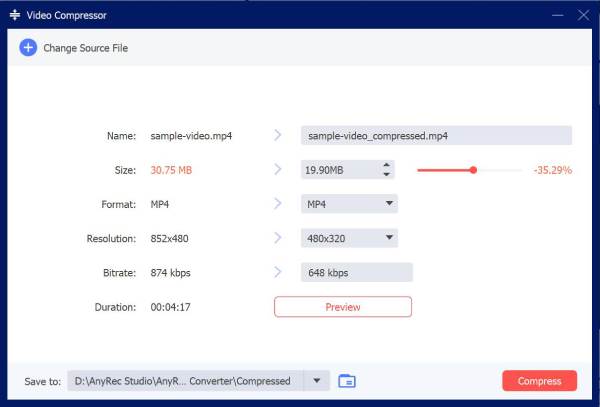
Шаг 3.После того, как размер файла будет зафиксирован, уделите время настройке разрешения, битрейта или формата, чтобы убедиться, что всё выглядит идеально. Вы даже можете дать файлу новое имя и нажать кнопку «Предварительный просмотр», чтобы проверить результат. Нажмите кнопку «Сжать», чтобы начать сжатие файлов .mov.
Безопасная загрузка
Безопасная загрузка
Сжатие MOV-файлов с помощью QuickTime Player на Mac
QuickTime Player — это больше, чем просто бесплатный медиаплеер для Mac. Он также служит удобным решением для быстрого экспорта и эффективного сжатия. Благодаря собственной архитектуре Apple, он позволяет уменьшать размер файлов MOV без необходимости установки сторонних программ. Такой подход — лучшее определение простоты и эффективности, если вы хотите быстро редактировать файлы MOV.
Шаг 1.Чтобы открыть MOV-файл, щелкните правой кнопкой мыши по видеофайлу, выберите «Открыть с помощью», а затем «QuickTime Player».
Шаг 2.Перейдите в меню «Файл» в верхней панели и выберите «Экспорт как». Затем выберите более низкое разрешение, например, 270p или 480p. уменьшить размер файла.
Шаг 3.Назовите файл и выберите место назначения для завершения экспорта.
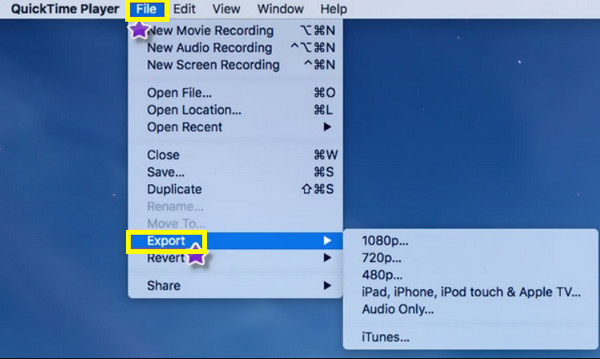
С легкостью сжимайте MOV-файлы с помощью iMovie на Mac.
Когда простого экспорта недостаточно, пользователи Mac также обращаются к iMovie. Здесь вы можете не только... уменьшить размер MOV-файлов а также позволяет обрезать лишние фрагменты из видео. Это дает вам полную свободу действий для управления настройками сжатия, позволяя выбирать между различными предустановками качества и битрейтом. Даже если вы работаете с 4K-клипом, превратить его в шедевр, готовый для публикации в интернете, удивительно просто в кинематографическом рабочем пространстве iMovie.
Шаг 1.Запустите iMovie на своем Mac. Начните с «Новый проект», затем перетащите выбранный MOV-видеофайл на временную шкалу. Нажмите кнопку «Поделиться» в правом углу и выберите «Файл».
Шаг 2.На этом этапе отрегулируйте параметры «Разрешение» и «Качество».
Шаг 3.После этого нажмите «Далее», назовите свой видеофайл и нажмите кнопку «Сохранить», чтобы обработать сжатую версию.
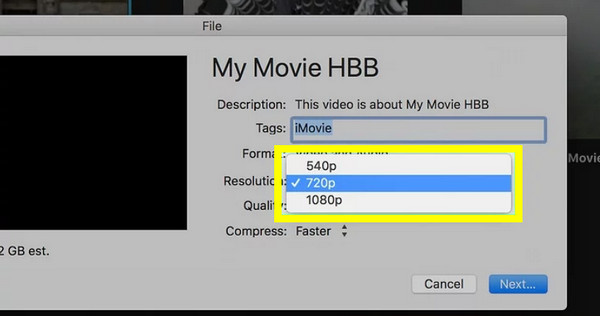
Сжатие MOV-файлов с помощью двух онлайн-инструментов.
Хотя настольные приложения обладают наибольшей мощностью для уменьшения размера MOV-файлов, иногда наиболее удобное решение находится прямо в вашем веб-браузере. Ниже представлены два лучших онлайн-компрессора MOV-файлов, которые вы можете использовать:
1. FreeConvert
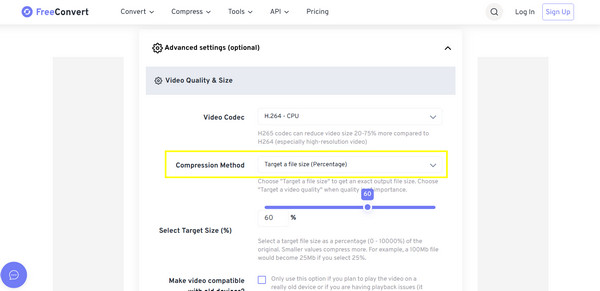
Этот онлайн-гигант известен своим огромным ограничением размера файлов и широкими возможностями настройки прямо в веб-браузере. Он сжимает файлы MOV в процентах или точно по мегабайтам, что делает его фаворитом среди пользователей, которым важна точность сжатия файлов. Весь процесс кажется очень простым.
Шаг 1.Нажмите кнопку «Выбрать файлы», чтобы загрузить видеофайл в формате MOV с вашего устройства или облачного хранилища.
Шаг 2.Выберите метод сжатия, например, «Целевой размер файла» или «Целевое качество видео», нажав кнопку «Настройки».
Шаг 3.Нажмите кнопку «Сжать сейчас», чтобы бесплатно сжать и уменьшить размер файла MOV онлайн.
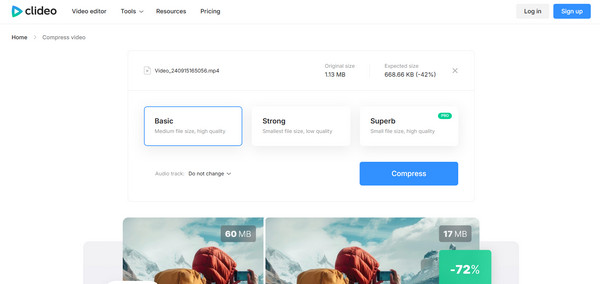
2. Клидео
Clideo предлагает высококачественное комплексное решение для сжатия и редактирования видео. Этот MOV-компрессор имеет автоматизированный механизм сжатия, который анализирует ваш MOV-видеофайл и применяет оптимальные настройки для достижения сбалансированного размера и четкости.
Шаг 1.Для начала нажмите кнопку «Выбрать файл», чтобы загрузить свой MOV-видеофайл. Затем система установит оптимальные параметры для вашего файла.
Шаг 2.Посмотрите предварительный просмотр, чтобы убедиться, что качество соответствует вашим ожиданиям.
Шаг 3.Наконец, нажмите кнопку «Скачать», чтобы сохранить файл на своем устройстве или в облачном хранилище.
Заключение
Благодаря упомянутым инструментам для сжатия MOV-файлов без ущерба для качества изображения, управление большими MOV-файлами теперь не представляет собой технической проблемы. От встроенных приложений Mac до браузерных инструментов — вы можете гарантировать высокое качество ваших MOV-видео, а также упростить их хранение, обмен и загрузку. Переходя ко всему вышесказанному, AnyRec Video Converter Стоит обратить на это внимание. Это мощное комплексное решение, которое может уменьшить размер MOV-файла Благодаря точному управлению и молниеносной скорости, это место является идеальным выбором для высококачественной компрессии.
Безопасная загрузка
Безопасная загрузка
Другие связанные статьи
Об авторе




