
Cum să tai videoclipuri în VLC Media Player: Sfaturi profesionale și alternativă

Poate sa Decuparea videoclipurilor în playerul media VLCRăspunsul este da. VLC vă oferă o soluție alternativă pentru a decupa videoclipuri folosind funcția sa de înregistrare. În acest ghid, vă vom arăta cum să decupați videoclipuri în VLC pe Windows și Mac pas cu pas. De asemenea, vom împărtăși un program profesional de decupare video pentru o experiență de editare video mai rapidă și mai convenabilă.
Lista Ghidului
Partea 1: Cum să decupezi videoclipuri cu VLC pe Windows Partea a 2-a: Cum să decupezi videoclipuri cu VLC pe Mac Partea 3: O alternativă puternică la VLC pentru decuparea ușoară a videoclipurilor Partea 4: Sfaturi de decupare pentru a tăia clipuri ca un profesionist Partea 5: Întrebări frecvente despre decuparea videoclipurilor VLCPartea 1: Cum să decupezi videoclipuri cu VLC pe Windows
VLC Media Player este un player media gratuit și open-source, utilizat pe scară largă în întreaga lume. Pe lângă redarea videoclipurilor, mulți utilizatori îl folosesc și pentru a efectua unele sarcini de editare de bază, cum ar fi adăugarea de subtitrări sau videoclipuri rotative, deoarece nu doresc să instaleze software suplimentar. Cu toate acestea, VLC nu are un instrument dedicat de tăiere pentru decuparea videoclipurilor; puteți utiliza funcțiile sale de înregistrare ca soluție alternativă.
Cum se decupează un videoclip folosind VLC pe Windows:
Pasul 1.Lansați VLC pe computer. Faceți clic pe „Media” > „Deschide fișier” pentru a selecta videoclipul țintă pe care doriți să îl decupați și faceți clic pe „Deschide”.
Pasul 2.Faceți clic pe „Vizualizare” în bara de meniu de sus și selectați „Comenzi avansate” din meniul derulant. Apoi veți vedea un nou rând de butoane mici în partea de jos a playerului.
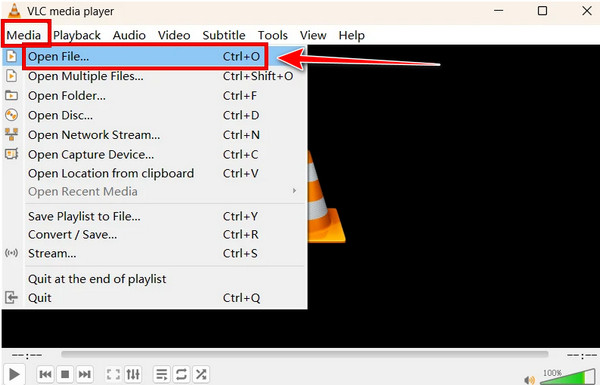
Pasul 3.Începeți redarea videoclipului și aduceți-l la punctul de început al clipului pe care doriți să îl păstrați.
Pasul 4.Faceți clic pe butonul roșu Înregistrare pentru a începe captura. Când redarea ajunge la punctul final, faceți clic din nou pe butonul Înregistrare pentru a opri înregistrarea. De asemenea, puteți apăsa „Shift + R” pentru a porni sau a opri înregistrarea.
Pasul 5.VLC salvează automat clipul decupat în folderul implicit „Videoclipuri” al sistemului.
Partea a 2-a: Cum să decupezi videoclipuri cu VLC pe Mac
La fel ca versiunea pentru Windows, VLC Media Player pentru Mac nu oferă o funcție de decupare directă a videoclipurilor. Utilizatorii de Mac pot folosi, de asemenea, funcția de înregistrare a VLC pentru a captura partea din videoclip pe care doresc să o păstreze și a o salva ca un clip separat.
Cum să decupezi un videoclip folosind VLC pe Mac:
Pasul 1.Deschide VLC pe Mac, dă clic pe „Fișier” > „Deschide fișier” din bara de meniu de sus pentru a încărca videoclipurile.
Pasul 2.În bara de meniu, faceți clic pe „Redare” > „Înregistrare”. Continuați redarea până în punctul în care doriți să încheiați înregistrarea, apoi faceți clic din nou pe „Înregistrare”. De asemenea, puteți apăsa „Option + Command + R” pentru a porni sau a opri înregistrarea.
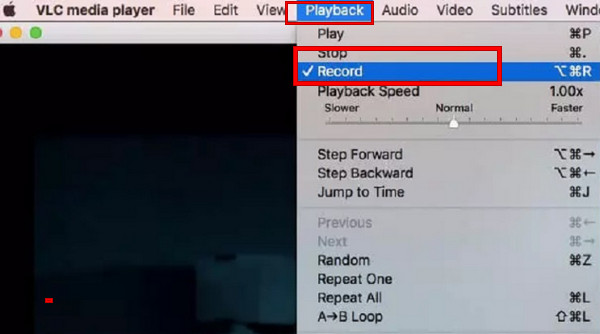
Pasul 3.Videoclipul decupat va fi salvat automat în folderul „Filme” al Mac-ului tău.
Partea 3: O alternativă puternică la VLC pentru decuparea ușoară a videoclipurilor
Deoarece VLC nu are un instrument de decupare încorporat, puteți decupa videoclipuri doar înregistrând secțiunile de care aveți nevoie. Așadar, decuparea unui clip lung poate dura la fel de mult timp ca redarea întregului videoclip. Nu doriți să pierdeți timpul înregistrând videoclipuri cu VLC? Puteți utiliza acest instrument dedicat de decupare video! AnyRec Video Converter vă permite să setați punctele de început și de sfârșit ale unui clip, să previzualizați rezultatul și să eliminați părțile nedorite în doar câteva clicuri!

Decupează videoclipuri și înregistrări audio fără efort cu un singur clic.
Păstrați calitatea originală a videoclipului după decupare.
Suportă fișiere de intrare și ieșire în peste 1000 de formate.
Include peste 20 de instrumente încorporate pentru editare convenabilă.
Descărcare sigură
Descărcare sigură
Cum să decupezi videoclipuri cu AnyRec:
Pasul 1.Lansați software-ul și faceți clic pe „Toolbox” din meniul de sus. Apoi, derulați în jos și selectați „Video Trimmer”.

Pasul 2.Faceți clic pe butonul „Adăugați” pentru a încărca fișierul audio sau glisați și plasați fișierul video în program.

Pasul 3.Trageți glisoarele de pe cronologie pentru a selecta partea pe care doriți să o păstrați. De asemenea, puteți adăuga efecte de fade in/out videoclipului.
Pasul 4.Previzualizați clipul decupat pentru a vă asigura că totul arată corect. Alegeți un format de ieșire și faceți clic pe „Exportare” pentru a salva videoclipul decupat.
Partea 4: Sfaturi de decupare pentru a tăia clipuri ca un profesionist
Cum să menții o calitate mai bună a videoclipurilor decupate? Învață aceste sfaturi practice pentru a perfecționa cu ușurință efectul de decupare:
- Previzualizare înainte de decupare: Urmărește mai întâi întregul videoclip și marchează exact părțile pe care vrei să le păstrezi sau să le elimini.
- Tăiere în puncte precise: Folosește timestamp-uri sau controale cadru cu cadru pentru a evita scenele nedorite și a realiza tăieri mai fluide.
- Păstrați calitatea originală: Alegeți setările de ieșire adecvate pentru a preveni pierderea calității după decupare.
- Îndepărtați piesele inutile: Șterge pauzele, greșelile și conținutul repetat pentru a face videoclipurile mai captivante.
- Salvați o copie de rezervă: Păstrați o copie a fișierului original înainte de editare, în cazul în care trebuie să îl restaurați sau să creați o altă versiune.
Partea 5: Întrebări frecvente despre decuparea videoclipurilor VLC
-
Poate VLC să decupeze videoclipuri?
Da. VLC poate tăiați audio-urile și videoclipuri folosind funcția de înregistrare încorporată. Cu toate acestea, nu are un instrument de decupare dedicat, așa că înregistrează secțiunea selectată în loc să decupeze direct fișierul video.
-
VLC reduce calitatea video la decupare?
Da. Este posibil să observați o mică scădere a calității după decupare. VLC înregistrează partea pe care o decupați, așa că videoclipul poate fi recodificat pe parcurs. Dacă acest lucru vă deranjează, utilizați un program de decupare video dedicat pentru a face videoclipul exact ca originalul.
-
Care este cea mai bună alternativă la VLC pentru decuparea videoclipurilor?
AnyRec Video Converter este una dintre cele mai bune alternative la VLC pentru decuparea videoclipurilor. Acest instrument vă permite să selectați direct punctele de început și de sfârșit ale unui videoclip și să decupați rapid părțile nedorite. De asemenea, acceptă diverse formate video și oferă diverse funcții de editare.
Concluzie
Acum știi cum să decupează videoclipuri cu VLCDacă VLC nu poate satisface cerințele dvs. de decupare video de înaltă calitate, încercați AnyRec Video Converter pentru o experiență de editare mai eficientă! Cu acest instrument, puteți crea momente importante uimitoare din vlogurile dvs. sau puteți elimina părțile redundante din videoclipuri fără efort!
Descărcare sigură
Descărcare sigură
Despre autorul nostru




