
Transferul mesajelor de pe Android pe iPhone înainte/după configurare

Deși trecerea de la Android la iPhone te entuziasmează atât de mult, îți faci griji că vei pierde mesaje importante în timpul tranziției. Din fericire, Apple are soluții pentru... transferați mesaje de pe Android pe iPhone, cum ar fi amintiri personale, coduri și conversații esențiale. În acest ghid, veți vedea trei modalități practice de a muta SMS-uri de pe Android pe iPhone: în timpul configurării, după configurare și fără computer. Alegeți metoda care vi se potrivește cel mai bine.
Lista Ghidului
Transferați toate sau mai multe mesaje de pe Android pe iPhone după configurare [selectiv] Mutați mesajele text de pe Android pe iPhone în timpul configurării Exportați mesaje de pe Android pe iPhone fără computer FAQsTransferați toate sau mai multe mesaje de pe Android pe iPhone după configurare [selectiv]
Să presupunem că iPhone-ul tău este deja configurat și gata de utilizare; nu trebuie să-l resetezi doar pentru a exporta mesaje de pe Android pe iPhone. Pentru aceasta, ai nevoie de un serviciu dedicat de transfer telefonic, cum ar fi AnyRec PhoneMover, care vă permite să transferați selectiv mesaje fără a afecta alte fișiere. Acceptă transfer direct de la un dispozitiv la altul. Puteți muta în siguranță mesajele text selectate de pe Android la iPhone după procesul de configurare. Interfața sa prietenoasă și comenzile ușor de utilizat îl fac potrivit chiar și pentru utilizatorii fără cunoștințe tehnice, în timp ce opțiunile sale avansate se adresează utilizatorilor mai experimentați.

Transfer selectiv de mesaje text de pe Android pe iPhone fără nicio pierdere.
Păstrează conținutul mesajului original și atașamentele în timpul transferului.
Previzualizați mesajele selectate pentru a vă asigura că mutați exact ceea ce aveți nevoie.
Viteză mare pentru a muta totul simultan fără a afecta alte date.
Descărcare sigură
- Pro
- Îți permite să transferi mesaje selectiv; nu este nevoie să resetezi iPhone-ul; proces rapid.
- Contra
- Versiune plătită necesară pentru funcții complete.
Pasul 1.Conectați atât dispozitivul Android, cât și iPhone-ul la computer. Lansați AnyRec PhoneMover și așteptați ca acesta să detecteze cele două dispozitive. Dacă vi se solicită, atingeți „Încredere” pe iPhone pentru a permite accesul.
Setați telefonul Android ca dispozitiv sursă, în timp ce iPhone-ul este dispozitivul țintă.

Pasul 2.Din lista de tipuri de date, selectați „Mesaje”. Bifați firul de conversații pe care doriți să îl transferați; îl puteți previzualiza mai întâi, dacă doriți.
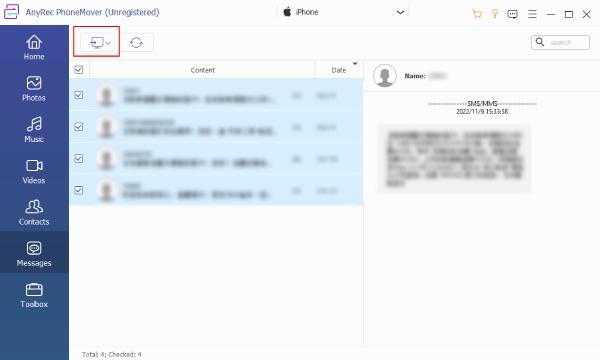
Pasul 3.După aceea, faceți clic pe butonul „Exportare pe dispozitiv” și alegeți iPhone-ul ca destinație. Așteptați finalizarea procesului și mențineți ambele dispozitive conectate.
Descărcare sigură
Mutați mesajele text de pe Android pe iPhone în timpul configurării
Pentru oricine nu și-a terminat încă configurarea iPhone-ului, Apple are o soluție oficială pentru a importa mesaje text de pe Android pe iPhone. Aveți aici aplicația Move to iOS, care este special concepută pentru prima configurare a iPhone-ului și vă ajută să mutați fără probleme datele importante de pe Android. Deși funcționează doar în timpul configurării inițiale și are un control limitat asupra mesajelor transferate, această metodă este perfectă pentru o opțiune gratuită și wireless. Iar Move to iOS vă poate ajuta. sincronizați mesajele de pe iPhone pe iPad și în timpul configurării.
- Pro
- Proces simplu pentru utilizatorii de iPhone începători; suport pentru transfer wireless; suport oficial de la Apple.
- Contra
- Viteza sa depinde de stabilitatea Wi-Fi; funcționează doar în timpul configurării.
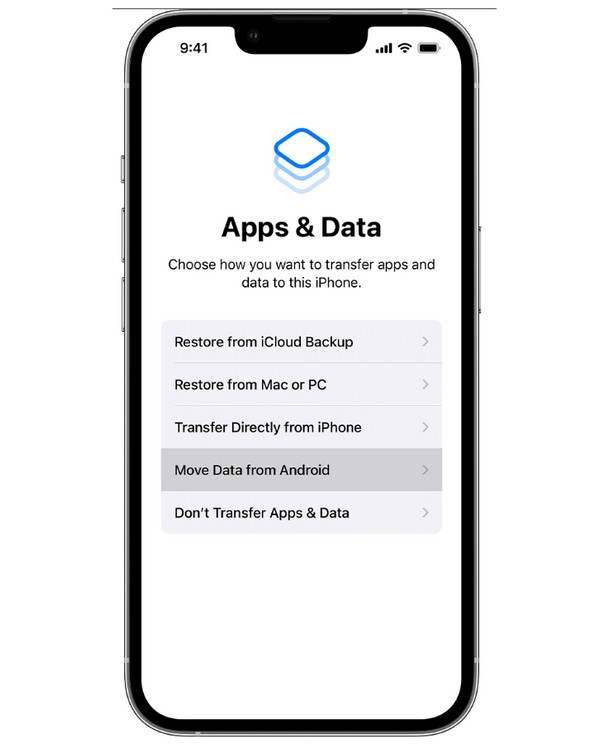
Pasul 1.Începeți cu procesul de configurare pe noul dvs. iPhone. După ce ajungeți la ecranul „Aplicații și date”, atingeți „Mutați datele de pe Android” și așteptați să apară un cod numeric.
Pasul 2.Pe iPhone, lansează aplicația Move to iOS. Apoi, introdu codul afișat pe dispozitivul iOS. Conectează-te la o rețea temporară creată de iPhone și, când ți se solicită, selectează „Mesaje”.
Pasul 3.Vă rugăm să așteptați până la mutarea completă a SMS-urilor/MMS-urilor de pe Android pe iPhone.
Exportați mesaje de pe Android pe iPhone fără computer
Dacă nu aveți acces la un computer, puteți utiliza o abordare bazată pe cloud pentru a transferul mesajelor SMS de pe Android pe un iPhone nouFolosind Google Drive, puteți face copii de rezervă ale datelor SMS online și le puteți accesa ulterior pe iPhone. Totuși, această metodă necesită pași suplimentari, deoarece mesajele trebuie convertite mai întâi într-un format compatibil cu iPhone. Totuși, este o opțiune practică dacă vă bazați pe dispozitivul mobil pentru a efectua un transfer.
- Pro
- Nu este nevoie de computer; folosește stocarea în cloud pentru accesibilitate.
- Contra
- Ar putea necesita instrumente de la terți; complicat și poate consuma mult timp.
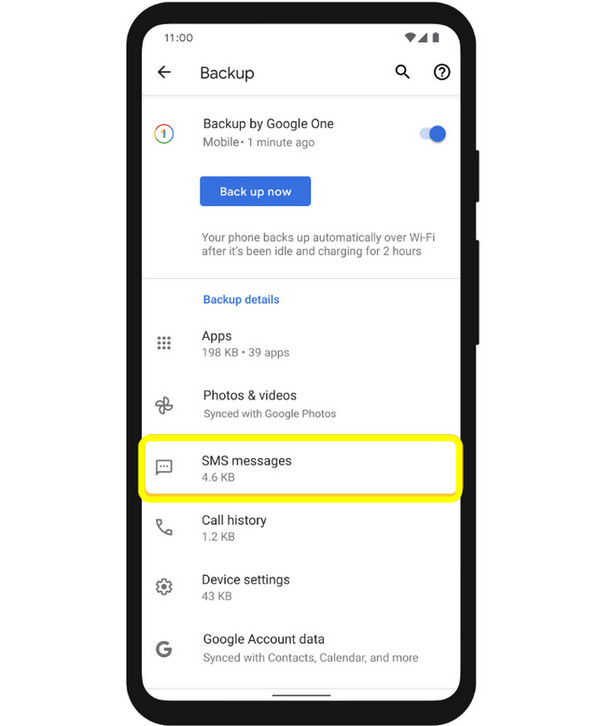
Pasul 1.Pe dispozitivul tău Android, deschide „Setări”, apoi accesează „Google” la „Copiere de rezervă” și asigură-te că activezi copierea de rezervă prin SMS. Apasă pe „Creează o copie de rezervă acum” și așteaptă până când mesajele tale sunt încărcate.
Pasul 2.Apoi, folosește o aplicație sau un serviciu care poate exporta copii de rezervă SMS într-un format compatibil cu iPhone. Conectează-te cu același cont Google pe iPhone și descarcă fișierele convertite.
Pasul 3.Folosește o aplicație de mesagerie sau un instrument de restaurare pentru a muta chat-urile de pe Android pe iPhone. Confirmă că toate mesajele au fost transferate corect în aplicația Mesaje iPhone.
FAQs
-
De ce nu poate iPhone-ul să restaureze SMS-urile direct din Google Drive?
Copiile de rezervă din Google Drive sunt destinate în principal dispozitivelor Android și nu sunt compatibile nativ cu iOS. iPhone-urile au un sistem diferit, așa că SMS-urile trebuie convertite mai întâi într-un format compatibil cu iPhone înainte de restaurare.
-
Vor fi transferate toate atașamentele mesajelor mele de pe Android pe iPhone?
Aceasta depinde de metoda pe care o veți utiliza. Un instrument dedicat pentru transferul de date telefonice vă permite să păstrați astfel de detalii, în timp ce soluțiile de transfer wireless de date pot avea limitări.
-
Am nevoie de un computer pentru a transfera mesaje de pe Android pe iPhone?
Nu întotdeauna. Puteți muta toate mesajele fără fir cu aplicația iOS sau cu o metodă bazată pe cloud. Cu toate acestea, soluțiile bazate pe computer oferă de obicei o viteză de transfer mai mare și stabilitate pentru selectarea și previzualizarea mesajelor.
Concluzie
Atâta timp cât aveți metoda care se potrivește cel mai bine situației dumneavoastră, puteți mutați mesajele text de pe Android pe iPhone fără efort. Fie că este vorba de configurare, după configurarea dispozitivului sau fără acces la computer, fiecare modalitate de aici are o modalitate de a muta conversațiile atunci când treceți la un nou iPhone. Printre toate opțiunile, un instrument profesional de transfer oferă mai multă flexibilitate, AnyRec PhoneMoverAcest software de transfer telefonic este fiabil, oferind un transfer rapid, sigur și ușor, fără a afecta alte date. Prin urmare, este o alegere inteligentă de luat în considerare pentru toate situațiile de transfer între dispozitive.
Descărcare sigură



