
Popular

AnyRec Screen Recorder
Capturează fiecare moment. Înregistrează ca un profesionist.
Descărcare sigură
3 moduri de a înregistra jocuri pe 3DS (cu sau fără plăci de captură)

Spre deosebire de consolele moderne care vin cu butoane de partajare practice, capturarea jocurilor pe 3DS este dificilă, deoarece Nintendo nu v-a ușurat partajarea aventurilor. De fapt, dacă ați petrecut timp căutând cum să... înregistrează jocul 3DS, s-ar putea să te fi confruntat cu niște sugestii costisitoare. Pentru a te ajuta, postarea de astăzi analizează cele mai bune trei metode de a înregistra ecranul jocului tău Nintendo 3DS. Pe parcurs, vei vedea sfaturi și soluții comune pentru a obține înregistrarea perfectă.
Lista Ghidului
Înregistrați jocurile pe 3DS cu o placă de captură fizică Înregistrați jocurile pe 3DS pe PC [fără placă de captură] Capturați jocul 3DS cu o cameră externă sau cu telefonul Sfaturi pentru înregistrări mai bune ale jocului pe 3DS Probleme frecvente și soluții legate de înregistrarea jocurilor pe 3DSÎnregistrați jocurile pe 3DS cu o placă de captură fizică
Pentru a te bucura de jocuri 3DS fără întreruperi, ai nevoie de o placă de captură fizică. Această abordare îți permite să ai un videoclip impecabil, de înaltă definiție, al ambelor ecrane direct pe PC. În loc să îndrepți o cameră spre consolă, o placă de captură va intercepta semnalul video de la hardware-ul 3DS.
Iată cum poți captura jocuri pe 3DS cu o placă de captură:
Pasul 1. Instalează o placă de captură internă, cum ar fi Loopy Mods. Apoi, conectează consola la un port USB liber de pe computer folosind un port USB sau USB-C de pe spatele consolei 3DS.
Pasul 2. Apoi, instalează software-ul de vizualizare specific de la producătorul plăcii de captură pentru a decoda semnalul și a afișa ecranele duale pe monitor. Lansează-l și pornește-ți 3DS-ul.
Pasul 3. Acum ar trebui să apară ambele ecrane. Folosește setările software-ului pentru a ajusta aspectul. Majoritatea Plăci de captură 3DS transmit video prin USB, dar au nevoie de un cablu separat pentru sunet, așa că direcționează sunetul utilizând un cablu auxiliar de 3,5 mm la portul computerului.
Pasul 4. Lansați software-ul de înregistrare dorit, cum ar fi OBS Studio. Adăugați o nouă sursă „Window Capture” și alegeți software-ul de vizualizare 3DS. Ajustați cadrul și faceți clic pe butonul „Start Recording”.
Înregistrați jocurile pe 3DS pe PC [fără placă de captură]
A fost prea extrem pentru tine? Ei bine, poți înregistra în continuare jocuri pe 3DS fără o placă de captură. Poți apela la o rută mult mai accesibilă pe PC și ai nevoie de un înregistrator de ecran fără latență pentru a captura acțiunea. Pentru asta, AnyRec Screen Recorder se recomandă. Este un instrument foarte ușor, de calitate profesională, care gestionează ritmul de joc al unui jucător fără a afecta performanța PC-ului. Indiferent dacă înregistrați o rulare a unui emulator 3DS sau ecrane duale redate de pe consola fizică, acest software este un VCR digital fiabil.

Blocați-vă pe fereastra activă, înregistrând la o frecvență fluidă de 60 FPS în 1080p sau 4K.
Capturați simultan sunetul intern al sistemului și microfonul cu sincronizare audio fără pierderi.
Selecție personalizată a regiunii, capturarea perfectă a ambelor ecrane sau focalizarea doar pe unul.
Previzualizați și decupați videoclipul pentru a elimina părțile suplimentare înainte de exportare.
Descărcare sigură
Descărcare sigură
Pasul 1. Lansează emulatorul 3DS sau deschide fereastra de streaming wireless. Apoi, pornește AnyRec Screen Recorder pe computer. Selectează butonul „Game Recorder” din meniul principal.

Pasul 2. Folosește meniul derulant „Selectează jocul” pentru a alege emulatorul sau fereastra în care rulează jocul tău 3DS. Activează „Sunet sistem” pentru sunetul jocului și activează „Microfon” dacă vrei să adaugi propriile comentarii.
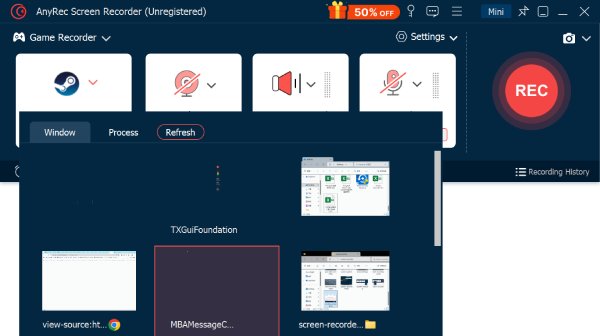
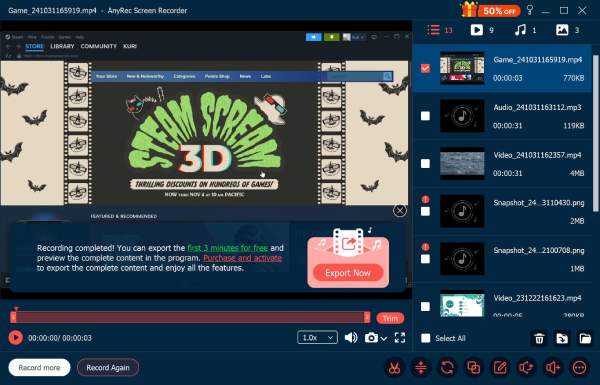
Pasul 3. Faceți clic pe butonul „REC” odată ce sunteți gata. Jucați-vă jocul ca de obicei. Mai târziu, faceți clic pe butonul „Stop”, vizionați videoclipul și eliminați părțile incomode. Faceți clic pe butonul „Salvare” pentru a exporta fișierul de înaltă calitate.
Capturați jocul 3DS cu o cameră externă sau cu telefonul
Poate vrei să faci lucrurile simple pentru a înregistra jocurile pe 3DS. Așadar, încearcă să folosești o cameră externă sau o configurație telefonică. Înainte de a te gândi la un videoclip neclar, o cameră atentă este o modalitate surprinzător de bună de a te bucura și de a-ți împărtăși experiența de joc. (Sau poți face manual un videoclip neclar cu instrumente terțe.) Iată cum poți obține cea mai curată înregistrare posibilă:
Pasul 1. Montați smartphone-ul sau camera pe un trepied și poziționați-l deasupra sau în fața consolei. Apoi, fixați dispozitivul 3DS plasând un covoraș sub consolă sau folosind orice altceva care să îl împiedice să alunece.
Pasul 2. Apoi, controlează iluminarea pentru a evita orice reflexii. Apoi, deschide camera telefonului și asigură-te că este focalizată pe ecranul 3DS-ului tău.
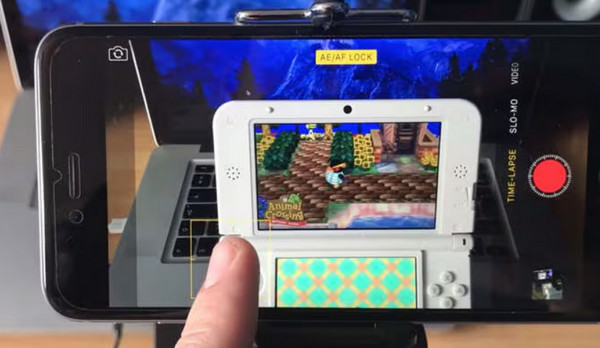
Pasul 3. Când totul este gata, apasă butonul „Înregistrare” de pe cameră și joacă-ți jocul! Asigură-te că sunetul din joc se aude foarte clar în înregistrare.
Sfaturi pentru înregistrări mai bune ale jocului pe 3DS
Acum că știi cum să capturezi momentele de joc de pe 3DS, învață cum să le îmbunătățești aspectul și sunetul. Chiar și folosind cele mai bune instrumente, uneori setările pot face ca înregistrarea să aibă întârzieri. Încearcă următoarele sfaturi pentru a te asigura că înregistrările tale de pe 3DS sunt mai ușor de vizionat.
- Înregistrați doar fereastra jocului. Setați întotdeauna software-ul de înregistrare să captureze fereastra sau aplicația specifică jocului, nu întregul ecran.
- Închideți programele Hungry Background. Închide orice aplicații care consumă multe resurse în fundal, deoarece redarea în flux pe un 3DS necesită mai multe resurse de sistem decât ai putea crede. Eliberarea memoriei RAM și a procesorului va lăsa loc pentru ca recorderul să înregistreze o experiență de joc constantă.
- Echilibrează sunetul jocului și al microfonului. Ajustați nivelurile audio, atât ale microfonului, cât și ale sunetului intern al jocului. Asigurați-vă că vocea dvs. strălucește, cu muzica jocului ca fundal.
- Rulați o înregistrare de test de 10 secunde. Înainte de a începe să joci, înregistrează un clip rapid de 10 secunde. Joacă-ți jocul, vorbește în microfon și urmărește redarea pentru a evita să descoperi că microfonul a fost dezactivat sau că ecranul videoclipului a fost negru după ce înregistrarea s-a terminat.
Probleme frecvente și soluții legate de înregistrarea jocurilor pe 3DS
Înregistrarea pe 3DS poate veni uneori cu câteva probleme enervante. Lag-ul, lipsa sunetului și calitatea video slabă sunt probleme frecvente. Vestea bună este că mici modificări ale setărilor pot ajuta adesea.
1. Gameplay-ul este lag. Routerul Wi-Fi poate avea dificultăți în a gestiona un flux intens de date video.
Pentru a remedia acest lucru, mută-ți 3DS-ul aproape de router sau conectează-ți PC-ul direct la acesta pentru a elibera lățime de bandă wireless. Dezactivează QTM în setările NTR din clientul de streaming, cum ar fi Snickerstream, pentru a oferi ecranului cu sfaturi mai multă putere de procesare.
2. Fără sunet din joc. Probabil înregistrezi folosind un USB sau un flux wireless, care transmite doar semnale video.
Pentru a remedia acest lucru, folosește un cablu auxiliar de 3,5 mm de la mufa pentru căști a dispozitivului 3DS la portul computerului. În software-ul de înregistrare, setează captura de intrare audio să asculte la portul respectiv.
3. Videoclipul este neclar sau pixelat. Rezoluția nativă a 3DS este foarte scăzută, ceea ce pare neclar atunci când este extinsă pe un monitor modern.
Pentru a remedia acest lucru, accesează setările grafice și mărește rezoluția. Pentru o cameră fizică, blochează focalizarea camerei pe ecranul 3DS.
4. Aplicația de înregistrare pierde cadre. Software-ul tău de înregistrare execută prea multe sarcini pentru puterea procesorului.
Pentru a remedia acest lucru, accesează setările recorderului și schimbă formatul la MP4 și asigură-te că accelerarea hardware este activată. În cazul unui emulator, dezactivează V-Sync în setările sale și forțează-l prin panoul de control al GPU-ului.
Concluzie
Totul se rezumă la alegerea Înregistrarea jocurilor pe 3DS o metodă care se potrivește bugetului tău, nivelului de confort și răbdarii tale cu cablurile! Poate părea complex la început, dar cu echilibrul potrivit de iluminare și sunetul rutat corect, poți înregistra cu succes jocuri pe 3DS. Și pentru a evita toate problemele cu plăcile de captură, folosește AnyRec Screen RecorderDescărcați-l de pe site-ul său oficial și înregistrați fereastra de joc și sunetul clar, fără nicio problemă.
Descărcare sigură
Descărcare sigură
Articole similare:
Despre autorul nostru




