
Popular

AnyRec Blu-ray Player
Redați fără probleme fișierele MOV Apple pe Windows și Mac.
Descărcare sigură
Cele mai bune 8 playere MOV pentru a viziona videoclipuri MOV cu redare fluidă

Fișierele MOV sunt din ce în ce mai populare pentru stocarea conținutului video de înaltă calitate. Dacă nu sunteți mulțumit de playerul media actual sau dacă întâmpinați că MOV nu se redă pe Windows și Mac, ați ajuns la locul potrivit.
Aici poți aduce 8 jucători redați MOV pe Windows 11/10/8/7 și MacÎn plus, puteți găsi soluții practice pentru a remedia problemele legate de redarea sau deschiderea fișierelor MOV. Continuați să citiți și bucurați-vă de o experiență de redare MOV fără probleme aici.
Lista Ghidului
Partea 1: Top 8 cele mai bune playere MOV pentru Windows 11/10/8/7 și Mac Partea 2: De ce nu puteți reda fișiere MOV pe Windows și Mac Partea 3: 2 moduri de a remedia playerele MOV care nu redă videoclipuri MOV Partea 4: Întrebări frecvente privind redarea MOVPartea 1: Top 8 cele mai bune playere MOV pentru Windows 11/10/8/7 și Mac
Un forum de pe internet are numeroase plângeri cu privire la erorile la redarea MOV pe Windows. Unii utilizatori au experimentat un sunet MOV perfect, dar nici unul vizual, în timp ce alții nu și-au putut reda filmările capturate cu DLSR pe computer. Dar, din moment ce Apple a dezvoltat inițial MOV, este firesc ca alte sisteme de operare să nu-l accepte. Din fericire, jucătorii MOV există în acest scop.
Verificați mai întâi caracteristicile acestor jucători prin intermediul acestui tabel.
| Player | Sistem de operare acceptat | Viteză de încărcare | Calitate redare | Ușurință în utilizare | Stabilitate și decodare |
| AnyRec Blu-ray Player | Windows / macOS | Rapid: De obicei, începe în 1-2 secunde | Redare fără pierderi, suportă 1080p și 4K | Interfață curată, funcționează bine cu setările implicite | Codecuri încorporate + accelerare GPU, stabil chiar și cu MOV cu rată de biți ridicată |
| VLC Media Player | Windows / macOS / Linux | Mediu | Fără îmbunătățiri vizuale | Bogat în funcții, dar complex pentru începători | Probleme ocazionale de sacadare sau sincronizare |
| QuickTime Player | macOS | Rapid | Reproducere precisă a culorilor | Ușor de utilizat | Compatibilitate limitată cu codecuri MOV non-native |
| Windows Media Player | Windows | Încet | De bază | Comenzi simple | Suport slab pentru codificări MOV moderne |
| KMPlayer | Windows / Android / iOS | Mediu | Randare și filtre reglabile | Configurarea inițială poate fi confuză | Stabilitatea depinde de configurația manuală |
| Jucător adevărat | Windows / macOS | Încet | De bază | Concentrat pe management | Suport limitat pentru fișiere MOV de înaltă rezoluție |
| 5KPlayer | Windows / macOS | Mediu | Suportă MOV de înaltă rezoluție | bogată în funcții | Utilizare mai mare a resurselor datorită funcțiilor de fundal |
| PotPlayer | Windows | Rapid după reglare | Ieșire video personalizabilă | Curbă de învățare abruptă | Necesită optimizare manuală |
1. AnyRec Blu-ray Player
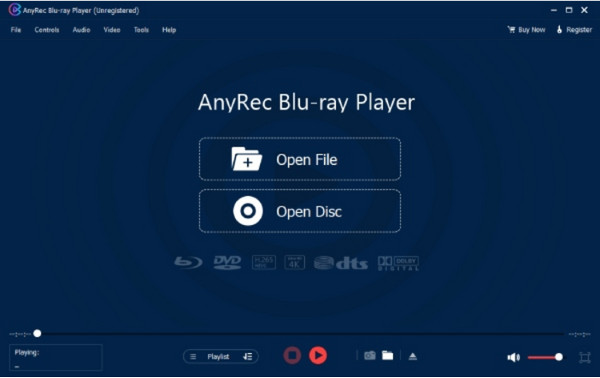
Acest software MOV Player este soluția dvs. all-in-one pentru vizionarea de filme. Acceptă diverse formate video, cum ar fi MOV, MP4, RM, ASF și multe altele. Deși funcția principală a instrumentului desktop este de a reda DVD-uri comerciale și de casă, îl puteți folosi și pentru a viziona fișiere pe computer fără probleme. Cea mai bună parte a AnyRec Blu-ray Player este suportul pentru 4K UHD și 1080p, creând un home theater pentru divertismentul dumneavoastră.

Calitate video impresionantă pentru fișierele MOV de vizionat oricând.
Suportă fișiere DVD, foldere și ISO cu experiență audiovizuală ridicată.
Accelerație hardware NVIDIA avansată pentru redare Blu-ray fără pierderi.
Comenzi intuitive pentru a naviga în meniu, capitole, subtitrări și altele.
Descărcare sigură
Descărcare sigură
2. VLC Media Player
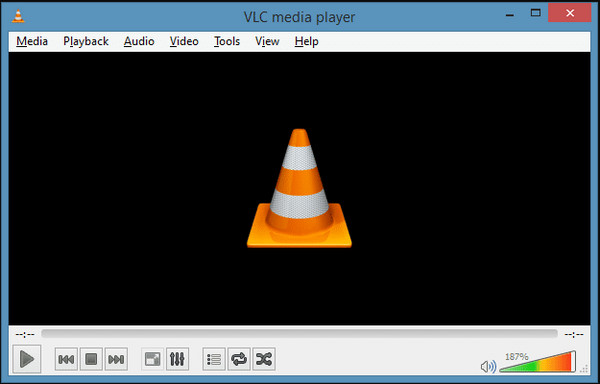
Un MOV Player popular cu reputația de excelent media player pentru formate unice precum MKV, AVI, WebM etc. Formatul QuickTime este, de asemenea, acceptat în acest instrument și puteți configura, de asemenea, extensia fișierului cu setările sale extinse de ieșire. Puteți descărca gratuit VLC de pe site-ul său oficial!
Caracteristici:
- Control avansat pentru sincronizarea video și filtre video.
- Oferiți funcții de bază, cum ar fi un recorder, tăiați și editați.
- Activați pentru a descărca videoclipuri de pe YouTube.
- Redați videoclipuri din alte surse, cum ar fi Chromecast.
3. QuickTime
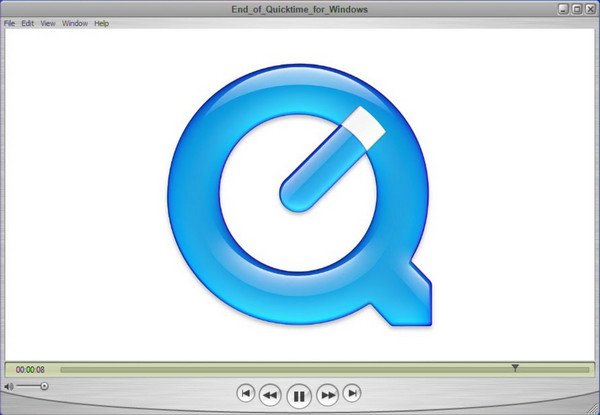
Acest MOV Player gratuit este playerul media implicit pentru Mac, dar este disponibil și pentru descărcare pe Windows. Comenzile sale de pe ecran vă permit să redați, să opriți, să întrerupeți sau să avansați rapid redarea. Singura problemă cu QuickTime Player este că nu primește actualizări atunci când este descărcat pe Windows.
Caracteristici:
- Poate fi folosit ca vizualizator de imagini, player audio etc.
- Recorder încorporat și funcții de editare esențiale.
- Permiteți utilizatorilor să încarce videoclipuri direct pe YouTube.
- Metodă excelentă de compresie pentru fișiere mari.
4. Windows Media Player
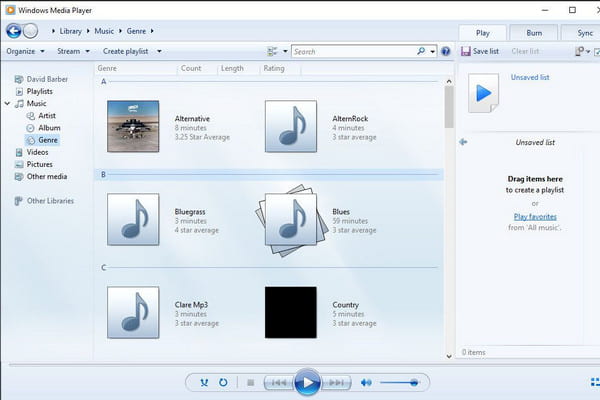
Fabricat inițial de Microsoft, acest Windows MOV Player acceptă fișiere MOV pentru vizionarea filmelor. Cu toate acestea, doar cel mai recent Windows 12 poate reda formatul QuickTime. Media player-ul implicit pentru Windows poate fi playerul tău MP3 și chiar îți poate permite să extragi DVD-uri fără probleme. Puteți actualiza Windows Media Player în Microsoft Store.
Caracteristici:
- Recunoașteți detaliile videoclipului, cum ar fi artistul, albumul, anul etc.
- Accesați Media Guide pentru a căuta servicii de streaming online.
- Interfață versatilă cu controale eficiente pe ecran.
- Creați liste de redare pentru diferite videoclipuri și audio.
5. KMPlayer
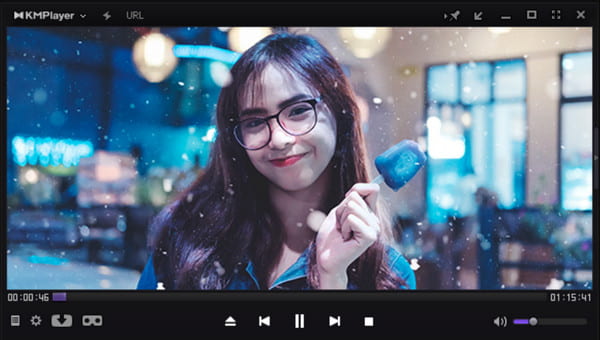
Un software gratuit de redare MOV care gestionează și formate precum AVI, MP4, WMV, MPEG1 și MOV. Puteți crește rezoluția video, deoarece acceptă 4K și 8K la 60FPS. Acesta garantează nicio deteriorare a fișierului, dar va reda chiar și un videoclip MOV corupt.
Caracteristici:
- Presetari de codec pentru utilizare eficientă pe diferite fișiere media.
- Activați diferite formate de subtitrare pentru a fi introduse în videoclipuri.
- Reducerea zgomotului, marcaj și sincronizare audio-video.
- Suportă peste 24 de limbi pentru utilizatorii din întreaga lume.
6. RealPlayer
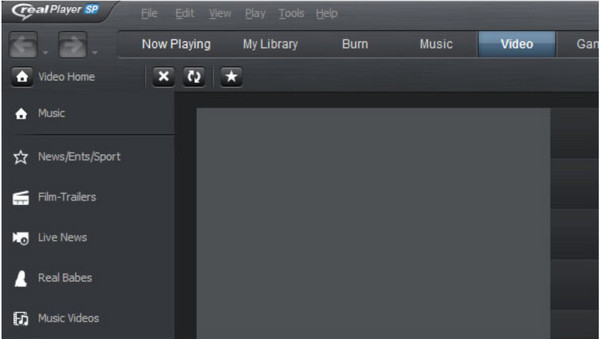
RealPlayer, cunoscut și sub numele de RealOne Player, are plug-in-uri precum un plugin de browser pentru a descărca videoclipuri de pe internet. Unul dintre avantajele sale este că puteți transforma videoclipurile în MP3-uri și puteți accesa fișiere de pe telefon pe computer. Trebuie să instalați QuickTime când utilizați acest MOV media Player.
Caracteristici:
- Potrivit pentru redarea videoclipurilor locale și online în diferite formate.
- Activați pentru a proiecta conținut pe ecrane mai mari, cum ar fi televizorul.
- Personalizați setările pentru organizarea, căutarea și eliminarea videoclipurilor.
- Utilizatorii pot posta videoclipuri pe platforme precum Twitter și Facebook.
7. 5KPlayer
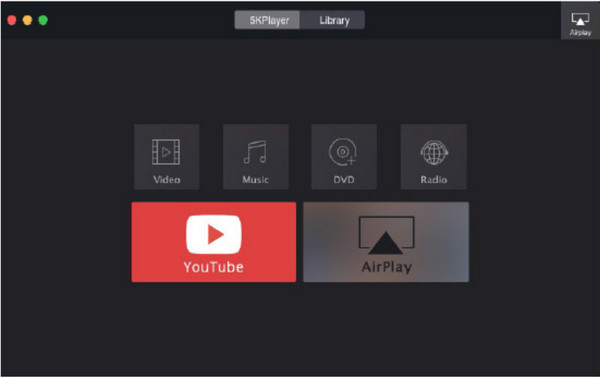
5KPlayers a fost renumit ca unul dintre cei mai buni playere de redare MOV pentru Windows și Mac în trecut. Este multifuncțional deoarece îl puteți folosi pentru DVD-uri, imagini ISO și videoclipuri la 360 de grade. Vă permite să deschideți și să redați fișiere MOV cu 4K UHD codificat cu HEVC/H.264. 5KPlayer este excelent și pentru streaming live.
Caracteristici:
- Suporta codecuri care sunt esențiale pentru codificarea fișierelor MOV.
- Utilizatorii pot aplica efecte pe videoclipuri, cum ar fi accelerarea sau încetinirea.
- Redați conținut prin AirPlay fără probleme.
- Acceptă rezoluția video de la 360p la 4K.
8. PotPlayer
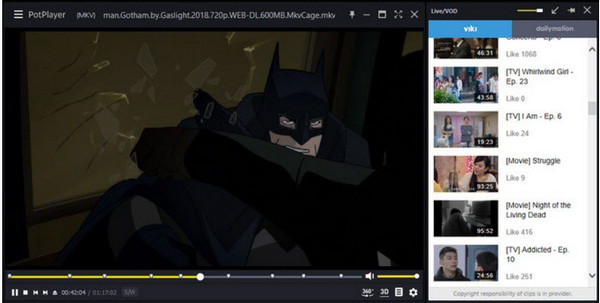
Acest player de fișiere MOV poate fi descărcat gratuit pe Windows 10, 8, 7 și Vista. Este ușor și are un mod de accelerare hardware îmbunătățit pentru performanțe de streaming remarcabile la 4K Ultra HD. Cu formatele acceptate, redarea MOV este mai ușoară cu PotPlayer.
Caracteristici:
- Redare rapidă și fluidă pentru videoclipuri MOV 8K.
- Suportă formate de subtitrare precum SRT, ASS și SSA.
- OpenCodec permite adăugarea codecului necesar.
- Previzualizați scena și modificați redarea pe ecran.
Partea 2: De ce nu puteți reda fișiere MOV pe Windows și Mac
Multe posibilități pot fi motivul pentru care primiți o eroare pe fișierele MOV atunci când le deschideți pe un instrument de redare video MOV. Chiar și cu QuickTime, care uneori QuickTime nu poate deschide MP4 fie, suportând formatul, sunt momente când nu vă poate accesa fișierele. Un fișier MOV are informații interne complexe, așa că numai speculațiile sunt modalitatea de a dezvălui de ce nu puteți reda fișiere MOV pe dispozitiv.
Motivul 1: Fișier media nevalid
Când primiți în mod constant erori la deschiderea fișierului MOV, verificați detaliile prin Finder sau MediaInfo pentru a vedea lungimea și dimensiunea fișierului video. Odată ce vedeți că dimensiunea fișierului este de 0KB și lungimea videoclipului are 0:00, există posibilitatea ca fișierul dvs. să fie corupt și niciun jucător MOV să nu îl poată accesa.
Motivul 2: Format incompatibil
Verificați codecurile video și audio din fișierul MOV. Formatul codificat poate avea formatul de compresie proprietar Apple, pe care Mac nu îl acceptă. Acest format de compresie a fost întrerupt când a fost lansat Mac OS X Mavericks; cu toate acestea, puteți deschide în continuare fișierele MOV cu versiunea veche a QuickTime Player. Alternativ, utilizați convertorul QuickTime X pentru a schimba codecurile vechi în H.264/AAC.
Partea 3: 2 moduri de a remedia playerele MOV care nu redă videoclipuri MOV
Dacă fișierele MOV nu funcționează chiar și cu un MOV Player pe dispozitiv, există șansa să aveți un fișier corupt. Aceasta este o problemă obișnuită, dar partea bună este că există soluții pentru a o remedia! Încercați cele mai bune soluții pentru fișierele MOV corupte.
Soluția 1: convertiți MOV în MP4 (sau alte formate populare)
Cea mai comună soluție este convertirea fișierelor MOV în alte formate utilizate pe scară largă, cum ar fi MP4. Cu toate acestea, pentru rezultate de înaltă calitate, cel mai bun instrument de conversie este AnyRec Video ConverterConversia formatelor video se face cu doar câteva clicuri. Acesta vă permite să ajustați codecurile video, rata de biți, rezoluția, calitatea și setările audio, apoi să aplicați aceste modificări altor videoclipuri. În plus, acest convertor acceptă mai multe formate de fișiere și este compatibil atât cu sistemele Windows, cât și cu cele Mac, inclusiv MKV, WMV și multe altele.

Convertiți MOV în MP4 cu ieșire configurabilă pentru o calitate video mai bună.
Acceptați fișiere video mari și permiteți conversia în bloc fără întârziere.
Furnizați funcții de editare video încorporate pentru a decupa, decupa și aplica efecte.
Algoritm bazat pe AI pentru a îmbunătăți calitatea clipurilor video convertite.
Descărcare sigură
Descărcare sigură
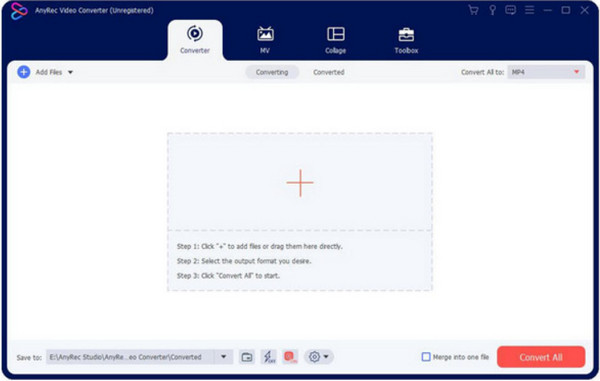
Pasul 1.Instalați software-ul pe dispozitiv. Faceți clic pe butonul „Adăugați” pentru a încărca fișierul MOV. De asemenea, puteți importa un întreg folder cu mai multe videoclipuri pentru conversie în bloc.
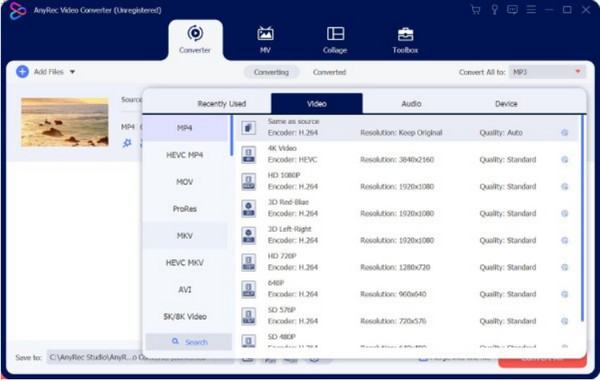
Pasul 2.După încărcare, faceți clic pe butonul „Format” pentru a selecta formatul de ieșire dorit. Pentru a converti mai multe videoclipuri în același format, alegeți meniul „Convertiți tot” în colțul din dreapta sus.
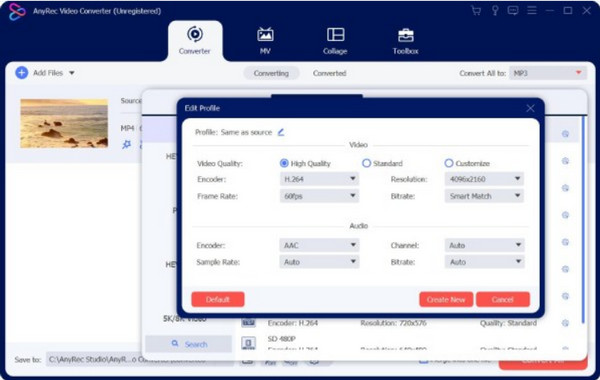
Pasul 3.Pentru a configura ieșirea, faceți clic pe butonul „Profil personalizat”. O fereastră mai mică afișează setările pentru codificator, calitate etc. Faceți clic pe butonul „Creează profil nou” pentru a salva modificările.
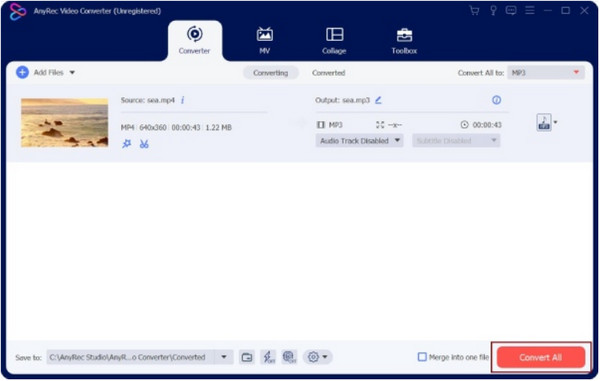
Pasul 4.Alegeți folderul dorit pentru fișierul convertit din meniul „Salvare în”. Apoi, faceți clic pe butonul „Convertire totală” pentru a procesa fișierele MOV. Vizionați și bucurați-vă de filmele preferate!
Soluția 2: Reparați fișierele MOV cu VLC Media Player
VLC Media Player este un instrument multiplatform care poate fi descărcat gratuit. Are multe instrumente de editare pentru a vă ajuta să editați videoclipuri, cum ar fi conversia, ajustarea și decuparea videoclipurilor pe VLC. Oferă funcții pe care le puteți converti și remedia liber MOV oricând. Să vedem cum să folosiți VLC ca soluție alternativă pentru videoclipurile MOV corupte.
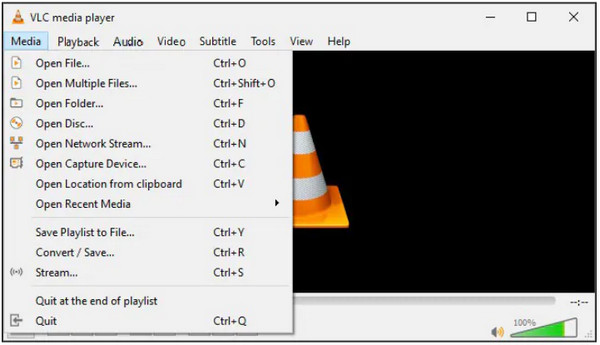
Pasul 1.După instalare, deschideți VLC Media Player și accesați meniul Media. Selectați opțiunea „Convertire/Salvare”, apoi importați fișierul MOV făcând clic pe butonul „Adăugare”.
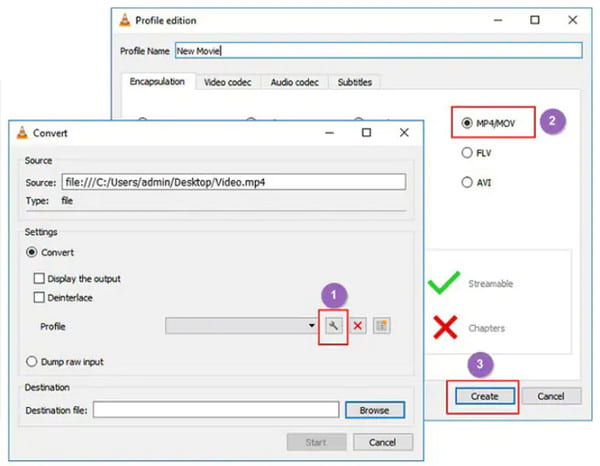
Pasul 2.Din fereastra „Convertire”, faceți clic pe butonul „Cheie fixă” din meniul „Profil”. Selectați opțiunea „MP4/MOV” și configurați alte setări după cum doriți; faceți clic pe butonul „Creare” pentru a salva.
Pasul 3.După ce totul este setat, faceți clic pe butonul „Răsfoire” din meniul „Fișier destinație” pentru a alege un folder. Faceți clic pe butonul „Start” pentru a converti fișierul MOV.
Partea 4: Întrebări frecvente privind redarea MOV
-
Pot transfera fișiere MOV pe un dispozitiv Windows?
Da. Puteți transfera videoclipuri pe Windows; totuși, Windows nu acceptă pe deplin MOV. Așadar, ar fi de ajutor dacă ați avea jucători MOV profesioniști pentru a deschide și a reda formatul QuickTime. Sau puteți converti MOV în formate standard precum MP4.
-
Cum se convertesc MOV pe Mac?
Lansați aplicația pe dispozitiv și selectați meniul Fișier. Faceți clic pe butonul „Film nou” din lista derulantă. Odată ce fișierul este importat, faceți clic pe videoclip și accesați din nou meniul Fișier. De data aceasta, faceți clic pe butoanele „Partajare” și „Fișier”. Căutați folderul dorit și finalizați făcând clic pe butonul Salvare.
-
Pot reda fișiere MOV pe telefonul meu?
Da. În ceea ce privește utilizatorii de iPhone, puteți reda direct MOV codificat cu codecuri H.264, MPEG-4 sau HEVC. Dacă nu, trebuie să convertiți MOV în formate iPhone. Sau puteți utiliza o aplicație de player MOV, la fel ca utilizatorii de Android.
Concluzie
Playerele MOV sunt utile atunci când aveți Fișiere MOV pe care doriți să le vizionați pe WindowsChiar și pe Mac, playerul media implicit nu recunoaște formatul fișierului, iar motivele sunt multiple. Din fericire, playerele media sunt disponibile pentru descărcare, în special AnyRec Blu-ray Player. Acest Software pentru player Blu-ray ar putea fi și un player MOV bun. Puteți încerca acest player media profesional făcând clic pe butonul Descărcare gratuită.
Descărcare sigură
Descărcare sigură



