
Ce player MKV este potrivit pentru tine? 8 alegeri de top pentru toate dispozitivele

Dacă salvați des filme locale, trebuie să fiți familiarizat cu MKV, formatul video de înaltă calitate perfect pentru colecționarea de filme offline. Căutați un... player MKV pentru vizionarea de filme cu imagine și sunet la nivel de cinema?! În acest ghid, am adunat 8 playere MKV fantastice, adaptate pentru diferite dispozitive și cazuri de utilizare. Indiferent dacă folosești Windows, Mac, iPhone sau Android, există o alegere excelentă care te așteaptă!
Lista Ghidului
De ce ai nevoie de un player MKV? Alegere rapidă: Cele mai bune playere MKV în funcție de cazul de utilizare Top 1: AnyRec Blu-ray Player Top 2: VLC Media Player Top 3: PotPlayer Top 4: Media Player Classic Top 5: Jucător KM Top 6: 5KPlayer Top 7: Elmedia Player Top 8: MX Player Bonus: MKV nu se redă? Probleme și remedieri frecvente ale redăriiDe ce ai nevoie de un player MKV?
MKV (Matroska) este un container media versatil care stochează mai multe videoclipuri, audio, fluxuri de subtitrări și capitole într-un singur fișier. Este utilizat pe scară largă pentru videoclipuri 4K și rip-uri Blu-ray. Playerele de sistem încorporate nu au decodoare complete, așa că este posibil să nu poată citi fișierele MKV. Acest lucru poate duce la probleme precum lipsa pieselor audio, subtitrări denaturate, distorsiuni ale culorilor HDR și sacadare a redării.
În loc de conversia MKV în MP4, ceea ce poate reduce calitatea video, un player MKV este o soluție mai simplă. Playerele MKV profesionale integrează biblioteci complete de decodare FFmpeg, accelerare hardware optimizată și motoare de subtitrare independente. Acestea citesc integral toate pistele din fișierele MKV și oferă o calitate video și audio originală pentru o redare de înaltă calitate.
Alegere rapidă: Cele mai bune playere MKV în funcție de cazul de utilizare
- • Redați discuri 4K MKV/Blu-ray/DVD pe Windows și Mac → AnyRec Blu-ray Player
- • Player complet gratuit care funcționează pe orice dispozitiv → VLC Media Player
- • Important pentru redarea fluidă 4K și efectele de subtitrare pe Windows → PotPlayer
- • Doriți funcții de bază de redare MKV în Windows → Media Player Classic
- • Comutați între computer și telefon pentru a viziona MKV relaxat → KM Player
- • Instrument complet pentru redare, proiecție de ecran și descărcare de videoclipuri online → 5KPlayer
- • Player MKV dedicat pentru Mac → Elmedia Player
- • Urmărește MKV local sau transmite online pentru Android → Jucător MK
Top 1: AnyRec Blu-ray Player
Platformă acceptată: Windows, macOS
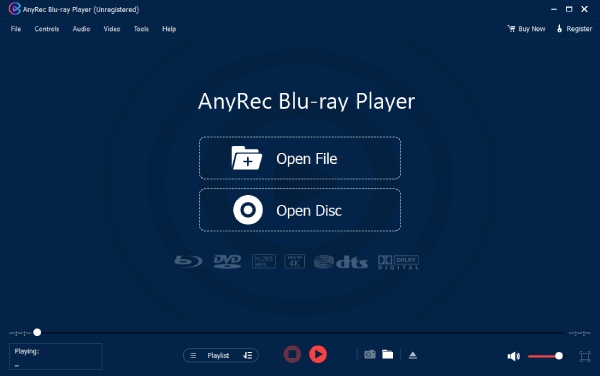
AnyRec Blu-ray Player este un player MKV puternic care poate reda toate fișierele MKV în format 4K HDR de înaltă definiție. Acest instrument acceptă, de asemenea, redarea fără probleme a discurilor Blu-ray, DVD-urilor, folderelor ISO și BDMV. Oferă o calitate clară a imaginii, fără pierderi, și un sunet Dolby și DTS captivant, cu accelerare hardware stabilă pentru a evita întârzierile audio sau lagurile la fișierele MKV mari. De asemenea, puteți ajusta culorile video, puteți face instantanee rapide și puteți controla redarea liber. Fără reclame sau pluginuri incluse, oferă o experiență de vizualizare fluidă, asemănătoare cinematografului, pentru toate fișierele media locale.
Dezavantaje
- • Versiunea gratuită acceptă doar redarea MKV de bază.
- • Funcțiile avansate, precum decodarea HDR 4K completă și redarea Blu-ray, necesită un upgrade plătit.
Top 2: VLC Media Player
Platformă acceptată: Windows, macOS, Linux, Android, iOS
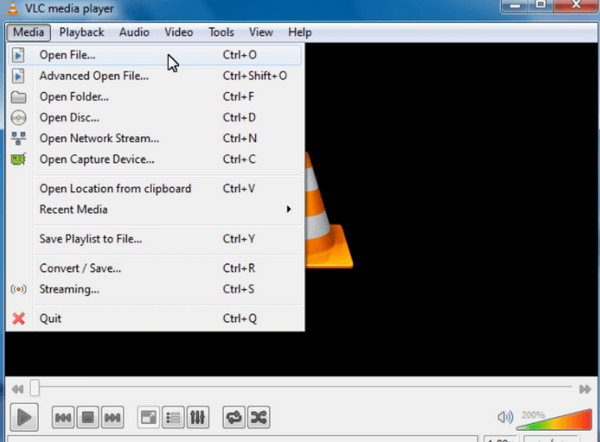
VLC este unul dintre cele mai populare playere media gratuite și open-source pentru fișiere MKV. Mulți utilizatori îl apreciază datorită compatibilității sale excelente cu toate dispozitivele și formatele video. Poate reda orice videoclip în format MKV fără a instala codecuri suplimentare. Oferă decodare hardware, control simplu al redării, conversie video și redare în streaming. Cel mai important, este complet gratuit, open-source, fără reclame și suficient de ușor pentru a rula fără probleme chiar și pe dispozitive low-end.
Dezavantaje
- • Interfața sa pare veche și nu este ușor de utilizat.
- • Setările avansate sunt prea tehnice pentru utilizatorii obișnuiți.
- • Uneori nu reușește să afișeze corect subtitrările MKV stilizate și poate avea întreruperi la redarea videoclipurilor MKV cu rată de biți mare.
Top 3: PotPlayer
Platformă acceptată: Windows
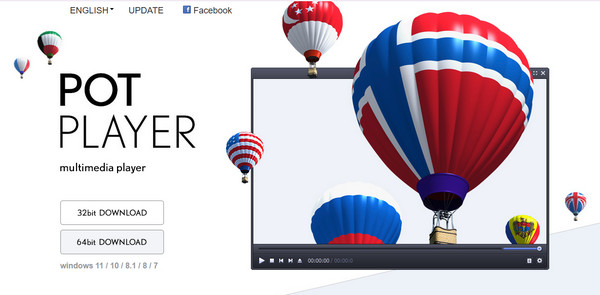
PotPlayer este alegerea principală pentru utilizatorii de Windows care doresc o redare MKV fluidă și de înaltă calitate. Rulează impecabil videoclipuri MKV 4K și 8K, cu o accelerare hardware solidă. Se remarcă foarte mult prin suportul pentru subtitrări - citește cu precizie aproape toate formatele de subtitrări și vă permite să ajustați cu ușurință întârzierea subtitrării, fontul și mai multe piste de subtitrare. De asemenea, include multe funcții avansate, cum ar fi redarea în flux continuu, filtre personalizate și redarea video 3D. Acest instrument acceptă diverse tipuri de ochelari 3D, astfel încât să puteți... vizionați filme 4K cu experiența 3D oricând.
Dezavantaje
- • Funcționează doar pe Windows.
- • Multe setări avansate pot fi derutante pentru începători.
Top 4: Media Player Classic
Platformă acceptată: Windows
Media Player Classic, numit și MPC-HC, este un player video MKV simplu, perfect pentru utilizatorii care doresc doar funcții de bază de redare MKV. Acest player acceptă formate comune de fișiere video și audio. Păstrează doar funcțiile esențiale: suport de bază pentru subtitrări, controlul vitezei, instantanee și comutare audio. Este un software ușor, fără reclame, fără ferestre pop-up și fără procese suplimentare în fundal și nu utilizează aproape nicio resursă de sistem.
Dezavantaje
- • Aproape că nu are funcții avansate.
- • Nu poate reda videoclipuri MKV 4K HDR fără probleme și poate afișa unele erori.
- • Actualizările oficiale sunt lente, așa că suportul pentru formate noi, cum ar fi AV1 și ProRes, este limitat.

Top 5: Jucător KM
Platformă acceptată: Windows, Android, iOS
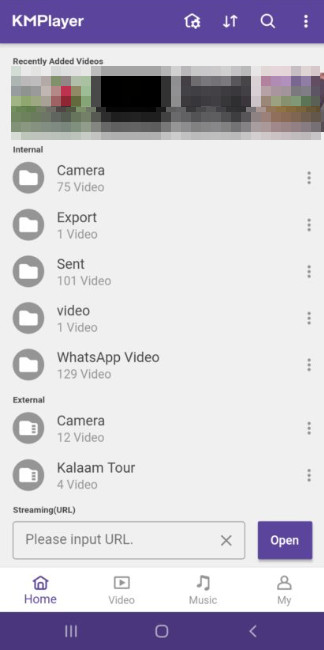
KM Player este un player MKV versatil și complet. Poate reda fără probleme 4K, 8K, UHD, 60 FPS și toate videoclipurile de înaltă calitate. Compatibil cu aproape toate formatele de fișiere media, funcționează excelent atât pe computere, cât și pe telefoane mobile. Puteți ajusta cu ușurință luminozitatea, volumul și progresul redării cu gesturi tactile pe mobil. De asemenea, acceptă subtitrări în mai multe limbi, redare în flux continuu, marcaje video și instantanee (GIF-uri), ceea ce îl face un player zilnic fiabil pentru toate fișierele dvs. media MKV.
Dezavantaje
- • Versiunea gratuită are reclame pop-up ocazionale.
- • Subtitrările complexe pot avea întârzieri sau întreruperi.
- • Este posibil să întâmpine probleme minore de sincronizare audio și video la redarea fișierelor de înaltă calitate.
Top 6: 5KPlayer
Platformă acceptată: Windows, macOS
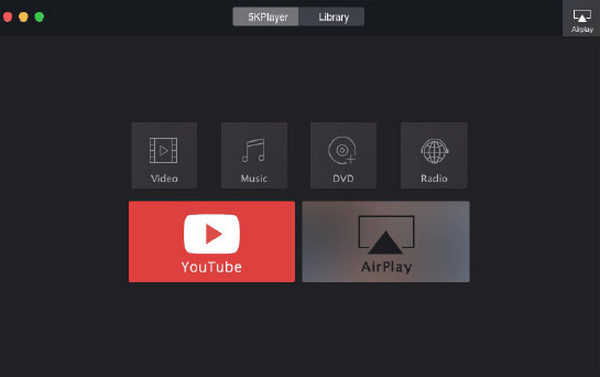
5KPlayer este o opțiune completă pentru utilizatorii care doresc redare, descărcare și difuzare într-o singură aplicație. Este un player video MKV, un streamer media și, de asemenea, un program de descărcare online. Redă fișiere MKV 1080P, 4K și 360° cu o calitate clară a imaginii și efecte sonore îmbunătățite. Cu accelerare hardware, gestionează fișiere MKV mari de înaltă definiție fără întârziere. Pe lângă redarea locală, oferă funcții suplimentare convenabile, inclusiv descărcarea de videoclipuri online și difuzarea wireless a ecranului prin AirPlay și DLNA.
Dezavantaje
- • Numeroasele sale funcții integrate pot cauza sacadare.
- • Versiunea gratuită conține reclame și funcții blocate.
- • Poate ocupa resurse mari ale procesorului atunci când nu îl utilizați.
Top 7: Elmedia Player
Platformă acceptată: macOS
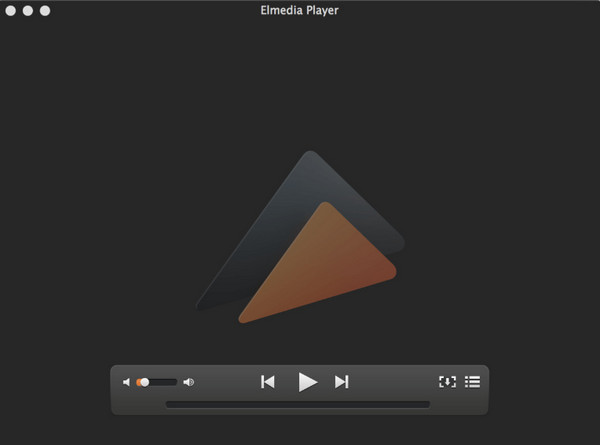
Elmedia Player este un player MKV pentru Mac integrat, cu suport Chromecast, DLNA și AirPlay. Designul său curat și minimalist se potrivește perfect cu macOS și acceptă, de asemenea, redarea de bază în streaming online. Spre deosebire de playerul implicit al Mac, acesta deschide aproape toate formatele fără pluginuri suplimentare, inclusiv MKV, FLV, SWF, WMV, AVI, MOV și multe altele. Oferă control al redării, accelerare hardware și descărcare video de pe peste 300 de site-uri de găzduire.
Dezavantaje
- • Funcționează doar pe macOS.
- • Majoritatea funcțiilor premium necesită versiunea Pro.
- • Versiunea gratuită are limite de rezoluție și reclame.
Top 8: MX Player
Platformă acceptată: Android
MX Player este cel mai îndrăgit player local în format MKV, construit exclusiv pentru telefoanele Android. Cu decodarea hardware îmbunătățită HW+ și optimizarea procesorului multi-core, acesta acceptă complet toate tipurile de fișiere MKV, inclusiv videoclipuri MKV 4K cu rată de biți ridicată. Puteți regla cu ușurință luminozitatea/volumul, puteți deplasa degetele pentru a mări și puteți glisa pentru a ajusta sincronizarea subtitrărilor cu gesturi tactile. De asemenea, puteți personaliza viteza de redare, puteți crea liste de redare video și puteți rula videoclipuri în fundal în timp ce utilizați alte aplicații.
Dezavantaje
- • Funcționează doar pe dispozitive Android.
- • Versiunea gratuită are reclame pop-up și conținut suplimentar de streaming care mărește dimensiunea aplicației.
Bonus: MKV nu se redă? Probleme și remedieri frecvente ale redării
- 1. Ecran negru sau fără sunet: Actualizează-ți playerul sau dezactivează accelerarea hardware din setări.
- 2. Video 4K cu sacadare: Închideți alte programe care rulează în fundal pentru a elibera memorie sau măriți dimensiunea memoriei cache din player.
- 3. Subtitrări nesincronizate sau lipsă: Reglați manual întârzierea subtitrărilor, reîncărcați fișierele de subtitrări sau schimbați playerul MKV.
- 4. Nu se poate deschide fișierul MKV: Fișierul video ar putea fi incomplet sau deteriorat. Încercați să îl descărcați din nou sau utilizați VLC pentru a citi fișiere MKV deteriorate.
Concluzie
Am acoperit 8 aspecte excelente Playere video MKV potrivit pentru PC-uri cu Windows, Mac și telefoane mobile, de la instrumente ușoare gratuite până la software profesional de redare de înaltă definiție. Printre toate aceste opțiuni, AnyRec Blu-ray Player se remarcă drept recomandarea noastră principală. Ați încercat deja vreunul dintre aceste playere MKV? Alegeți-vă playerul ideal și bucurați-vă la maximum de toate videoclipurile MKV!
Articole similare
Despre autorul nostru




